1774576023
2026-03-27 00:30:00
私はいつも公園でスケッチしている自分を想像していました。紙ではなく、無限の白紙とピクセルを含んだインクの底なしの井戸を生成できる 21 世紀のデジタル デバイスを使用しています。今、私はそれをやって、次のことを見つけました りんごの11インチiPad Airと アマゾンの11インチ Kindle Scribe Colorsoft は、直射日光下での描画に最適なツールです。
私が運んだのは、 11 インチ iPad Air (第 5 世代) そしてAmazonの11インチ Kindle Scribe カラーソフト 春最初の気温70度の晴れた日にニューヨーク市のブライアントパークに行き、金属製の折りたたみ椅子をつかみ、屋外スペースの象徴的な噴水の前に身を置きました。
記事は下に続きます
なぜこれらのタブレットを使って絵を描くのでしょうか?
11 インチのカラー電子書籍リーダーを初めて目にしてから 6 か月が経ちました。当時、私はその驚くほど薄くて軽いフレームに感銘を受け、当然、その反射型カラー E-Ink スクリーン (バックライトも搭載) に惹かれました。発売イベントで、私はその上にいくつかのプリミティブな図形を簡単にスケッチしました。
ほとんどの人はグラフィック ノベルを読んだり、大量のメモを取るために Scribe Colorsoft を使用するかもしれませんが、私は芸術的な可能性について考えずにはいられませんでした。それでも、生活が邪魔になり、629.99ドル/629.99ポンドのデバイスを手に入れるまでに今まで時間がかかりました。
iPad Airに関しては、そうですね。 iPadで絵を描く 2010 年に導入されて以来、私は Procreate の大ファンです。これは地球上で最高かつ最も用途の広い描画アプリです (そして、前払い (12.99 ドル / 12.99 ポンド) で生涯アップデートが受けられるという、かなりお買い得なアプリです)。
Colorsoft のアート ツールが Procreate のようなアプリのアート ツールと一致するとは思いませんが、非常に異なる画面テクノロジーに興味をそそられました。結局のところ、E-ink の利点は、直接光の下で読んだり見たりできるように設計されていることです。ビーチに行くとき、私は何よりも大好きなものはありません 7 インチ Kindle eReader で本を読んでいます。
対照的に、iPad Air ($599 / £599) はバックライト付きスクリーン技術を使用しています。他のすべてのスクリーンと同様に、明るい外部光と戦います。スマートフォン、ラップトップ、タブレットの最大ニット数について企業が通知する理由は、それらが直射日光の当たる場所で使用されることがあるためです。画面が十分に明るくないと、屋外では見えなくなります。 iPad Air 第 5 世代のディスプレイは最高 500 nit です。
Kindle Scribe Colorsoft と太陽光の下での描画の比較

私は自分が偉大なアーティストであるとは思っていません、どころか、素晴らしいアーティストではありませんが、絵を描くという行為は信じられないほどリラックスできると感じています。私の脳はプロセスに集中します。トンネル視野になり、コルチゾールレベルが低下します。絵を描いているときほど穏やかではありません。
Amazon の Kindle Scribe Colorsoft のスタイラスは、ビジネス側の反対側に実際のゴム製の「消しゴム」があるという大きな違いを除いて、Apple Pencil とほぼ同じです。その仕組みについては後ほど詳しく説明します。
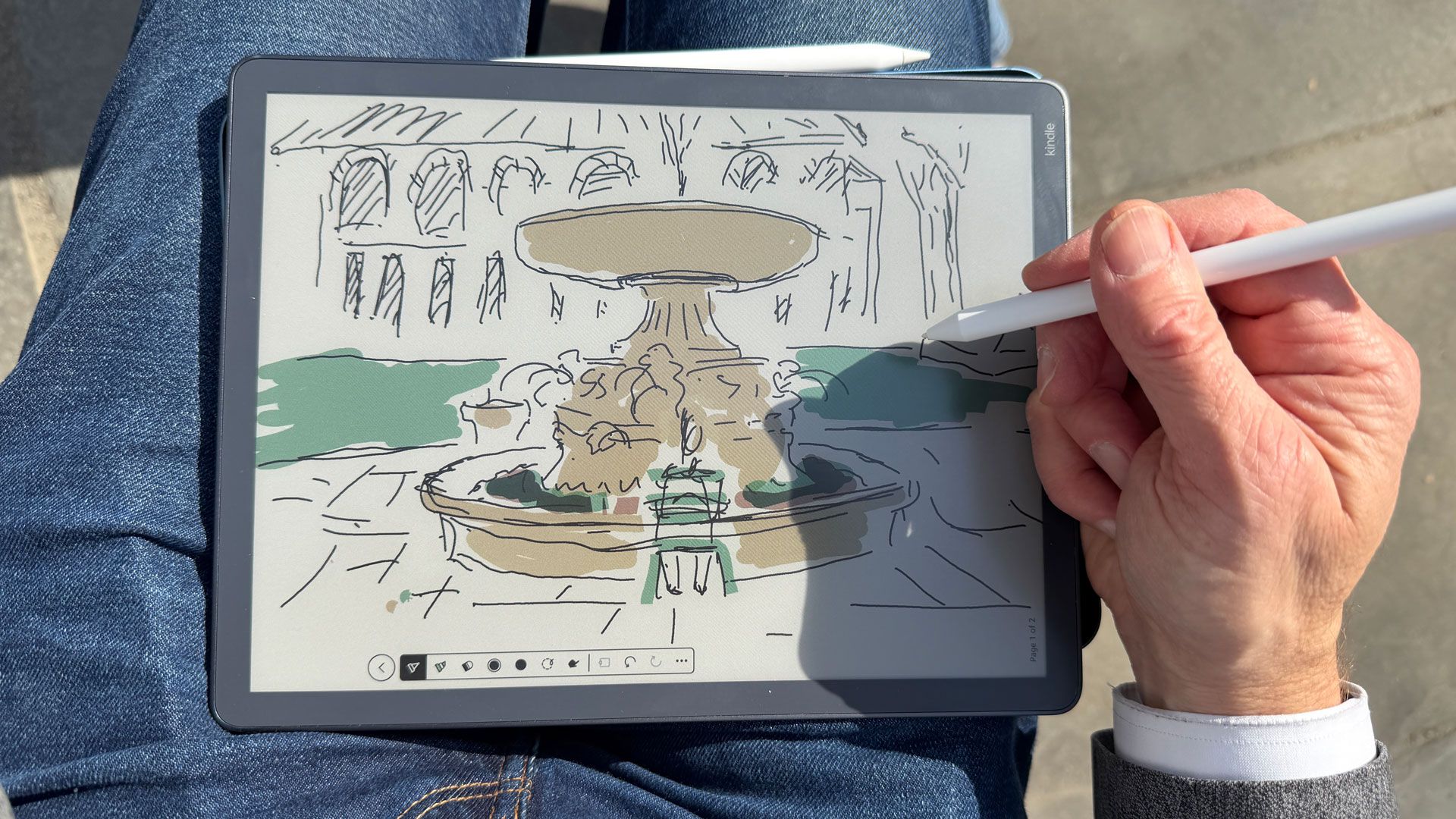
前述したように、Kindle Scribe Color ソフトにはバックライトが付いていますが、外出前に意図的にバックライトを完全に下げました。画面をオンにしてメモ帳と空白のテンプレートを選択すると、薄い灰色の紙のように見えました。画面にすばやく落書きすると、応答が速く、コントラストが完璧であることにすぐに気づきました。まるで紙に書いているかのようでした。
実際には Scribe Colorsoft にはサードパーティの描画アプリがないため、Notes アプリで描画することにしました。さらに、色数が 4096 色のみ、ペンが数本のみ (蛍光ペン、ペン、消しゴムが含まれるようです) など、非常に現実的で明白な制限がいくつかあります。それぞれの幅を設定できます。
それでも、300ppi の画面は鮮明に見え、応答性も非常に高かったので、作業を開始しました。
制限はありましたが、Scribe Colorsoft で描画するのは本当に楽しかったです。私のストロークに追随し、ペンと画面の間には本物の紙のように感じるのに十分な摩擦があります。
色やレイヤーが不足していて、描画を編集できないことにイライラしていましたが、これは、これらのオプションが存在しない本物の紙にスケッチするのと非常によく似ていました。突然、これらのマイナスの影響で、私はもっと単純な時代に戻りました。当時は、会議や休暇のたびに座って、見たものを落書きしたりスケッチしたりしていました。
Scribe Colorsoft の優れた点の 1 つは、ペンの先端にゴム製の消しゴムが付いており、実際の消しゴムと同じように使用できることです。私はペンをひっくり返して、デジタルアートの断片をこすり始めました。なんとタイムマシンだ。
ある程度のものができたら、ハイライターに切り替えて、色を加えました。 Scribe の色は iPad のように鮮やかではありませんが、全体的な効果は悪くなく、自分の仕事に満足していました。
iPad と太陽光の下での描画の比較

iPad Airでは物事はそれほどスムーズにはいきませんでした。ほら、私はこのデバイスと Procreate ソフトウェアをよく知っています。彼らは、カジュアル アート、グリーティング カード、漫画、ポートレートなどを作成する際に私が頼りにしている、クリエイティブな仲間として信頼できる 2 人です。私はiPadで絵を描くことを決してやめません。ただし、この 1 つの状況では、まったく異なる種類のデバイス画面の有用性がわかりました。
Kindle Scribe Colorsoft を iPad Air の下に置き、Apple Pencil を iPad Air の側面から引き出し、Procreate を開きました。
画面の明るさを 100% に設定していても、すでに画面が見づらく、正直、描画に影響を与えていました。私はディスプレイを目を細めて見ていましたが、どこから始めればよいのかわかりませんでした。
また、Scribe Colorsoft から iPad Air に切り替えたことで、ペンと画面の摩擦の違いを実際に感じることができました。iPad を使用する場合は基本的に摩擦がありません。これは通常は問題になりませんが、画面がはっきりと見えないこととの間で、自分のアートの流れに完全に入ることができませんでした。
確かに、自分が描いているものが嫌いだったとしても、画像を修正して調整する方法がすぐにわかり、Scribe Colorsoft ではまったく不可能なことを iPad Air の Procreate で行うことができました。噴水を選択し、サイズを調整しました。いくつかの要素の下に完全なカラーレイヤーを追加することを考えました。
それでも、絵があまりにも気に入らなかったので、ちょっと諦めました。直射日光の下で絵を描くのは面白くありませんでした。
もう一つのスケッチ

Kindle Scribe Colorsoft に戻し、今度はペンをずっと小さくして、噴水のそばで食事をしている 2 人の男性を素早くスケッチし始めました。それは実際にはただの波線の束でしたが、どうすればそれをきれいにして本物のものにできるかを考えました。
本当は公園で見た人や物を描いて午後を過ごしたいのですが、仕事に戻らなければなりません。
私は 2 台のタブレットを回収し、立ち上がり、噴水を最後にひと目見て、オフィスに戻りました。おそらく次の暖かく晴れた日に戻ってくるだろうとわかっていましたが、今回は Amazon Kindle Scribe Colorsoft だけを持っていきます。
Google ニュースで TechRadar をフォローしてください そして 私たちを優先情報源として追加してください 専門的なニュース、レビュー、意見をフィードで入手できます。ぜひフォローボタンをクリックしてください!
もちろん、TechRadar をフォローすることもできます YouTube そして TikTok ニュース、レビュー、開封をビデオ形式で確認し、定期的に最新情報を入手してください。 ワッツアップ あまりにも。
#iPad #Air #と #Kindle #Scribe #Colorsoft #を使って公園で絵を描きました #直射日光の当たる場所で使いたいのは #つだけです