1768207385
2026-01-11 11:05:00
Google サービスにサインインすると、ブラウザーにもサインインします。この機能は優れていますが、多くのユーザーはいくつかの理由からこの機能を嫌う可能性があります。 Chrome が Google アカウントに自動的にログインしないようにするには、いくつかの変更を加える必要があります。やるべきことは次のとおりです。
Chrome へのサインインを許可するを無効にする
Chrome ブラウザが Google アカウントに自動的にログインしないようにするには、Google アカウントと Chrome の間のリンクをオフにする必要があります。

- を起動します。 Google Chromeブラウザ PC/ラップトップ上で。
- 右上隅にある 3 つの点をクリックして、 設定。
- に切り替えます あなたとGoogle。
- クリック 同期とGoogleサービス。
- までスクロールして、 その他の Google サービス そして 消す の Chrome へのログインを許可する トグル。
Chrome が Web サービスに自動的にサインインしないようにする方法
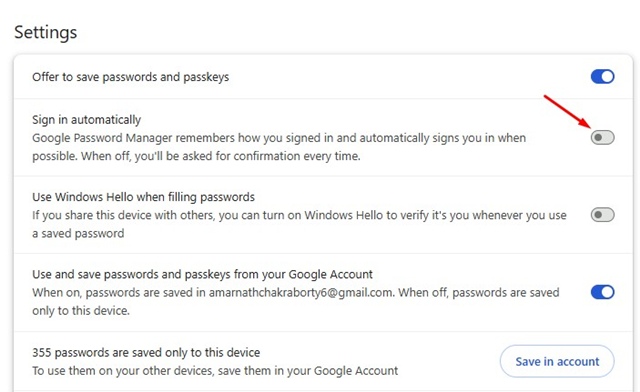
Chrome の Google パスワード マネージャーは、サインイン方法を記憶し、可能な場合には自動的にサインインします。この機能をオフにして、毎回確認を求めることができます。
- Google Chrome Webブラウザを起動します。
- この URL を入力してください chrome://password-manager/passwords アドレスバーに入力してEnterを押します。
- に切り替えます 設定 Googleパスワードマネージャー画面上。
- Google パスワード マネージャーの設定で、 自動的にサインインする トグル。
- Google Chrome は、Web サービスやサイトにサインインする前に尋ねます。
この記事では、Chrome による Google アカウントへの自動ログインをブロックする方法について説明します。プライバシー全体を向上させるには、Chrome がそのようなことを行わないようにする必要があります。
#Chrome #が #Google #アカウントに自動的にログインしないようにする方法