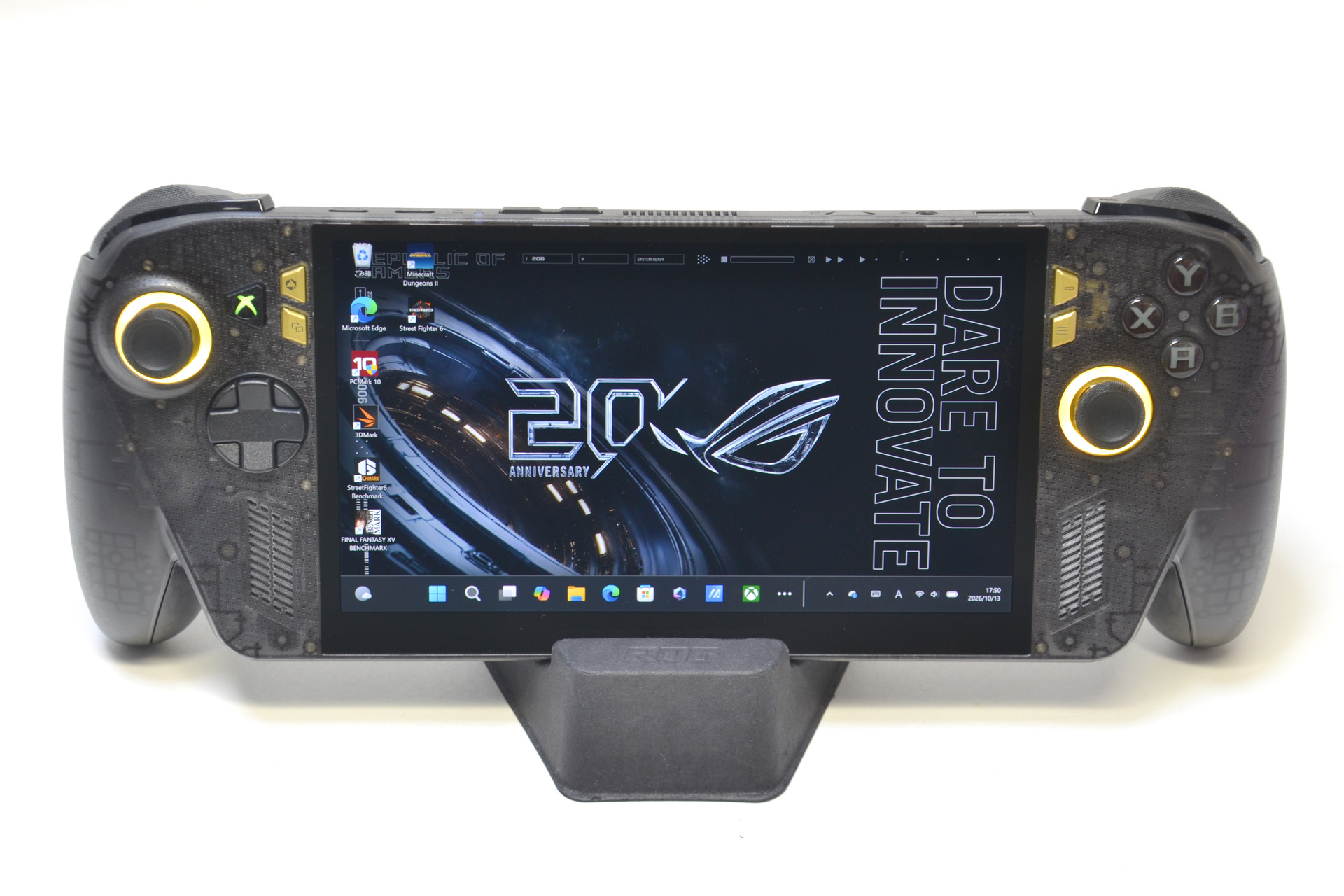
ASUSのポータブルゲーミングPC「ROG XBOX Ally X20」が10月16日に発売される。価格は258,800円。高性能なZen 5アーキテクチャのRyzen Z2 Extremeを搭載しており、単なる携帯ゲーム機としてだけでなく、デスクトップPCの代わりとして据え置き利用する活用法も検討できる。
10月16日発売のROG XBOX Ally X20をデスクトップPCとして使う
ASUSが新たに投入する「ROG XBOX Ally X20」は、ROGの20周年記念モデルとして位置付けられるポータブルゲーミングPCだ。Ryzen Z2 Extremeを搭載し、高い処理能力を持つため、単にゲーム機としてのみ使用するのは惜しい性能を備えている。価格は258,800円と高額だが、ノートPCの高級モデルに匹敵するスペックであり、据え置き型のデスクトップPC代わりとして運用する選択肢が浮上する。ハンドヘルドとデスクトップの環境を一台に集約できれば、省スペースかつ効率的なPC環境が構築可能だ。
XBOXモードとWindowsデスクトップの切り替え方法
本機は起動時にゲームパッド操作を前提としたXBOXモードで立ち上がる。PCとして活用するにはデスクトップ画面への切り替えが不可欠だ。本体左上部のXBOXボタンを長押しし、画面下部のメニューから「Windows デスクトップ」を選択すれば即座に移行できる。キーボードを接続している場合は[Windows]+[F11]キーでも切り替えが可能だ。毎回の手順を省くには、設定画面の[ゲーム]-[XBOX モード]から「ブートストラップ時にXBOXモードに入る」をOFFにすればよい。用途に応じて、パフォーマンス優先のXBOXモードと、一般作業に適したデスクトップを使い分けるのが効率的である。
USB端子の不足を解決する周辺機器の導入
ポータブルゲーミングPCは筐体が小さいため、物理的な端子数が限られる。「ROG XBOX Ally X20」には2つのUSB Type-C端子が搭載されているが、一方は給電で埋まってしまうため、キーボードやマウスの接続には工夫が必要だ。Bluetooth機器を利用すれば無線で解決できるが、有線環境を構築するならドックの導入が推奨される。純正の「ROG Bulwark Dock DG310」を使用すれば、3つのUSB端子やHDMI端子、有線LAN端子を拡張でき、据え置き機としての利便性が飛躍的に向上する。
外部ディスプレイとUSB PD給電の活用
映像出力と給電をケーブル1本で完結させるには、USB PD(Power Delivery)対応のディスプレイが最適だ。ASUSの「ROG Swift OLED PG27UCWM」のように、USB Type-C経由で90Wの給電が可能なモデルであれば、ケーブルを接続するだけで映像出力と充電が同時に行える。ケーブルを抜けば即座にハンドヘルド形態に戻せるため、場所に応じた切り替えが非常にスムーズになる。外部ディスプレイの活用は、本機を唯一のPCとして運用するための鍵と言える。
ミニPCとしての実用性と今後の運用
本機を据え置き機として活用するための主な接続・設定項目について、以下にまとめた。XBOXボタンを長押ししてデスクトップに切り替える方法、設定から「ブートストラップ時にXBOXモードに入る」をオフに設定する方法、純正ドック「ROG Bulwark Dock DG310」でUSB・HDMI・LANポートを拡張する方法、USB PD対応ディスプレイでケーブル1本での給電および映像出力を行う方法が挙げられる。