マリネル・シギ/BGR
iPad は毎日大量の通知を送信しますが、おそらく最も迷惑なポップアップは、「ストレージがほぼ満杯です」というアラートです。はい、残念ながら、iPad のストレージは無限ではなく、時間の経過とともに不足する可能性があります。そうなると、どのアプリ、ファイル、写真などを削除する必要があるのかという、これまでで最も難しい決断を迫られることになります。
ストレージのクリーンアップを無視することはできません。デバイスに十分なスペースがないと、インターネットから新しいファイルを保存したり、新しい写真やビデオをキャプチャしたり、追加のアプリをインストールしたりすることができません。最悪の点は、アップデートをダウンロードできなくなることです。これにより、iPad の全体的な使いやすさが損なわれる可能性があります。
しかし、スペースを解放するには、iPad のストレージをどのように管理すればよいでしょうか?心配しないでください。デバイスの全ストレージを整理整頓するのに役立つ、iPad のヒントとコツをいくつかまとめました。便利なことに、そのほとんどは設定アプリで直接行うことができます。
メッセージと添付ファイルを自動および手動で削除する
マリネル・シギ/BGR
1 つのメッセージが消費する iPad ストレージの量はごくわずかですが、特に添付ファイルと組み合わせた場合、メッセージは時間の経過とともに簡単に増加します。ただし、すべてのメッセージを調べて 1 つずつ削除するのは面倒な作業です。そうする代わりに、設定アプリから古いメッセージと添付ファイルを自動的に削除することで、iPad のスペースをすぐに空けることができます。これにより、iPad および同じ Apple アカウントにサインインしている他のすべてのデバイスからメッセージと添付ファイルの両方が完全に削除されます。削除すると、これらのメッセージと添付ファイルを取得できなくなるため、慎重に続行してください。メッセージの自動クリーンアップを有効にする方法は次のとおりです。
- 「設定」を起動します。
- ページの一番下までスクロールします。
- 「アプリ」を選択します。
- 「メッセージ」に移動します。
- 「メッセージ履歴」で「メッセージを残す」をタップします。
- 30 日または 1 年間のいずれかを選択します。
- 削除を押して確認します。
しばらくしてからすべてを削除するのではなく、削除するメッセージを制御したい場合は、代わりに iPad のストレージ メニューでメッセージを管理できます。その方法は次のとおりです。
- [設定]で、[一般]に移動します。
- iPadストレージを開きます。
- アプリのリストから「メッセージ」を選択します。
- 会話全体を削除するには、「トップの会話」に移動します。
- 特定の種類の添付ファイル (写真、ビデオ、GIF、ステッカーなど) を削除するには、[ドキュメント]でファイルの種類を選択します。
- 上部にある「編集」を押します。
- 削除するアイテムにマークを付けます。
- 右上のゴミ箱アイコンをクリックします。
メッセージが iPad ストレージのかなりの部分を使用している場合、iPad ストレージ メニューからメッセージを開くと、[大きな添付ファイルを確認する]オプションが表示されることがあります。これにより、大きな添付ファイルがリストされるため、[ドキュメント]セクションで手動で添付ファイルを見つける必要がなくなります。
アプリのオフロードと削除
マリネル・シギ/BGR
新しい無料の iPad アプリを試すのは楽しいですが、その興奮が冷めてしまうと、たいていは放棄されてしまいます。これにより、最終的には、思っているよりも早くストレージが不足してしまいます。 iPad のスペースを解放するには、時々アプリを整理することをお勧めします。これを行うには、オフロードと削除の 2 つの方法があります。どちらも基本的にデバイスからアプリを削除しますが、それ自体が異なります。
- 「設定」に移動します。
- 「一般」を選択します。
- iPadストレージを開きます。
- アプリリストで「サイズ」をタップします。
- 並べ替え順序を最終使用日に変更すると、頻繁に使用しないアプリを簡単に見つけることができます。それらはリストの一番下にあるはずです。
- オフロードまたは削除するアプリを選択します。
- オフロードするには、「アプリのオフロード」を押し、ポップアップで選択を確認して続行します。
- 削除するには、「アプリを削除」をタップし、ポップアップで「削除」を選択して確認します。
手動でアプリをオフロードするだけでなく、ストレージがいっぱいに近づいたときに自動的にアプリをオフロードするように iPad を設定することもできます。この機能は、「iPad ストレージ」メニューの「推奨事項」で利用できます。[未使用のアプリをオフロード]の横にある[有効]を押すだけで準備完了です。
On My iPad ファイルを確認します
マリネル・シギ/BGR
オフライン ファイル (クライアント向けのプレゼンテーションや日記用のテキスト ファイルなど) での作業が完了すると、その後はそのことを忘れてしまいがちです。それは、古いファイルのせいで iPad のストレージが不足していることに気づくまでです。次に行うべき当然のことは、ファイル アプリを調べて、古いアイテムを 1 つずつ削除することです。表示レイアウトをアイコンからリストに変更し、ファイル サイズを表示し、ファイルをサイズ順に並べ替えるだけです。ただし、特にファイルがすぐに完全に削除されるわけではないため、これには必要以上に多くの労力がかかります。代わりに、最近削除したフォルダーに移動しますが、これも自分で空にする必要があります。
ファイルを削除するより簡単な方法は、設定の iPad ストレージにあります。ここからファイルを削除すると、iPad から完全に削除されます。さらに、ワンタップでゴミ箱を削除できるボタンもあります。このメニューを見つける方法は次のとおりです。
- 設定アプリを開きます。
- 将軍のところへ行きましょう。
- iPadストレージを選択します。
- アプリのリストから「On My iPad」を見つけます。
- [ドキュメント]で、いくつかのファイルを削除するフォルダーを開きます。
- 右上隅の「編集」に移動します。
- ファイルの横にある赤いマイナスアイコンを押します。
- 右側に表示される「削除」ボタンをタップします。
- もう一度「削除」を押して確認します。
- 不要なファイルをすべて削除するまで、すすぎを繰り返します。
- 上部のチェックマークを押します。
最近削除したフォルダーを消去するには、「iPad 上」メニューに戻って「ゴミ箱を空にする」を押すだけです。プロンプトが表示されたら、ポップアップで「削除」をタップしてアクションを確認します。
Googleフォトを活用しよう
マリネル・シギ/BGR
写真とビデオは、ほとんどの場合、iPad のストレージを消費する最大の原因です。 iPad 上により多くのスペースが必要な場合は、デバイスからそれらを移動することをお勧めします。メディアを保存する場所の 1 つは Google フォトです。インストール後の設定は非常に簡単で、必要なのは無料で作成できるGoogleアカウントだけです。 Google フォトの設定が完了すると、写真やビデオが自動的にクラウドにバックアップされ、iPad から削除した後でもアクセスできるようになります。
iCloud ではメディアもクラウドにアップロードされますが、使用はお勧めしません。 Google フォトのような個別のバックアップ システムではありません。 Apple デバイスと iCloud 写真 Web サイト間で写真とビデオを同期するだけです。 iPad から何かを削除すると、それは同期され、Web サイトを含む他の場所でも削除されます。 Google フォトと iCloud では、Google フォトの方が iCloud よりも 10 GB 多くの無料ストレージを提供しているため、1 円も支払うことなくより多くのストレージを保存できます。
写真やビデオを Google フォトにバックアップし、それらがそこにあることを三重に確認した後、iPad から大きなアイテムの削除に進むことができます。その方法は次のとおりです。
- 設定アプリで、「一般」を選択します。
- iPadストレージに移動します。
- [おすすめ]で、[写真とビデオを確認する]をタップします (写真とビデオがすでに不足している場合にのみ表示される場合があります)。
- アイテムを削除したいセクション (ビデオ、スクリーンショット、重複など) を開きます。
- 右上隅の「選択」をクリックします。
- iPad から削除したいアイテムをタップします。
- ゴミ箱アイコンを押します。
- 「この iPad から削除」を押して続行します。
クラウド サービスを信頼しない場合は、物理ハード ドライブもストレージの優れた代替手段になります。
iPad のストレージ管理の推奨事項に従ってください
マリネル・シギ/BGR
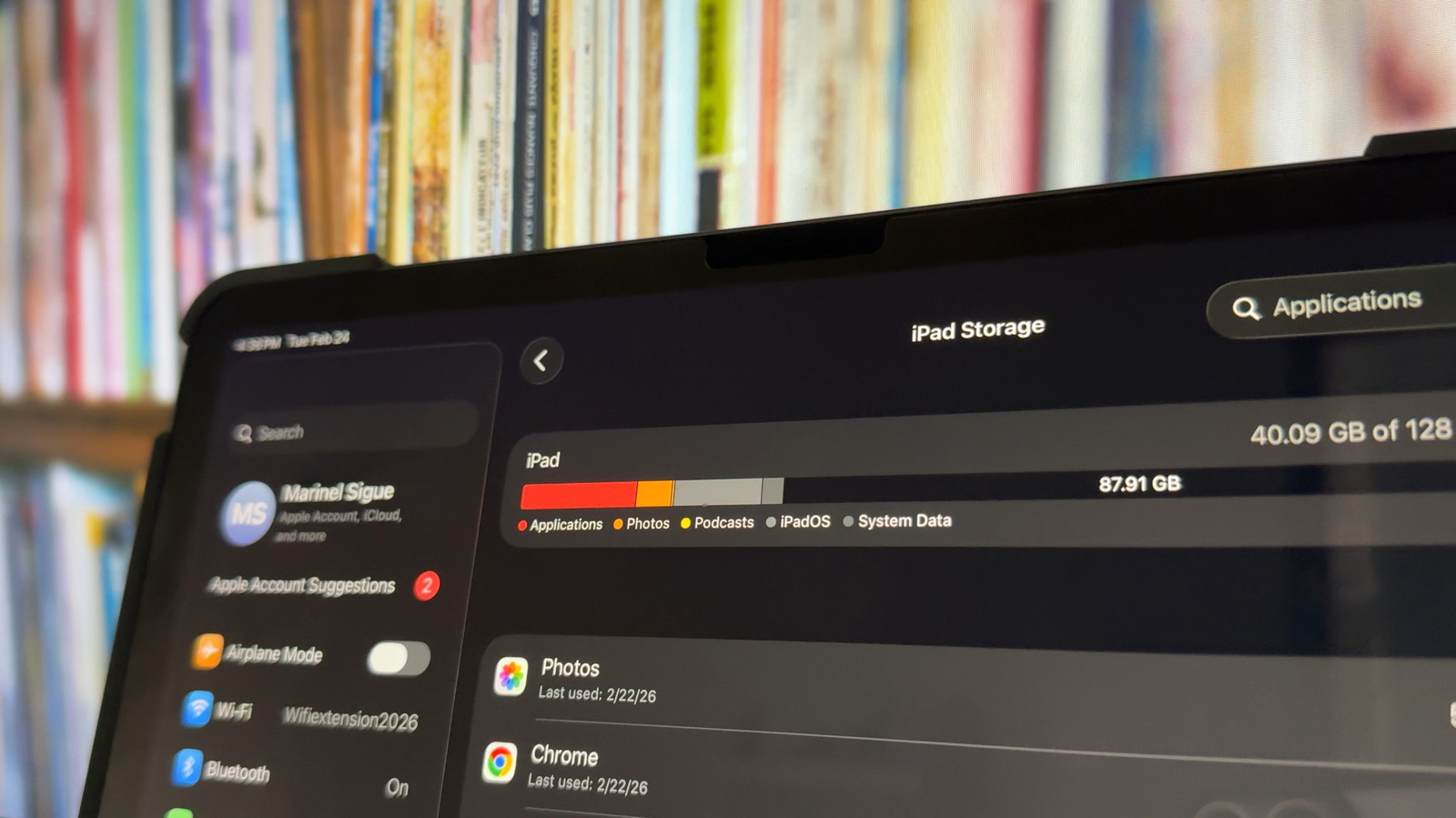
前に述べたように、設定の iPad ストレージ メニューには、特定の種類のコンテンツ (アプリケーション、写真、システム データなど) がどのくらい消費するかの概要が表示されるとともに、最も多くのスペースを迅速に解放するための次善の手順に関するいくつかの推奨事項が表示されます。
これらの推奨事項は、有効にする簡単な設定から、ファイル、メディア、メッセージのより複雑なレビューまで多岐にわたります。設定については、「iCloud 写真を有効にする」(写真やビデオを iCloud にアップロードします)、「未使用のアプリをオフロードする」(未使用のアプリを削除しますが、データは保持します)、「古い会話を自動削除します」(1 年以上古いメッセージを自動的に削除します) などの推奨事項が表示される場合があります。一方、レビューの推奨事項には、メッセージ アプリで大きな添付ファイルをレビューすることや、写真アプリで写真とビデオをレビューすることが含まれます。
iPad のストレージを解放するための Apple の推奨事項を確認するには、次のクイック ガイドに従ってください。
- 「設定」を開きます。
- 「一般」を押します。
- iPadストレージに移動します。
#iPad #の空き容量を増やす #つの賢いトリック