1752457175
2025-07-13 20:00:00
WindowsでMacos Spotlightのような機能を望んだことがありますか、それともハウツーGeekのステータスバーで使用されている青のシェードを正確に見つけたいと思ったことはありませんか?これらの機能と、Microsoft Powertoysを使用してさらに多くの機能を達成できます。これは、Windows 95日以来利用可能です。
楽しい事実:Microsoft Powertoysはほぼ30年前です
過去数年間、Microsoft Powertoysについてしか聞いていないと確信しています。ただし、このツールが新しいものではないことを知って驚くかもしれません。象徴的なWindows 95のリリース直後に1995年に最初に発売されました。当時、Windows 95 Powertoysと呼ばれ、Cabview、Round Clock、Cdautoplayなどのユーティリティのみが含まれていました。
ツールは非常にうまく機能しました。その結果、開発者は、FindX、Xmouse、Tweak UIなど、多くの新機能を備えたWindows 95 Powertoysの第2版をリリースしました。ほぼ10年後、MicrosoftはWindows XP向けに設計された次のバージョンのPowertoysをリリースしました。新しいツールは前身とはまったく異なり、ユーザーはWindows 95 Powertoysをインストールするためにアンインストールする必要がありました。
Windows XP用のPowertoysには、CDスライドショージェネレーター、カラーコントロールパネルアプレット、画像リザーゼザー、パワー計算機などのユニークなツールが含まれていました。興味深いことに、Microsoftは、これらすべてのツールを単一のパッケージにバンドする代わりに、個別のダウンロードとして提供しました。
Windows XPのPowertoysのリリースから12年間、このツールはMicrosoftから更新を受け取りませんでした。ただし、MicrosoftがWindows 10のオープンソースアプリケーションとしてPowertoysを再リリースした2019年には、新しいPowertoysの最初のバージョンがファンシーゾーンとWindowsキーショートカットガイドの2つの新しいツールを導入したときに変化しました。
それ以来、このツールはMicrosoft Storeで利用可能であり、継続的に更新を受け取りました。ほとんどすべてのアップデートで新しいおもちゃが追加されています。とはいえ、私が定期的に使用している最新のMicrosoft Powertoysの機能を紹介します。
コマンドパレット
MacOSを初めて使用したとき、私はそのスポットライト機能に本当に感銘を受けました。これにより、システムのどこからでもほとんどすべてを検索することができました。 Microsoftはこれからインスピレーションを得て、Powertoysを介してアクセス可能なコマンドパレットと呼ばれる独自のスポットライトのような機能を導入しました。
デフォルトでは、Win+Alt+Space Keysを押すことでコマンドパレットにアクセスできます。コマンドパレットと、Powertoysの設定ウィンドウで以下に言及した他のすべてのPowertoys機能のキーコンビネーションを変更できることに注意してください。
とはいえ、コマンドパレットを使用してファイルとアプリを検索し、簡単な数学計算を実行し、Web検索を実行できます。コマンドを実行するために使用することもできます。たとえば、コマンドプロンプトを開きたい場合は、入力する必要があります > CMD そして、Enterを押します。
常にトップ

常に上にあるのは、Microsoft Powertoysの機能の1つであり、記事を研究しているときはいつでも使用していることがよくあります。 Win+Ctrl+Tキーの組み合わせを使用して機能をアクティブにすることができ、アクティブウィンドウを他のウィンドウの上にピン留めすることができます。
たとえば、研究論文を読んでいて、メモ帳のいくつかの重要な詳細を書き留めたい場合は、常に上の機能を使用してメモをピン留めできます。これにより、何かを書き留めたいたびに、タスクバーからメモ帳を開く余分なクリックからあなたを救います。
作業が完了したら、同じアクティベーションショートカットを使用してウィンドウを取り外すことができます。ゲームモードが有効になり、コンピューターでゲームを積極的にプレイしている場合、機能が機能しないというヘッズアップです。

関連している
私はこの無料ツールを私のWindowsニーズのほとんどに合わせて私の頼りになるソリューションとして使用しています
Windowsの管理はこれほど簡単ではありませんでした。
ワークスペース
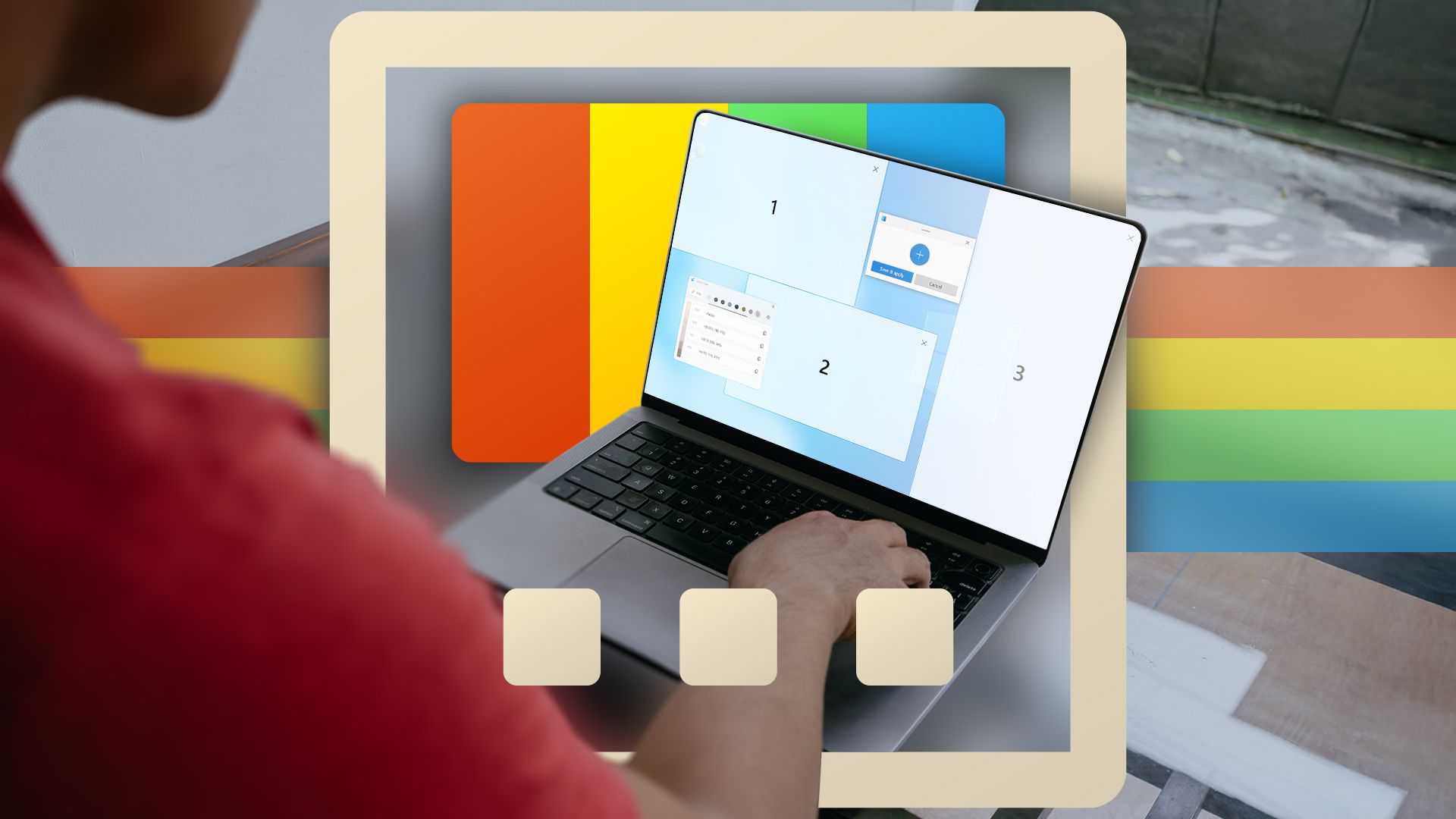
Windowsコンピューターを起動するたびに常に開くアプリケーションのリストがある場合は、Powertoysのワークスペース機能を使用することを強くお勧めします。コンピューターをオンにするたびに、常に5つのアプリケーションを開くとしましょう。次に、システムを開始するたびに各アプリケーションを1つずつ手動で開く代わりに、これらのアプリケーションを含むワークスペースを作成できます。次に、ワークスペースを開いて、すべてを一度に自動的に起動するだけです。例を通してもっと明確にしましょう。
まず、Win+Ctrl+’キーの組み合わせを押して、ワークスペースウィンドウを起動します。次に、右上隅の[ワークスペースの作成]ボタンをクリックして、スナップショット作成者ダイアログボックスを開きます。これで、通常、各システムの起動で起動するすべてのアプリケーションを開き、画面上の場所とウィンドウサイズをアレンジする必要があります。

それを行ったら、[キャプチャ]ボタンをクリックします。

ワークスペースエディターウィンドウに、選択したすべてのアプリがワークスペースで開くように表示されます。リストからアプリを削除するには、その横にある[削除]ボタンをクリックします。

リストされているプログラムのいずれかを管理者として起動する場合は、その横の矢印をクリックして、「管理者として起動」オプションを確認してください。

「デスクトップショートカットの作成」ボックスも確認する必要があります。すべての編集を行ったら、必要に応じてワークスペースにカスタム名を付けて、[ワークスペースの保存]ボタンをクリックします。

次に、次にコンピューターを起動するときに、デスクトップのワークスペースショートカットをダブルクリックして、追加したすべてのアプリケーションを起動するだけです。または、Win+Ctrl+’キーの組み合わせを使用してワークスペースを開き、作成したワークスペースの横にある[起動]ボタンをクリックすることができます。
画像リサイザー
名前が示唆するように、画像リサイザーは画像のサイズを変更できます。このツールを使用するには、画像を右クリックして、「画像リサイザーでサイズ変更」オプションを選択します。

次に、ドロップダウンアイコンをクリックして、画像のサイズを変更するサイズを選択します。小、中、大、電話のサイズから選択できます。また、画像を特定の寸法にサイズ変更できるカスタムオプションもあります。

このボックスをチェックして画像を変更すると、画像の向きを完全に台無しにする可能性があるため、「写真の向きを無視する」ボックスをチェックすることを強くお勧めします。最後に、[サイズのサイズ]ボタンをクリックします。

関連している
Powertoysは、自宅のコンパニオンアプリからの究極の作品です
家で働くことは、便利なトレードオフになる可能性があります。これは、私がパウエルトイズtowfhより賢く、難しくない方法です。
Microsoft Powertoysのテキスト抽出機能を使用すると、画面上のどこからでもテキストを抽出できます。たとえば、このツールを使用して、Windowsのスタートメニューからでもテキストを抽出できます。
テキスト抽出機能を使用するには、Win+Shift+Tキーの組み合わせを押してから、抽出するテキストを選択します。次に、テキストを貼り付けたい場所に移動し、Ctrl+Vを押して貼り付けます。
私はこの機能を定期的に使用していますが、Snippingツールに同様の機能を既に導入しているため、Microsoftがすぐにそれを中止する可能性があります。 Snipping Toolのテキスト抽出機能を使用するには、Win+Shift+Sを押し、「テキスト抽出装置」オプションを選択します。

次に、抽出するテキストを選択し、「すべてのテキストをコピー」を選択します。これにより、選択したテキストがWindowsクリップボードにコピーされ、好きな場所に貼り付けることができます。

私のマウスを見つけてください
マウスカーソルが画面上のどこかに消えることは、特に白い背景を持つアプリケーションに取り組んでいるときにしばしば起こります。このような状況では、Powertoysを使用して、マウス機能を見つけてマウスカーソルを見つけます。この機能を使用するには、左コントロールキーを2回押すと、画面に強調表示されているカーソルが表示されます。
ショートカットガイド
Windows 11は、Windowsキーショートカットの長いリストをサポートしています。ただし、それらすべてを覚えておくのは非常に難しい場合があります。 Windows 11デバイスで利用可能なすべてのWindowsキーショートカットを表示する場合は、Powertoysのショートカットガイド機能を使用する必要があります。この機能を使用するには、Win+ Shift+/キーを一緒に押します。

カラーピッカー
画像の編集に多くの時間を費やすと、インスピレーションや編集を描いている画像で使用されている正確なカラー形式を識別することがどれほど重要かを知っています。ただし、カラーピッカーツールをお持ちの場合は、これについて心配する必要がなくなります。
Win+Shift+Cキーの組み合わせを押して、カラーピッカー機能をアクティブにすることができます。次に、マウスカーソルを識別する色形式のポイントに移動する必要があります。この機能は、カーソルの横に正確なカラー形式を表示します。この機能を無効にするには、エスケープキーを押す必要があります。


関連している
Windows11はこれらの4つの機能をロックしますが、それらは標準でなければなりません
これらは実際に基本オペレーティングシステムに含める必要があります。
これらは、あなたが私の日々の生活でよく使っていると思うマイクロソフト・パウートイズの特徴の一部です。前述のように、新しい機能が定期的にスイートに追加されます。つまり、常に新しいものを試すことができます。 Microsoft Powertoysにアクセスし、左側のダッシュボードオプションを選択する必要があります。ダッシュボードウィンドウには、現在利用可能なすべてのPowertoys機能が有効で無効になっています。使用を開始したい場合は、任意のモジュールのいずれかを切り替えることができます。
#これらの8つのツールはすぐに私をWindowsProに変えました