1705959078
2024-01-22 18:45:19
OneDrive は、ネイティブ アプリケーションで直接作業することを好むユーザーにとって大きな変革となる、Open in App 機能を開始できることを嬉しく思います。
これまで、ネイティブ デスクトップ アプリケーションで開くことができたのは Word、PowerPoint、Excel ファイルのみでした。 PDF、JPEG、MP4 などの他のファイル タイプはプレビュー モードで開き、ファイルを表示することはできますが、編集することはできません。 Word、PowerPoint、Excel だけでなく、専用アプリですべてのファイルに直接アクセスして編集できる、よりシームレスなワークフローを望むというフィードバックをいただきました。 アプリで開くことでこれが可能になります。
ブラウザーで OneDrive や SharePoint、または最新バージョンの Teams を操作しているときに、ネイティブ アプリケーションでファイルを直接開くことができるようになりました。 必要に応じて編集でき、変更内容はすぐにクラウドに保存されるため、スムーズで効率的なワークフローが維持されます。
ネイティブ アプリでファイルを開いて編集するのが簡単
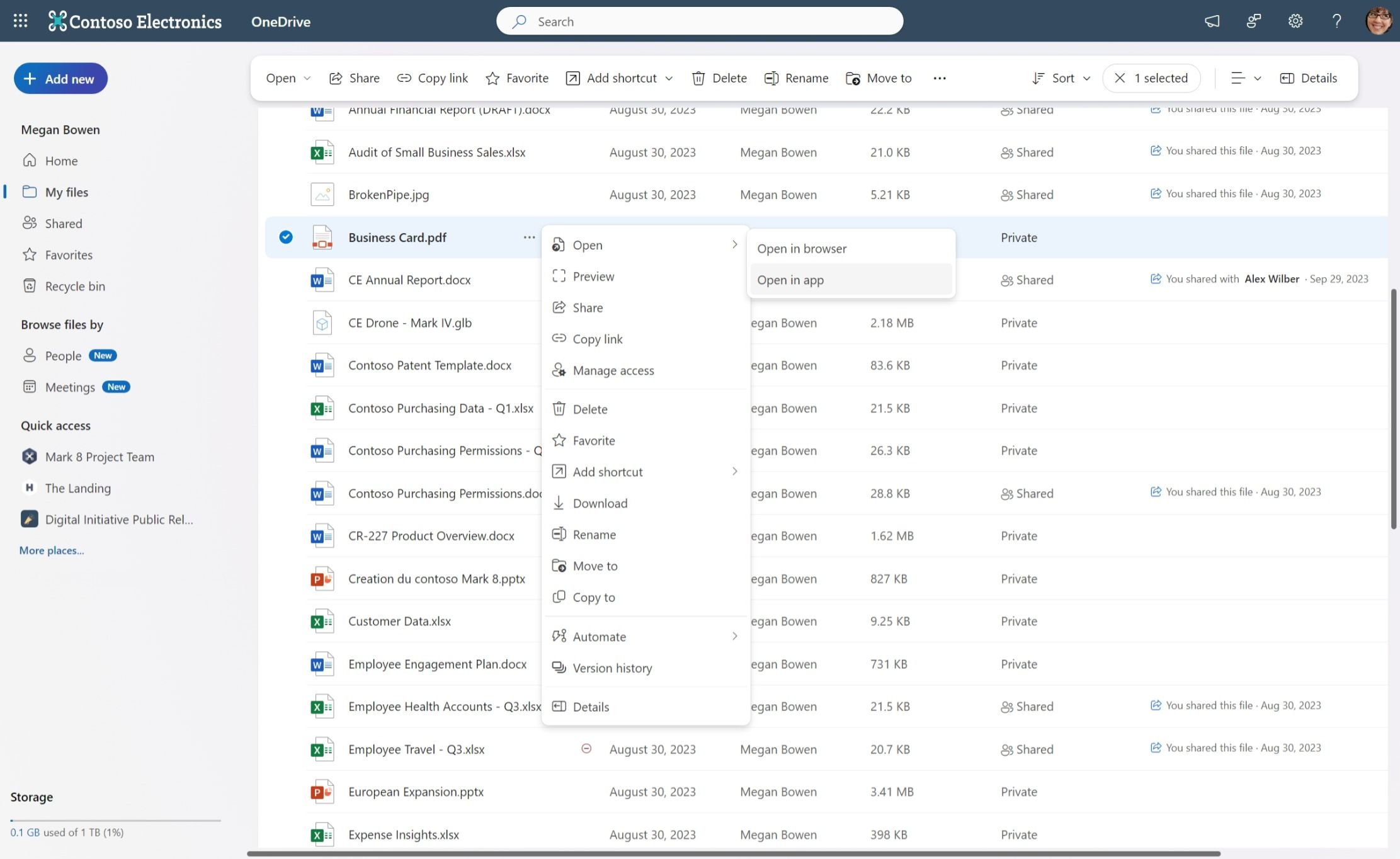
新しい Open in App エクスペリエンスの使用は簡単です。 Microsoft の職場または学校のアカウントを使用して、お気に入りのブラウザーを使用していると想像してください。 の中に 私のファイル OneDrive または SharePoint ドキュメント ライブラリで表示し、ファイルを右クリックして、 開ける > アプリで開く。 ファイルはブラウザから直接、ネイティブ アプリで開きます。 アプリケーションが提供する機能とツールの完全なセットにアクセスできるため、すべての機能を利用できます。
を選択して、デスクトップ アプリでファイルをシームレスに開きます アプリで開く の中に 私のファイル OneDrive for Web で表示します。
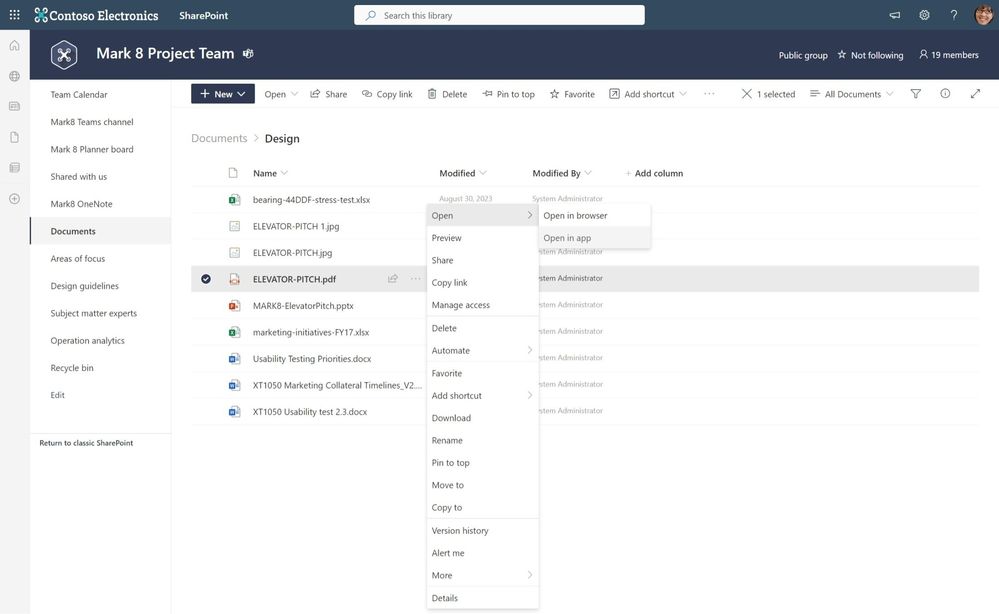
デスクトップ アプリで SharePoint ファイルを開くには、 アプリで開く SharePoint で。
Microsoft Teams でアプリ内で開くを使用する
このシームレスなエクスペリエンスはブラウザーだけのものではありません。 最新バージョンの Teams でも動作します。 Teams からネイティブ アプリで OneDrive ファイルを開くには、 私のファイル 表示し、ファイルを右クリックして選択します 開ける > アプリで開く。
![Teams クライアントの[マイ ファイル]ビューから[アプリで開く]を選択して、ネイティブ デスクトップ アプリでファイルを開きます。](https://techcommunity.microsoft.com/t5/image/serverpage/image-id/543970i05288A45DA49D226/image-size/large?v=v2&px=999 "TeamsMyFiles-OIA.png")
Teams からネイティブ アプリでチームの共有ファイルを開くには、チャネルに移動し、 ファイル ピボットし、ファイルを右クリックして選択します 開ける > アプリで開く。
![Teams チャネルの[アプリで開く]を選択して、ネイティブ デスクトップ アプリで共有ファイルを開いて編集することで、チームと簡単に共同作業できます。](https://techcommunity.microsoft.com/t5/image/serverpage/image-id/543971i6A33BFF7A0BD025F/image-size/large?v=v2&px=999 "TeamsChannelFiles-OIA.png")
デフォルトのアプリの選択
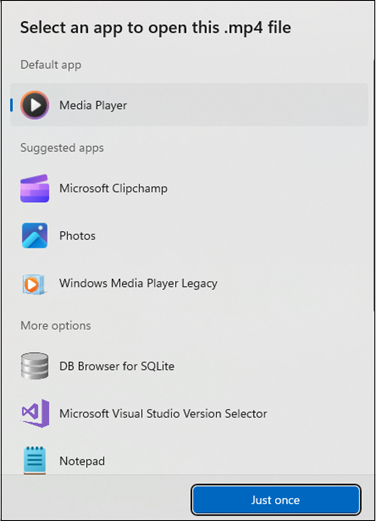
ファイルを開くために使用できるデフォルトのアプリがある場合、 アプリで開く オプションでは、ファイルを開くアプリが自動的に選択されます。 デフォルトのアプリが構成されていない場合、システムはデフォルトのアプリを選択するように求めます。これにより、さまざまなファイルの種類に合わせて特定のデフォルトのアプリを柔軟に構成できます。 開いたら、デスクトップ アプリでファイルに変更を加えて保存でき、保存した変更はすべて OneDrive または SharePoint に同期されます。
可用性と要件
アプリで開くは現在、OneDrive 同期クライアントがインストールされている Windows および macOS デバイス上の職場および学校のアカウントに展開されています。 同期クライアントがインストールされているが実行されていない場合は、 アプリで開く クライアントを起動します。 また、必要なネイティブ デスクトップ アプリケーションを PC または Mac にインストールする必要があります。 この機能は、個人アカウントや他のオペレーティング システムではまだ利用できません。 もっと詳しく知る。
見つけていただければ幸いです アプリで開く OneDrive、SharePoint、Teams でファイルを操作するときに便利です。 ご質問やコメントがございましたら、以下に残してください。 さらに、法人顧客は、毎月の Microsoft Teams ミーティングである OneDrive カスタマー オフィス アワーに参加することができます。このミーティングでは、製品チームが質問に答え、新機能のデモを行い、フィードバックを受け取ります。 ミーティングの招待リストに登録するには、サインアップするだけです。 OneDrive カスタマー オフィス アワー。 ダウンロードすることもできます OneDrive クイック スタート ガイド または、 OneDrive ニュースレター。
著者について
Kayla Ngan は、OneDrive Sync チームの主任プロダクト マネージャーです。 彼女は 2020 年 11 月にチームに加わりました。自由時間には、アウトドア、旅行、寿司を食べることを楽しんでいます。
#機能の詳細 #アプリで開く