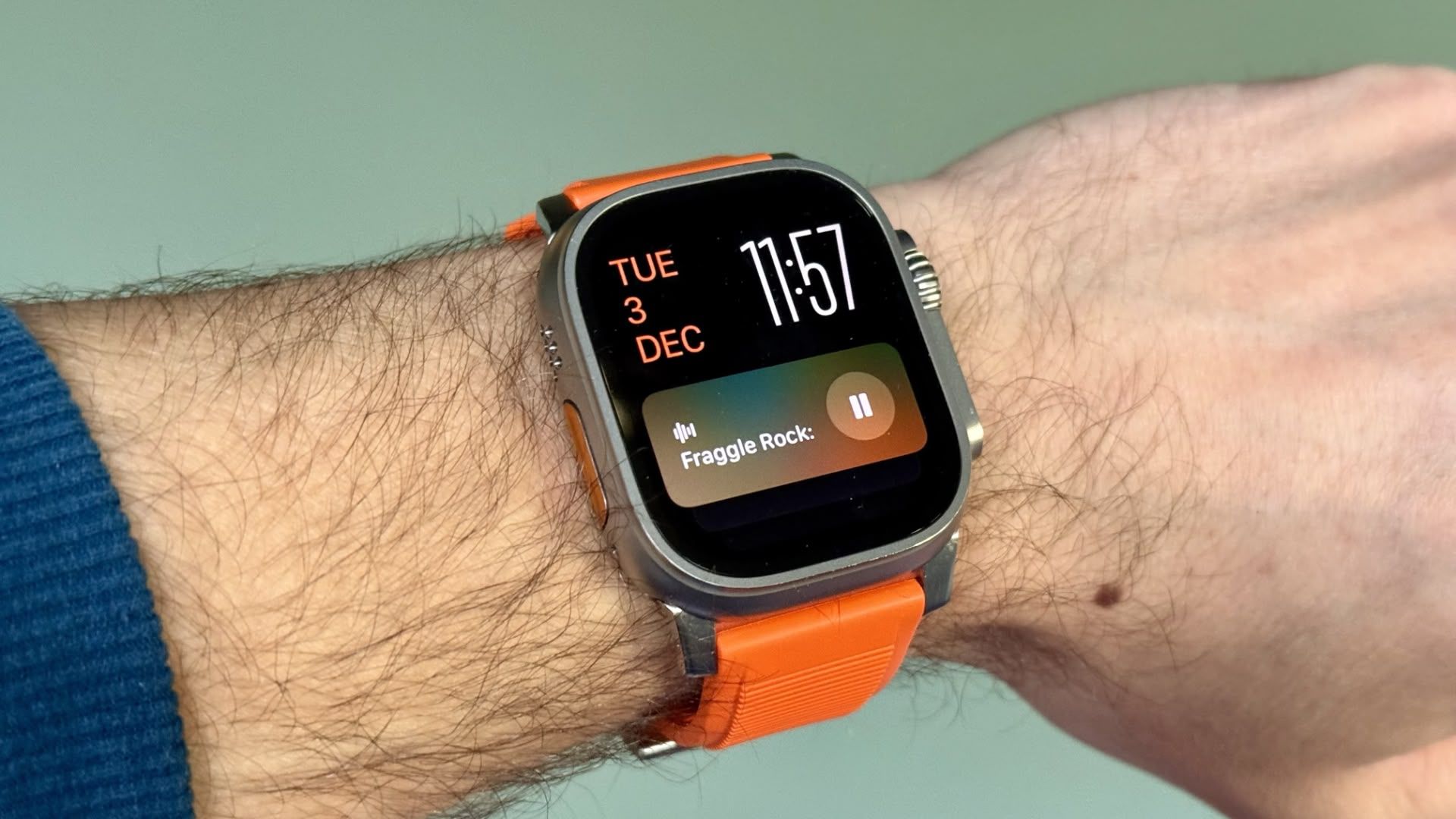
watchOS 26 では、Apple Watch のスマート スタックが非常に賢くなっています。 Digital Crown をスクロールするとウィジェットのコレクションを呼び出すことができ、1 日を通して関連情報が表示されます。ただし、特にライブ アクティビティに関しては、手助けをしたいという熱意が少し過剰になる場合があります。
あなたはおそらくこのシナリオに精通しているでしょう。カスタマイズした文字盤が表示されることを期待して手首を上げると、誰かが Apple TV や、以前に設定した調理用のタイマーがまだ実行時間残っているため、メディア再生コントロールに置き換えられます。スマート スタックのライブ アクティビティは明らかに便利ですが、ディスプレイを自動的に引き継ぐことが常に理想的であるとは限りません。制御を取り戻す方法は次のとおりです。
- Apple Watchで「設定」を開きます。
- タップ スマートスタック。
- 選択 ライブ活動。
- の横にあるスイッチをオフにします ライブアクティビティの自動起動。

自動起動を無効にしても、必要なときにライブ アクティビティをスマート スタックで利用できます。自動的にポップアップするのではなく、手動でスクロールするだけで表示されます。
より詳細な制御が必要な場合は、幸運です。同じ設定画面から、どの Apple アプリにライブ アクティビティを表示するかを制御できます。 iPhone の Watch アプリを使用すると、サードパーティ アプリのライブ アクティビティ設定を管理することもできます。これにより、重要ではない通知がウォッチフェイスを中断するのを防ぎながら、便利な通知を保持できます。
プロのヒント: 永続的なメディア コントロールだけが気になる場合は、次のサイトに進んでください。 メディアアプリ 同じ設定メニューでオフにします ライブ活動 完全に、または「自動起動」で選択します。 オフ または スマートスタック より集中したウォッチフェイス体験を実現します。
#ライブ活動があなたの #Apple #Watch #を引き継ぎますかこれが修正です