1716792789
2024-05-26 15:15:45
Windows 10 と同様に、Windows 11 では複数のローカル ユーザー アカウントを作成できるため、ユーザーはコンピューターを使用するユーザーごとに個別のアカウントを作成できます。
ユーザー プロファイルの作成は簡単ですが、Windows 11 で既存のユーザー プロファイルを削除したい場合はどうすればよいでしょうか。
Windows 11 でユーザー プロファイルを削除するには、サードパーティ アプリをインストールしたり、CMD/Powershell などの高度なツールを使用したりする必要はありません。既存のユーザー プロファイルを削除するには、Windows 11 設定アプリ、コントロール パネル、レジストリ エディター、またはユーザー アカウント ウィザードを使用します。
1. 設定アプリからユーザープロファイルを削除する
この方法では、Windows 11 設定アプリを使用してユーザー プロファイルを削除します。 実行する必要がある簡単な手順をいくつか示します。
1. まず、Windows 11のスタートボタンをクリックして、 設定。

2. 設定アプリで、 アカウント 左側のペインにあるオプション。

3. 右側のペインで、 「家族と他のユーザー」 オプション。

4. オン 他のユーザーの セクション、 ユーザープロフィール名をクリック セクションを展開します。
5. 展開したら、 取り除く ボタン。

6. 確認プロンプトで、 アカウントを削除する そして データ オプション。

2. コントロールパネルからユーザープロファイルを削除する
この方法では、Windows 11 コントロール パネルを使用してユーザー プロファイルを削除します。以下は、実行する必要がある簡単な手順の一部です。
1. まず、Windows 11の検索をクリックし、次のように入力します。 コントロールパネル。

2. コントロールパネルで、 ユーザーアカウント オプション。

3. をクリックして ユーザーアカウントを削除する 次のページにリンクがあります。

4. 次に、 アカウントを選択 削除したいもの。

5. 次の画面で、 消去 アカウント リンク。

6. ここで、ユーザーが保存したファイルを保存するかどうかを尋ねられます。 ファイルを削除する ファイルが必要ない場合は、ボタンをクリックします。

3. ユーザーアカウントウィザードでユーザープロファイルを削除する
ユーザー アカウント プロファイルを使用すると、ユーザー プロファイルを一括で削除できます。この方法は、前の 2 つの方法に比べて簡単です。ただし、このオプションはすべての Windows 11 ビルドで使用できるわけではありません。ここでは、実行する必要がある簡単な手順をいくつか紹介します。
1. Windowsキー+Rボタンを押して「実行」ダイアログボックスを開きます。「実行」ダイアログボックスで、次のように入力します。 ネットプライズ そして、 入力 ボタン。

2. ユーザーアカウントウィザードで、 ユーザー タブと アカウントを選択 削除したいもの。
3. 次に、 取り除く 下のスクリーンショットに示すように、ボタンをクリックします。

4. 確認プロンプトで、 はい ボタン。

4. システムの詳細プロパティからユーザープロファイルを削除する
Windows 11 の詳細なシステム プロパティを使用すると、ユーザー プロファイルを管理できます。また、Windows 11 でユーザー プロファイルを削除する場合にも使用できます。必要な手順は次のとおりです。
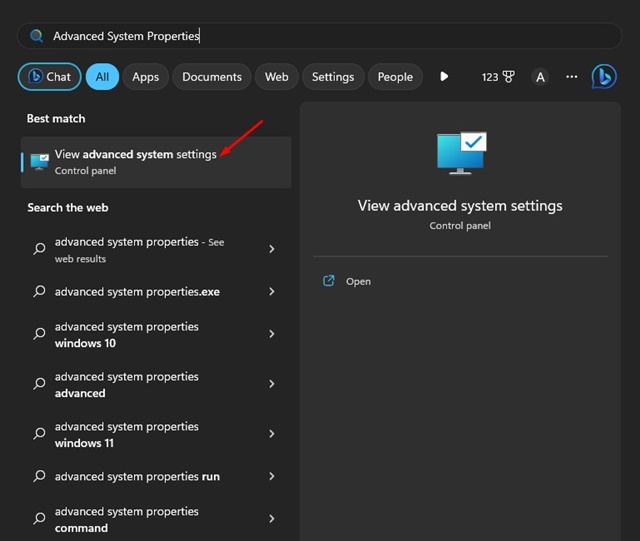
1. Windows 11の検索をクリックし、次のように入力します。 詳細なシステムプロパティ。
2.選択 詳細なシステム設定を表示する 利用可能な結果のリストから選択します。
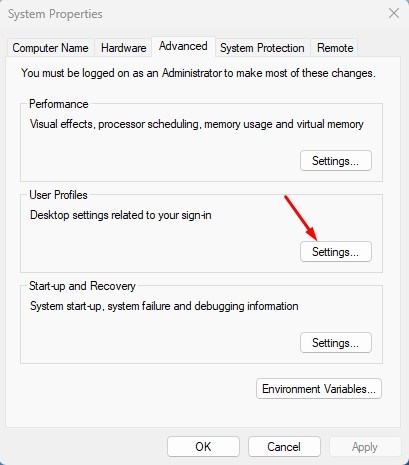
3. システムのプロパティが開きます。 高度な タブ。

4. 詳細設定で、 設定 ボタンの下にある ユーザープロファイル。
5. ユーザープロファイルで、削除したいプロファイルを選択し、 消去 ボタン。

[削除]オプションがグレー表示されている場合、ユーザー アカウントは現在使用中でログインしています。別のユーザー アカウントに切り替えて削除してください。
5. レジストリエディターを使用してユーザープロファイルを削除する
レジストリ エディターを使用してユーザー プロファイルを削除することもできます。レジストリを使用してユーザー プロファイルを削除する手順は少し複雑なので、慎重に実行してください。
1. 入力する レジストリ Windows 検索で、最も一致する結果の一覧からレジストリ エディターを開きます。

2. レジストリ エディターが開いたら、次のパスに移動します。
HKEY_LOCAL_MACHINESOFTWAREMicrosoftWindows NTCurrentVersionProfileList

3. 次に、ProfileList フォルダーを展開します。多くのサブフォルダーが見つかります。 最後のものを選択。

4. 右側で、 プロフィール画像パス 削除したいプロファイル名にキーを押します。コンテキストメニューで、 消去。

5. 削除の確認プロンプトで、 はい。
Windows 11 でユーザー プロファイルを作成および削除するのは非常に簡単です。オペレーティング システム内の既存のユーザー プロファイルを削除するには、次の 4 つの方法のいずれかを使用できます。この記事がお役に立てば幸いです。ぜひお友達と共有してください。疑問がある場合は、下のコメント ボックスでお知らせください。
#Windows #でユーザー #プロファイルを削除する方法 #つの方法