
1774911456
2026-03-30 12:05:00
Windows Update エラー 0x8024a203 の特別な理由はありません。このエラーは、ネットワークの問題、サードパーティ ソフトウェアとの競合、アップデート ファイルのダウンロードが不完全または破損していることなどが原因で発生する可能性があります。とにかく、このエラーを修正したい場合は、次の手順を実行する必要があります。
1. PCを再起動します
PC を再起動すると、他のトラブルシューティングが適切に機能するのを妨げる可能性があるサードパーティ アプリのインターフェイス、バックグラウンド プロセス、バグ、不具合が排除されます。
したがって、次の方法を実行する前に PC を再起動してください。
2. Windows Update トラブルシューティング ツールを実行します。
Windows には、更新に関連するさまざまな問題を検出して修正するための更新トラブルシューティング ツールが組み込まれています。 Windows Update トラブルシューティング ツールを実行して、役立つかどうかを確認してください。

- Windows キー + I ボタンを押して、 設定。
- に移動します。 アップデートとセキュリティ > トラブルシューティング。
- クリック 追加のトラブルシューティングツール。
- 「Windows アップデート」を選択します。次に、クリックします トラブルシューティングツールを実行する。
画面上の指示に従って、トラブルシューティング プロセスを完了します。プロセスが完了したら、PC を再起動します。
3. 一時ファイルを削除する
PC に保存されている一時ファイルとの競合によってもエラーが発生する可能性があります。この問題に対処する最善の方法は、既存の一時ファイルをすべてクリアすることです。
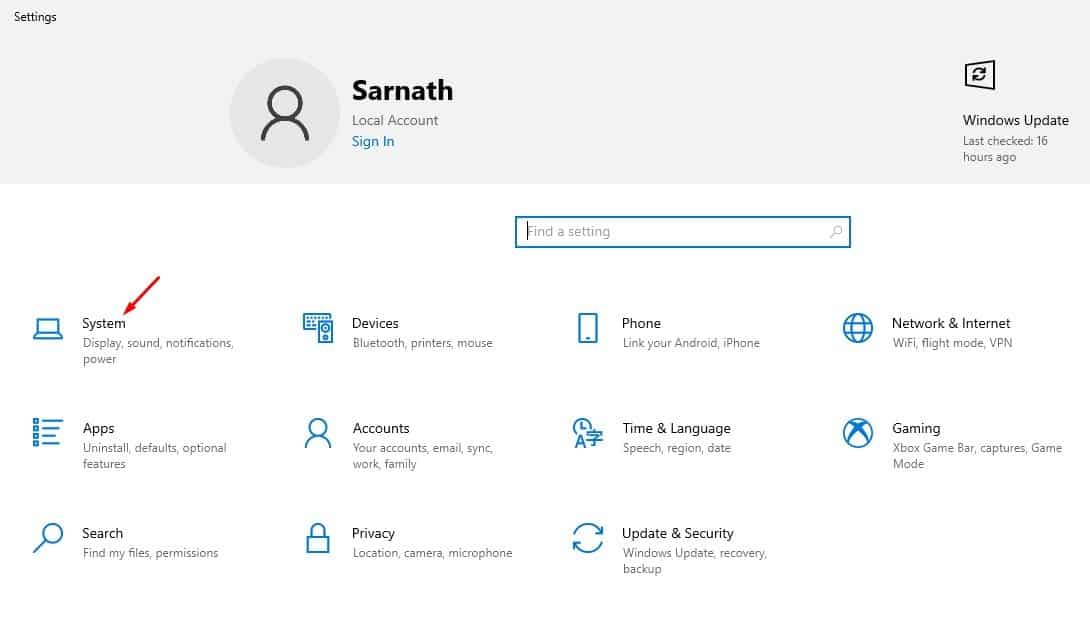
1. 設定 アプリに切り替えて、 システム。
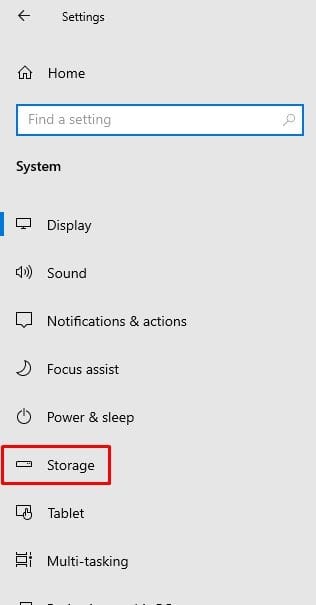
2. に切り替えます ストレージ。
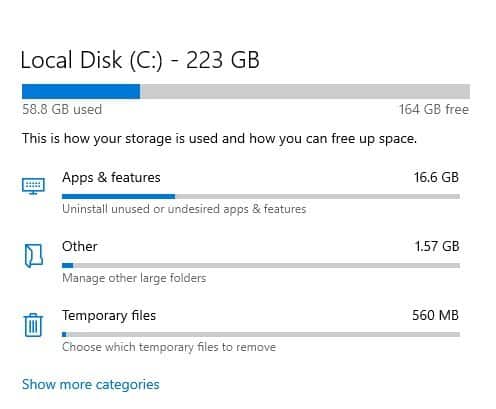
3. クリックします 一時ファイル。
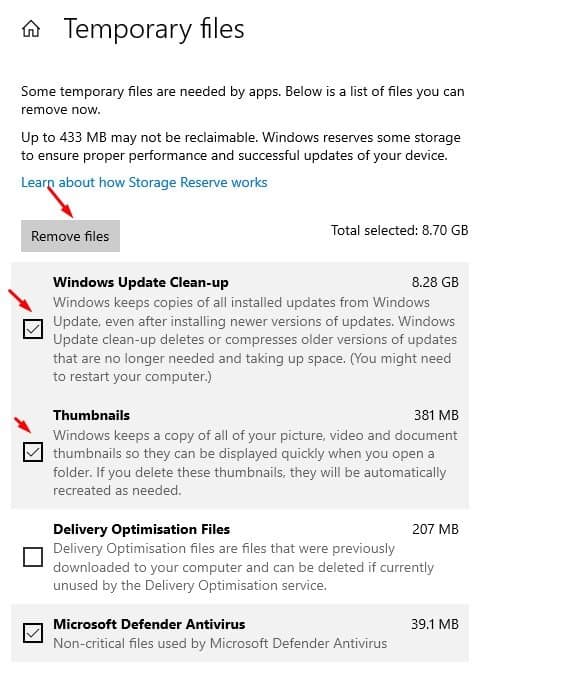
4.[Windows Update クリーンアップ]、[サムネイル]を選択し、[サムネイル]をクリックします。 ファイルの削除。
4. Windows Updateサービスを再起動します。
重要な Windows Update サービスを再起動することで、多くのユーザーがこのエラー メッセージを修正することができました。あなたもやってみることができます。
1. Windows 検索に「コマンド プロンプト」と入力します。それを右クリックして選択します 管理者として実行。
2. これらのコマンドを順番に実行します。
- ネットストップウーアサーブ
- ネットストップビット
- ネットストップdosvc
- ネットスタートウォーサーブ
- ネットスタートビット
- ネットスタートdosvc

指定されたコマンドは、Windows Update サービスを停止し、再度開始します。完了したら、コマンド プロンプトを閉じて、PC のアップグレードを再度試してください。
5. SFC および DISM コマンドを実行します。
システム ファイルが破損する可能性を排除するには、SFC および DISM コマンドも実行する必要があります。
1. 管理者権限でコマンド プロンプトを開きます。
2. 次のコマンドを実行します。
sfc /scannow

3. これらのコマンドを順番に実行します。
DISM /Online /Cleanup-Image /CheckHealth
DISM /Online /Cleanup-Image /ScanHealth
DISM /Online /Cleanup-Image /RestoreHealth
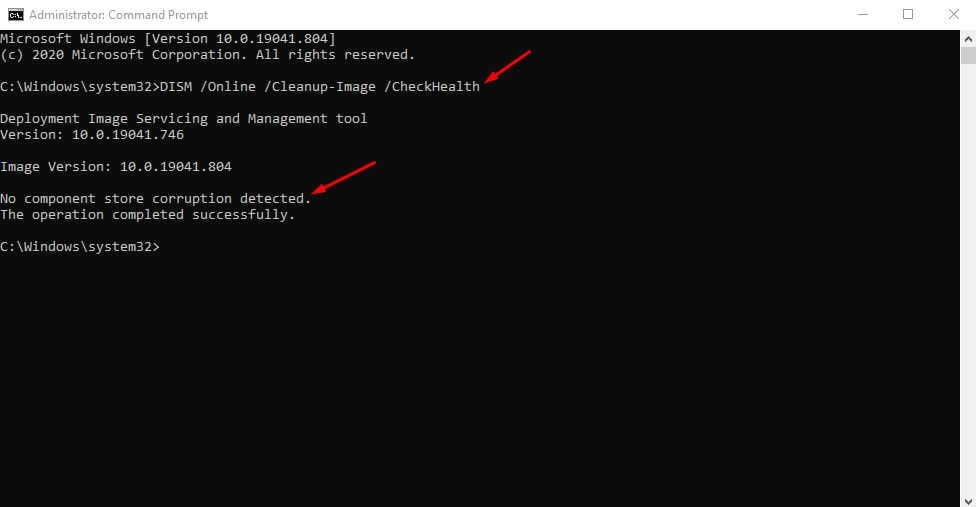
完了したら、コンピュータを再起動します。再起動後、Windows Update を再度確認します。
6. Windows アップデートを手動でダウンロードしてインストールする
エラーを回避するもう 1 つのオプションは、アップデートを手動でダウンロードしてインストールすることです。ただし、アップデートを手動でダウンロードしてインストールするのは複雑な作業であり、サポートが必要になる可能性が高くなります。
この投稿を参照してください: Windows アップデートを手動でダウンロードしてインストールする。
7. インプレースアップグレードを実行する
PC を Windows 11 にアップグレードするときに引き続きエラーが発生する場合、残された唯一のオプションは、インプレース アップグレードを実行することです。お使いの PC が Windows 11 と互換性があることを確認してから、次の手順に従ってください。

- このページからメディア作成ツールをダウンロードします。
- メディア作成ツールを右クリックし、「管理者として実行」を選択します。
- 「インストールメディアの作成」を選択し、「次へ」をクリックします。
- 言語、エディション、アーキテクチャを選択します。完了したら、「次へ」をクリックします。
- を選択します。 ISOファイル そして「次へ」をクリックします。
- メディア作成ツールが ISO ファイルをダウンロードするまで待ちます。
- ISO ファイルを取得したら、それを右クリックして選択します 管理者として実行。
画面上の指示に従って、インプレース アップグレードを実行します。アップグレード ウィザードが開始されたら、必ず[この PC を修復する]オプションと[個人用ファイル、Windows 設定、およびアプリケーションを保持する]オプションを選択してください。
このガイドでは、Windows Update エラー 0x8024a203 を修正する方法について説明します。この記事が役に立った場合は、同じ問題に直面している他の人と共有してください。
#Windowsアップデートエラー0x8024a203を修正する7つの最良の方法