
1711658892
2024-03-28 16:30:00
ランサムウェアの検出と回復、拡張された Personal Vault、パスワードで保護された有効期限付きの共有リンク、オフライン ファイルとフォルダーの追加を発表できることを嬉しく思います。 Microsoft 365ベーシック。 これらの機能は、Microsoft 365 Basic のすべての顧客が追加料金なしで現在利用可能であり、すでに含まれている 100 GB のクラウド ストレージ、広告なしの Outlook 電子メール、および高度な電子メール セキュリティ機能を補完します。
OneDrive の追加のセキュリティ機能により、Microsoft 365 Basic サブスクライバーは、同じ低価格でファイルと写真をさらに安心して利用できるようになります。
新しく追加された機能と、使い始めるのに役立つヒントをいくつか見てみましょう。
ランサムウェアの検出と回復
どのように役立つか: 重要なファイルや写真を OneDrive に保存すると、単にクラウドにバックアップされるだけではなく、重要なファイルや写真を OneDrive に保存できます。 OneDrive は、ランサムウェアの兆候がないか注意深く監視します。
使い方: 当社のシステムは、ランサムウェア活動の兆候がないかアカウントを監視します。 これには、異常なファイル変更、暗号化アクション、および悪意のあるその他の兆候が含まれます。
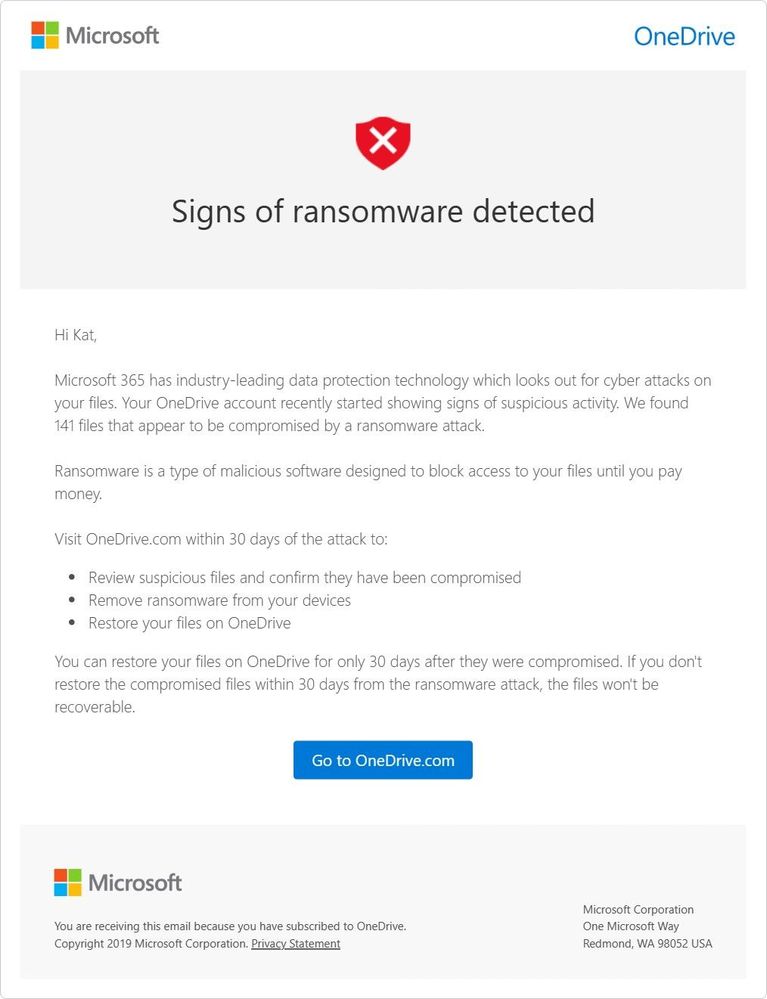
OneDrive は、デバイス上および電子メール経由でランサムウェアを警告します。
Microsoft 365 がランサムウェア攻撃を検出すると、潜在的な脅威を警告する通知と Microsoft からの電子メールがデバイスに届きます。 問題の範囲を評価し、疑わしいファイルを削除するプロセスを案内し、復元のための安全な時点を特定するのに役立ちます。
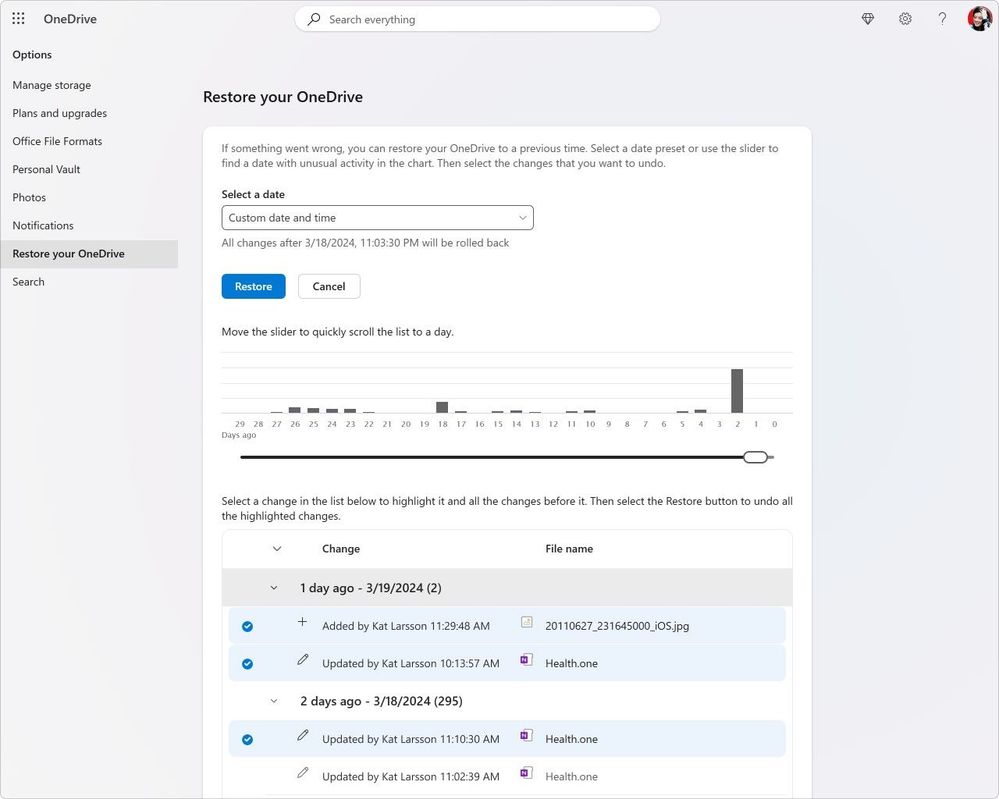
OneDrive を復元する日時を選択します。
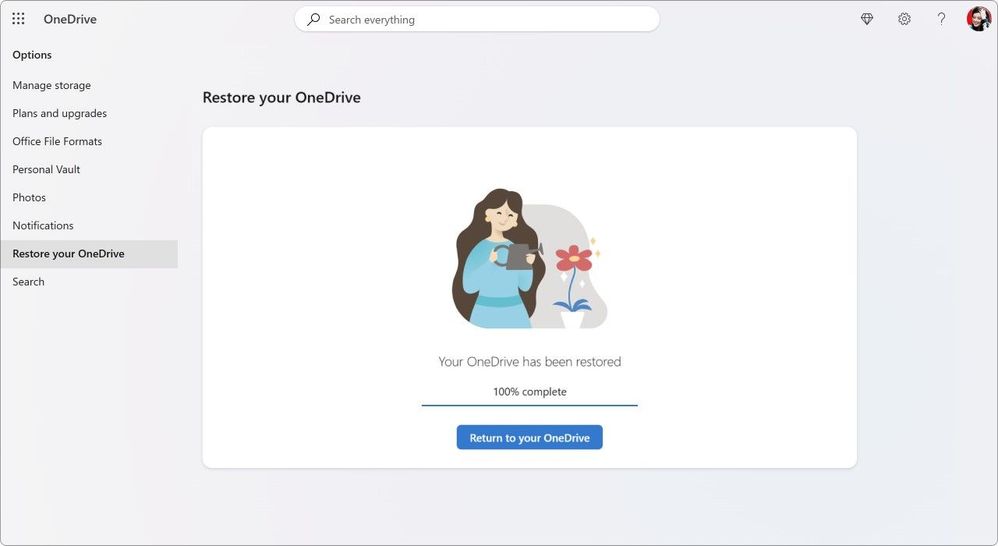
復元が完了すると、OneDrive によって最新情報が表示されます。
感染してから検出されるまでに一部のデータが失われる可能性がありますが、この対策により損失が軽減され、最も重要なファイルとメモリが保護されます。 チェックアウト この記事 OneDrive の回復に関する詳細については、こちらをご覧ください。
個人保管庫
どのように役立つか: 個人保管庫 OneDrive では、2 要素認証 (2FA) による追加のセキュリティ層が提供され、重要なファイルに自分だけがアクセスできるようになります。 この機能は、パスポート、納税記録、財務書類などの重要な文書だけでなく、大切な写真やデジタル記念品にも非常に役立ちます。 Microsoft 365 Basic サブスクライバーは、以前は個人用コンテナーに 3 つのファイルしか保存できませんでした。 この制限は現在では削除されており、加入者は 100 GB のストレージ制限まで、好きなだけファイルを Personal Vault に保存できるようになりました。
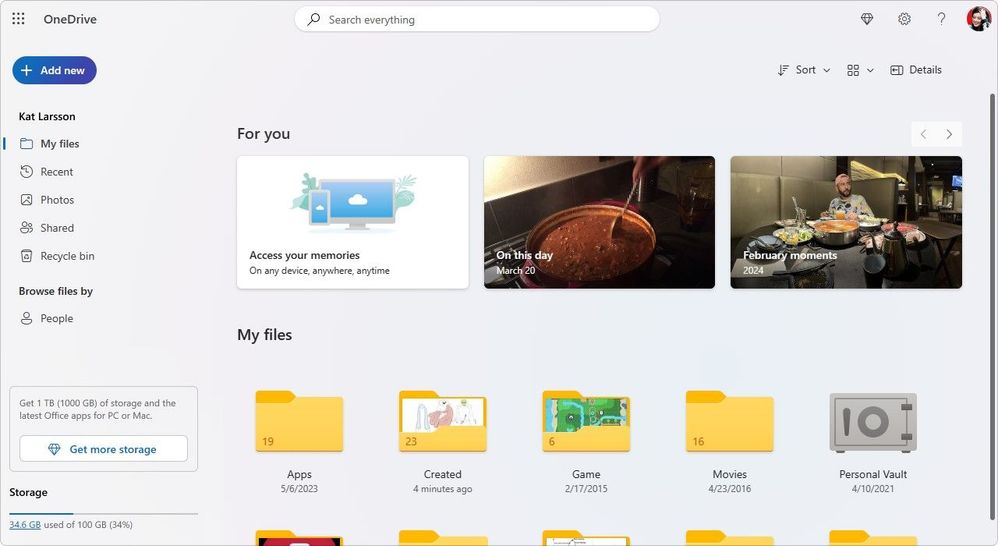
Personal Vault は、OneDrive 経由でどのデバイスからでもアクセスできます。
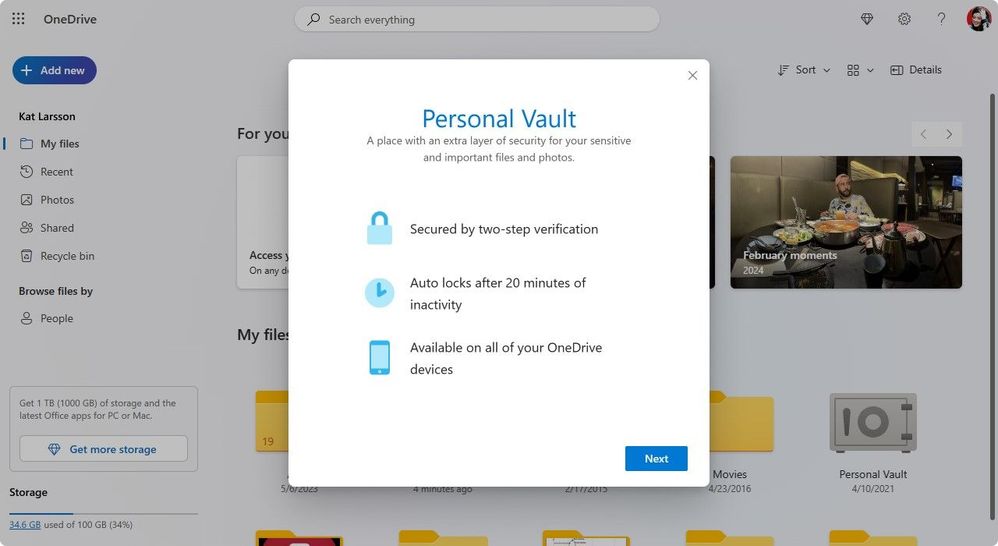
ファイルは本人確認によって保護されますが、デバイス間で簡単にアクセスできます。
使い方: Personal Vault のアクティベーションは簡単で、必要な手順は次のとおりです。
1. ログインして開始します。 OneDrive.com に移動し、Microsoft 資格情報を使用してサインインします。
2. Personal Vault を有効にします。 [設定]に移動し、[Personal Vault]オプションを見つけます。 「有効にする」をクリックしてセットアップを開始します。
3. 2 要素認証 (2FA) を選択します。 セキュリティを強化するには、Personal Vault を有効にするには 2FA が必要です。 セカンダリ電子メールを使用することも、最適なセキュリティのために、iOS と Android プラットフォームの両方で利用可能な Microsoft Authenticator アプリを使用することもできます。
4. PIN を入力します。 セットアップ時に、選択した 2FA 方法を通じて PIN を受け取ります。 この PIN を入力して Personal Vault をアクティブ化します。
Personal Vault にアクセスするたびに、選択した 2FA 方式による認証を求めるプロンプトが表示され、最も機密性の高いファイルを閲覧および編集できるのは自分だけであることが保証されます。
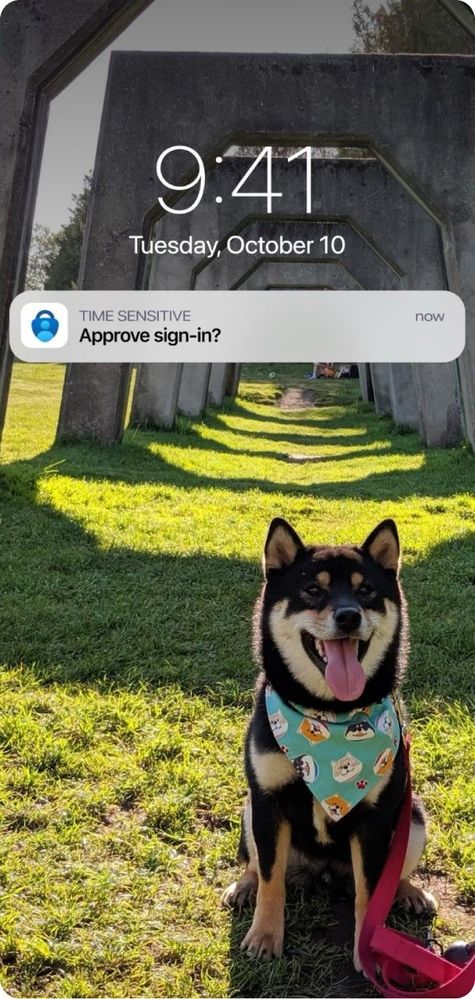
Microsoft Authenticator アプリを介して Personal Vault にサインインできます。
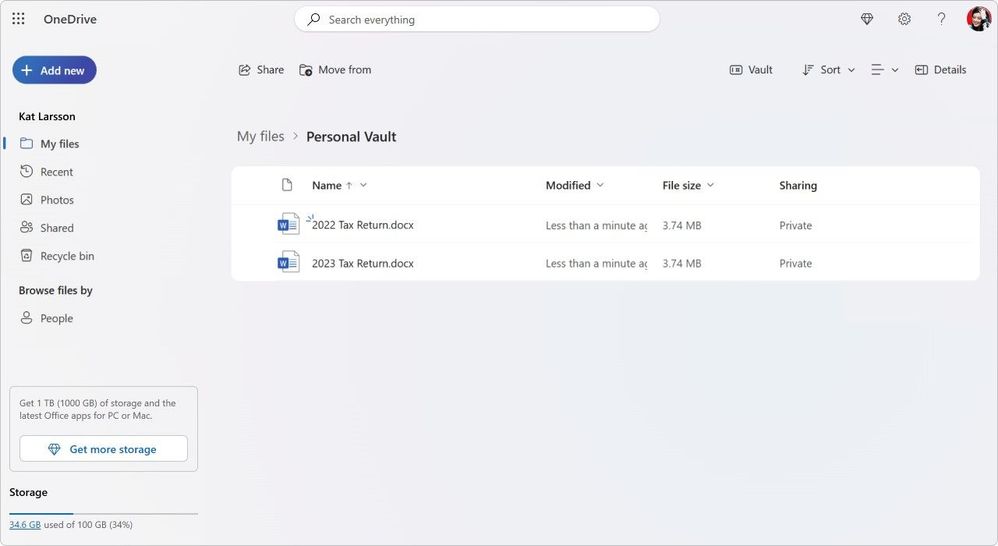
重要なファイルは Personal Vault に保存します。
Personal Vault: ヒント
• Vault を定期的に確認します。 Vault 内のファイルを定期的に評価して、そこに保存されているすべてのファイルが依然として関連しており、追加のセキュリティ層が必要であることを確認します。
• 金庫を安全に閉じてください: Personal Vault は 20 分間操作がないと自動的に閉じますが、操作が終了したら Personal Vault を閉じるのが賢明です。 この単純な習慣により、ブラウザを閉じるのを忘れた場合でも、機密ファイルは確実にロックされたままになります。
Personal Vault について詳しくは、こちらをお読みください。 このサポート記事。
パスワードで保護されており、有効期限が切れている共有リンク
どのように役立つか: コラボレーション、思い出の共有とつながり、重要なドキュメントの配布など、ファイルや写真の共有は必要不可欠です。 Microsoft 365 Basic サブスクライバーは高度な共有オプションにアクセスできるようになり、より安全で制御された共有エクスペリエンスが可能になります。 これらの新機能は、コミュニティやグループのプロジェクト、家族の思い出、機密文書に最適です。
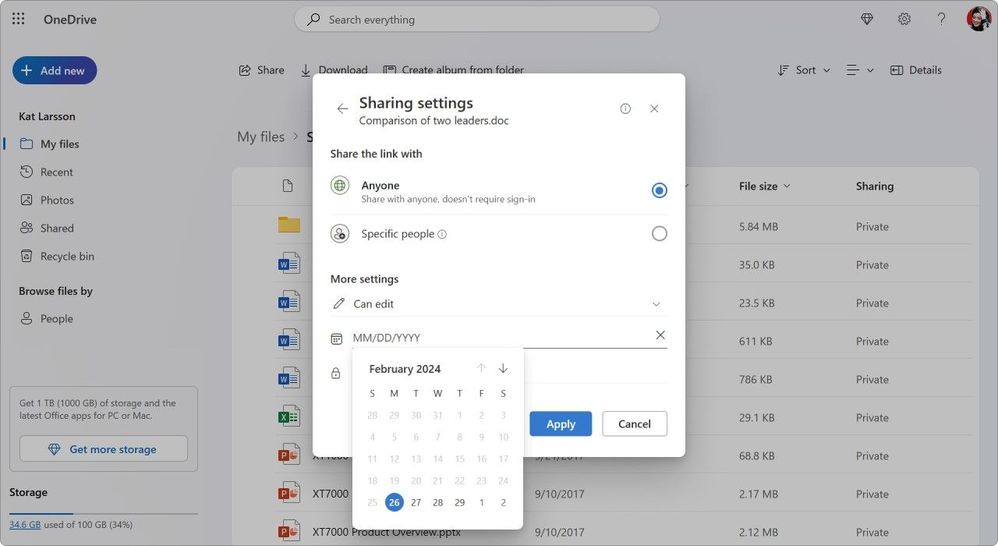
共有リンクの有効期限が切れる日付を選択します。
使い方: 共有したい場所 (Web、PC、モバイル デバイス上) から OneDrive にログインするだけで、ファイルやフォルダーの共有方法を管理できます。
1. 共有を開始します。 目的のファイルまたはフォルダの共有コントロールをクリックして、共有ダイアログを開きます。
2. 高度な共有オプションにアクセスする: 編集ドロップダウン コントロールを選択し、「共有設定」を選択します。
3. 有効期限を設定します。 [有効期限]オプションを選択して、リンクの有効期限が切れ、受信者がファイルまたはフォルダにアクセスできなくなる日付を指定します。
4. 安全なパスワードを作成します。 [パスワード]オプションを使用して、受信者が共有ファイルまたはフォルダーにアクセスするために入力する必要がある一意のパスワードを割り当てます。 このパスワードを対象の受信者に個別に伝えることを忘れないでください。
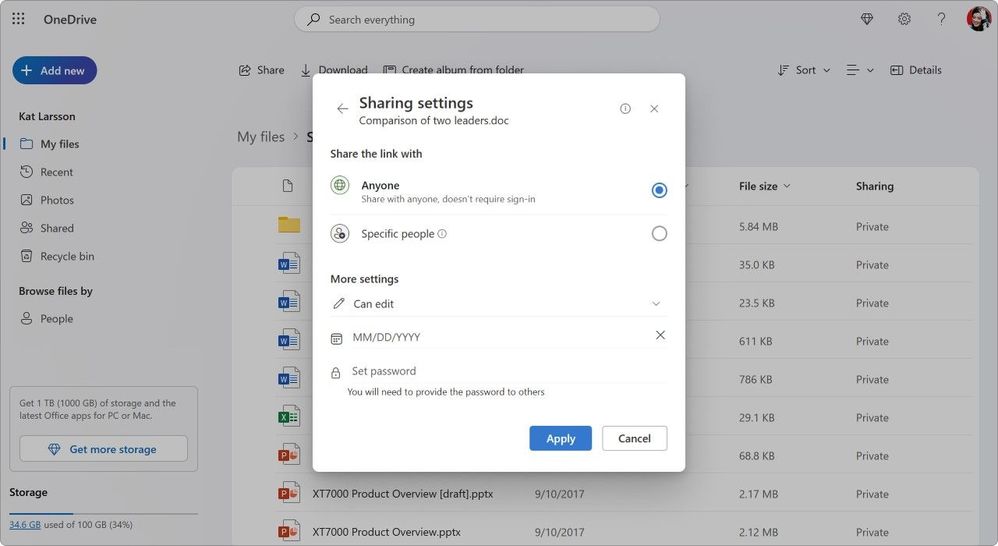
すべての共有設定を 1 か所で簡単に管理できます。
共有: ヒント
友人、家族、共同作業者と共有したコンテンツを常に最新の状態に保つことが重要です。 OneDrive を使用すると、これを簡単に行うことができます。 OneDrive.com でアカウントにログインするだけで、左側のナビゲーションに「共有」というビューが表示されます。 共有ビューでは、自分と共有しているすべてのコンテンツ、さらに重要なことに、他の人と共有しているすべてのコンテンツをすばやく確認できます。
このビューから、共有コントロールをクリックするだけで、再度[共有]ダイアログが表示されます。 ダイアログの下部には、このコンテンツにアクセスできる個人が表示されます。 これらの名前をクリックすると詳細コントロールが開き、必要に応じて権限を更新できます。
ファイルとフォルダーの共有の詳細については、をお読みください。 このサポート記事。
OneDrive モバイル上のオフライン ファイルとフォルダー
どのように役立つか: 接続が不安定であったり、接続が存在しないため、現実世界ではデジタル世界に最適なアクセスができない場合があります。 ただし、接続がないときにファイルにアクセスする必要がある場合があります。 オフライン ファイルとフォルダーにより、Microsoft 365 Basic のお客様は、旅行中、接続が不十分な場所、または単にデータ量を節約したい場合でも、外出先でファイルにシームレスにアクセスできるようになります。
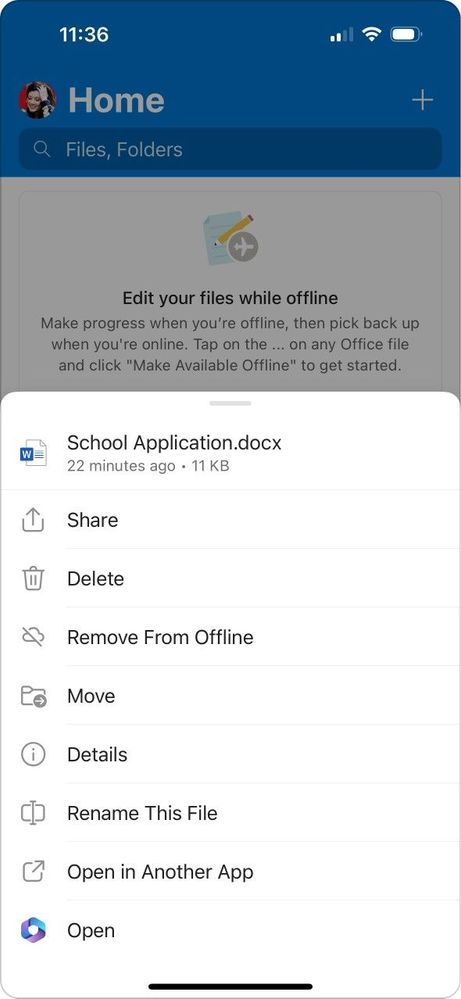
オフラインで使用できるようにするファイルを選択します。
使い方: モバイル デバイスでこの機能にアクセスするには、Android または iOS デバイスに最新バージョンの OneDrive アプリがインストールされていることを確認してください。 インターネットに接続していなくても、アプリにオフラインで保存されているファイルを開いて編集できます。
1. ファイルまたはフォルダーを選択します。 アプリでファイルを参照し、オフラインでアクセスしたいファイルまたはフォルダーについては、項目の横にある 3 つのドットをタップしてコンテキスト メニューを開きます。
2. オフライン アクセスを有効にします。 「オフラインで利用可能にする」オプションを選択します。 ファイルが同期中であることを示す青い同期アイコンが表示されます。 アイコンがグレーに変わると、ファイルはオフラインで使用できるようになります。
3. 自動同期: インターネットに再接続するとすぐに、オフライン ファイルに加えた変更はすべて OneDrive と自動的に同期され、作業内容が常に最新の状態に保たれます。
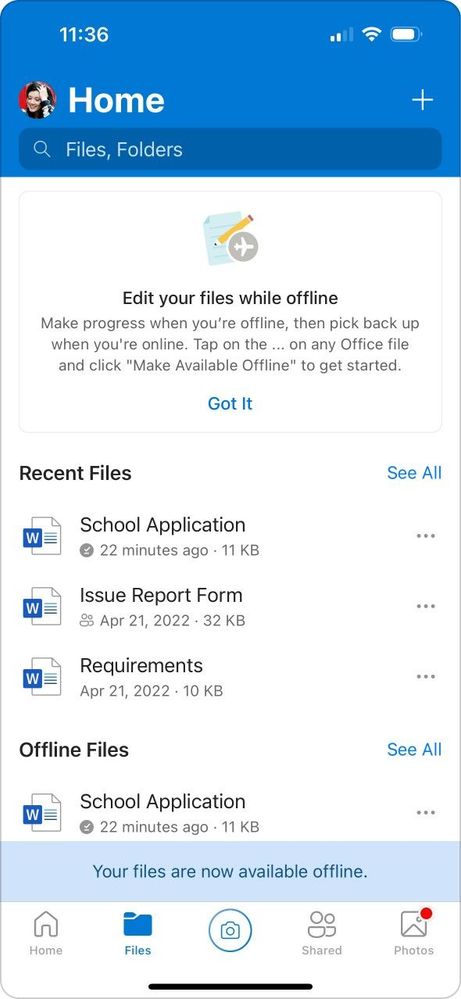
OneDrive は、ファイルがオフラインで利用できることを確認します。
オフライン アクセス: ヒント
• 事前に計画を立てる: 接続が不十分な地域に旅行したり立ち入ったりする前に、オフラインでアクセスできるように重要な文書を事前に選択してください。
• ストレージに関する考慮事項: オフラインで保存できるファイルの数とサイズは、デバイスの利用可能なストレージと Microsoft Basic の 100GB ストレージ制限によって制限されます。 最適なパフォーマンスを確保するために、デバイスの容量に常に注意してください。
• データの管理と使用: 大きなファイルやフォルダーへのオフライン アクセスを有効にするときは、特に携帯電話のデータに依存している場合は、データ プランに注意してください。 大きなファイルや多数のフォルダーを同期すると、データ プランが大量に消費される可能性があります。 予期しないデータ使用を回避するには、Wi-Fi 経由で同期するか、同期設定を調整することを検討してください。
• ストレージの管理: 定期的に確認して不要になったオフライン ファイルを削除し、モバイル デバイスのストレージを解放してください。
詳細については、オフライン ファイルとフォルダーに関する記事を参照してください。 アンドロイド そして iOS。
まとめ
家族の写真を保護している場合でも、個人的なプロジェクトを管理している場合でも、いつでもどこでも簡単にファイルにアクセスできることを楽しんでいる場合でも、Microsoft 365 Basic はユーザーとともに進化し、デジタル ライフの安全性、プライベート性、シームレスな接続を確保するのに役立ちます。 Microsoft 365 Basic サブスクライバーの皆様に感謝しており、今後もお客様のエクスペリエンスを向上させていきたいと考えています。
あなたの最も貴重なデジタル資産を私たちに預けていただき、ありがとうございます。また、読んでいただきありがとうございます。
著者について
Arvind Mishra は、OneDrive Consumer Growth チームの主任プロダクト マネージャーです。 彼は 10 年以上離れていた後、2021 年に Microsoft に復帰し、OneDrive の消費者向けエクスペリエンスの構築に注力しています。 Arvind はロサンゼルスに拠点を置き、余暇には家族と時間を過ごしたり、スノーボードやスキューバ ダイビングをしたり、Duolingo で次のレベルに進むことに努めたりしています (バービー映画はこれを見事に表現しています)。
#Microsoft #Basic #サブスクライバーが #OneDrive #のセキュリティとモバイル機能を利用できるようになりました