1715684391
2024-05-14 10:00:10
「CyberGuy」: ビュー付きズーム
iPhone 15 Pro および Pro Max は、カスタマイズ可能なカメラのズーム設定を提供し、標準、超広角、精密なズーム レベルを簡単に切り替えることができます。 Kurt Knutsson がその方法を説明します。
写真を撮りに行ったときに、iPhone で適切な量のズームで撮影できたらいいのにと思ったことはありませんか? あなたが iPhone 15 Pro または Pro Max の誇り高き所有者であれば、これらのデバイスには素晴らしいカメラ設定が備わっているので、あなたは幸運です。
クリックして、セキュリティ警告、簡単なビデオヒント、技術レビュー、より賢くなるための簡単なハウツーを含むカートの無料サイバーガイニュースレターを入手してください
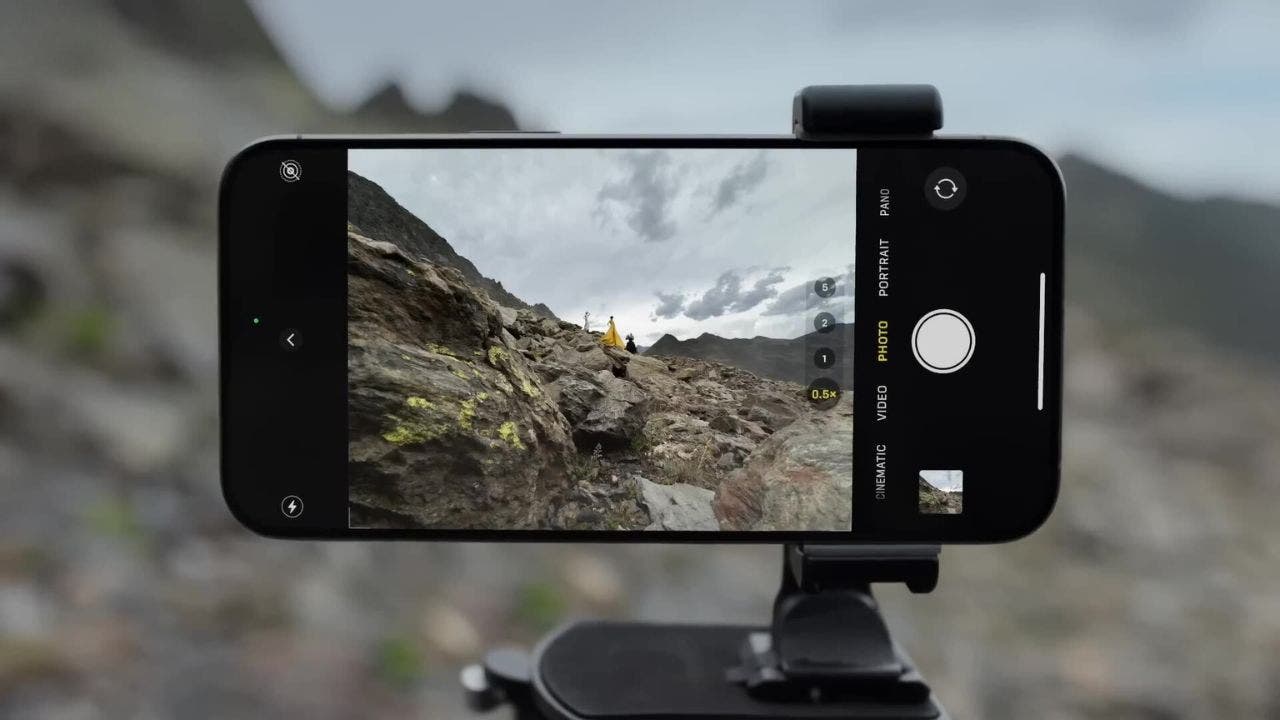
iPhone 15 Pro (アップル) (カート「サイバーガイ」クナッツソン)
iOS17以降ではカメラのズームレベルを変更できるようになりました
まずはメインカメラについてお話しましょう。 標準の 1 倍ズームを備えており、人生の出来事をありのままに捉える鮮明でクリアなショットに最適です。 しかし、待ってください、それだけではありません。 超広角カメラは 0.5 倍ズームでまったく新しい視点をもたらし、1 つのフレームでより多くのシーンに浸ることができます。 ここからが興味深いところです。iOS 17 以降では、メニューから直接ズーム レベルを調整できます。 そうです、これ以上いじる必要はありません。
詳細: 携帯電話の隠しカメラ アプリで驚くべき特典をアンロック
メインカメラのデフォルトズームを設定する方法
カメラを開くたびに、好みのズーム レベルに直接ジャンプしたいですか? とても簡単です。 次の手順に従ってください。
- を開きます 設定 アプリ
- タップする カメラ
- 次に、下にスクロールして、 メインカメラ タップしてください。

メインカメラのデフォルトズームを設定する手順 (カート「サイバーガイ」クナッツソン)
- ここには、カメラのズームを調整するオプションがあります。 デフォルトに設定できます 24mm – 1x、デフォルトでは 28mm – 1.2x、またはデフォルト 35mm – 1.5倍。

メインカメラのデフォルトズームを設定する手順 (カート「サイバーガイ」クナッツソン)
詳細: 完璧なショットを撮る方法 カメラのバースト モードで写真を撮る
特定の瞬間のカメラアプリのズームを調整する方法
特定の瞬間にズームをすばやく調整する必要がある場合、カメラ アプリを使用すると簡単に調整できます。
- を開きます。 カメラアプリ
- を長押しします。 1xボタン
- ホイールが表示され、次のことが可能になります。 ズームをダイヤルインする その特定の瞬間のレベル。
- それをあなたのものに回してください 希望倍率n と超広角から望遠まで正確にスナップします。

カメラアプリでズームを調整する手順 (カート「サイバーガイ」クナッツソン)
これらの簡単な手順で、iPhone 15 以降でズームマスターになるための秘密が明らかになりました。 さあ、試してみて、友達が「すごい」と思うような完璧なショットを撮りましょう。
詳細: AI カメラが瞬く間にプライバシーを剥奪する
カートの重要なポイント
そのため、広大な風景を撮影したい場合でも、被写体に近づいて撮影したい場合でも、iPhone 15 Pro および Pro Max のズーム機能を使用すれば、いつでも完璧なショットを簡単にフレームに収めることができます。
スマートフォンのカメラ、特に iPhone 15 Pro または Pro Max の進化は、人生の瞬間を捉えて共有する方法をどのように変えましたか? までメールでお知らせください。 Cyberguy.com/連絡先。
私の技術的なヒントやセキュリティに関する警告をさらに詳しく知りたい場合は、次のリンクから無料の CyberGuy レポート ニュースレターを購読してください。 Cyberguy.com/ニュースレター。
カートに質問するか、取り上げてほしいストーリーをお知らせください。
CyberGuy によく寄せられる質問への回答:
著作権 2024 CyberGuy.com。 無断転載を禁じます。
#iPhone #でカメラのズームレベルを変更する方法