1774209592
2026-03-22 11:05:00
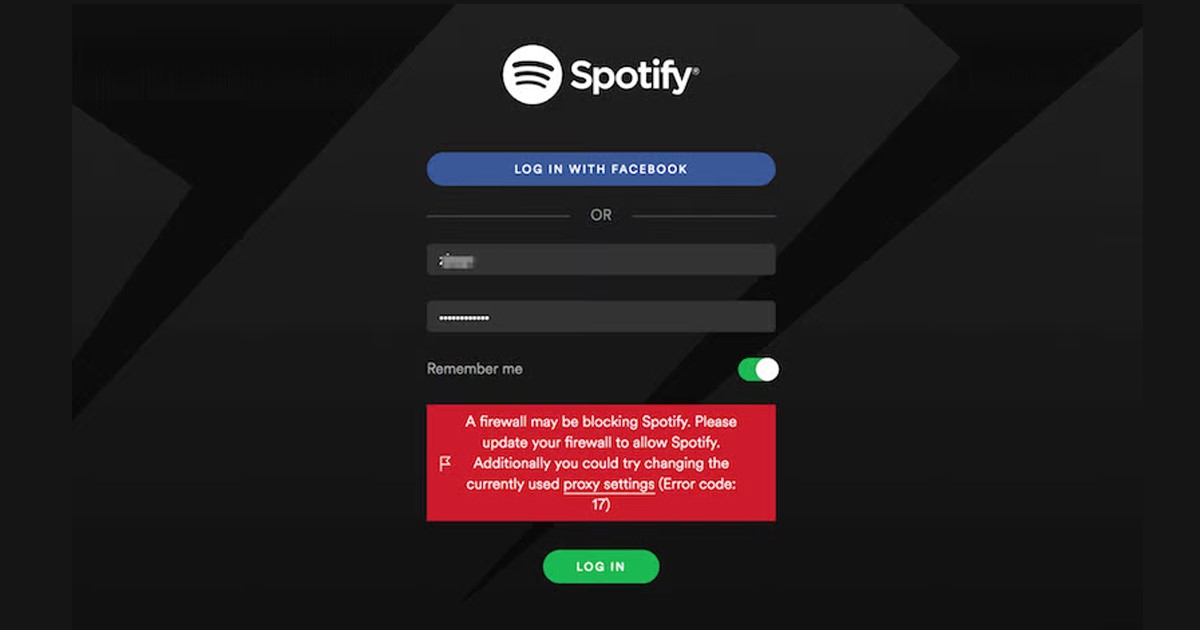
一部のユーザーは、Spotify アカウントにログイン中にエラーが発生したと報告しています。完全なエラー メッセージには次のように記載されています。
「ファイアウォールが Spotify をブロックしている可能性があります。 Spotify を許可するにはファイアウォールを更新してください。 さらに、現在使用されているプロキシ設定を変更してみることもできます (エラー コード:auth:3)」
同じエラーが発生した場合は、次のように解決する必要があります。
1. コンピュータを再起動します

コンピューターの再起動は、エラー メッセージに対する確実な解決策ではありませんが、それでも試してみる価値はあります。
もしかしたら、Spotify がバグや不具合のためにエラー メッセージを表示しているのかもしれませんが、あなたには何も問題はありません。
VPN/プロキシ サービスを使用しない場合は、コンピュータを再起動することをお勧めします。 Windows コンピュータを再起動するには、 Windows の[スタート]ボタン >[電源]オプション そして選択します 再起動。
再起動後、Spotify デスクトップ アプリを開いてアカウントにログインします。
2.VPNをオフにする

Spotify デスクトップ クライアントのプロキシ設定を変更するオプションがありますが、VPN を使用している場合は、それを無効にしておく必要があります。
VPN に接続すると、Spotify クライアントは別のリージョンのサーバーに接続しようとします。
サーバーが現在地から遠い場合、デスクトップ クライアントは接続に失敗し、エラー メッセージが表示されます。
したがって、Windows コンピュータで VPN プログラムを使用している場合は、しばらく切断して確認することをお勧めします。
3. Spotify をファイアウォール経由で許可する
Windows 上でアプリにファイアウォールの通過を許可するのは非常に簡単です。 Spotify がファイアウォールを通過できるようにする方法は次のとおりです。
1. ファイアウォールとネットワーク保護 Windows サーチから。

2. 下にスクロールしてクリックします。 ファイアウォール経由のアプリを許可する。

3. をクリックします。 設定を変更する。

4. Spotify Music を見つけて、両方のボックスをチェックします プライベート そして 公共。

5. 変更を加えた後、 わかりました。
4. Spotify アプリのプロキシ設定を無効にする
この方法では、Spotify デスクトップ クライアントのプロキシ設定を無効にして、「ファイアウォールが Spotify をブロックしている可能性があります」エラー メッセージを解決します。
1. スポティファイ Windows 検索からアプリをダウンロードします。

2. 3つの点 左上隅にあります。

3.[編集]の上にカーソルを置き、選択します。 設定。

4. 「プロキシ設定」まで下にスクロールします。[プロキシ タイプ]で、[プロキシ タイプ]を選択します。 プロキシなし。

5. Spotify アカウントで正しい地域を選択します
仕組みは不明ですが、多くの Spotify ユーザーは、アカウントで適切な国または地域を選択することで「ファイアウォールが Spotify をブロックしている可能性があります」エラーを修正できると主張しています。
1. Web ブラウザで Spotify アプリを開き、アカウントにサインインします。
2. プロフィール 右上隅のアイコン。

3. 表示されるメニューで、 プロフィールの編集。

4. 下のドロップダウン メニューをクリックします。 国 または[地域]を選択し、適切なオプションを選択します。完了したら、クリックします プロファイルの保存。

変更を加えた後、PC で Spotify アプリを再度開きます。これで問題は解決するはずです。
6. Spotify アプリケーションを再インストールします
再インストールにはプロキシや VPN は関係ありませんが、破損したアプリ ファイルは除外されます。
多くのユーザーが Spotify エラー コード 39 または ファイアウォールが Spotify をブロックしている可能性があります アプリケーションを再インストールするとエラーメッセージが表示されます。
ただし、再インストールすると、すべての設定とユーザー データが削除されます。 Spotify を再インストールするには、コントロール パネルを開いて Spotify アプリをアンインストールします。アンインストールしたら、最新バージョンの Spotify をコンピュータにダウンロードしてインストールします。
Spotify ファイアウォールのエラー コードを解決するためにさらにサポートが必要な場合は、コメントでお知らせください。また、記事が役に立った場合は、お友達と共有してください。
#ファイアウォールがSpotifyをブロックしている可能性がありますを修正する方法