1743878023
2025-04-05 01:46:00
多くのマウス、特にeスポーツマウスを導入しましたが、入力デバイスにもインクがあまりありません。
現在の市場では、メインのトラックボールブランドとあなたがよく知っているブランドはケンジントンと今日紹介するロジテックであるはずですが、実際、エレコムやサンワなどのトラックボールマウスがありますが、後者は台湾で販売されていないようです。
一般的に、マウスは動くために腕全体を動かす必要があります。トラックボールは、指が指を通過する限り、マウスを指定された位置に移動できます。 Logitech MX ergo sも人間工学に基づいています。
ずっと前(10年以上かかるはずです…)、私はケンジントントラックボールのお気に入りのユーザーでもありましたが、メインオペレーティングシステムがMacOSに変換され、Magic Trackpadと一致した後、トラックボールはすでに脇に置かれていました。
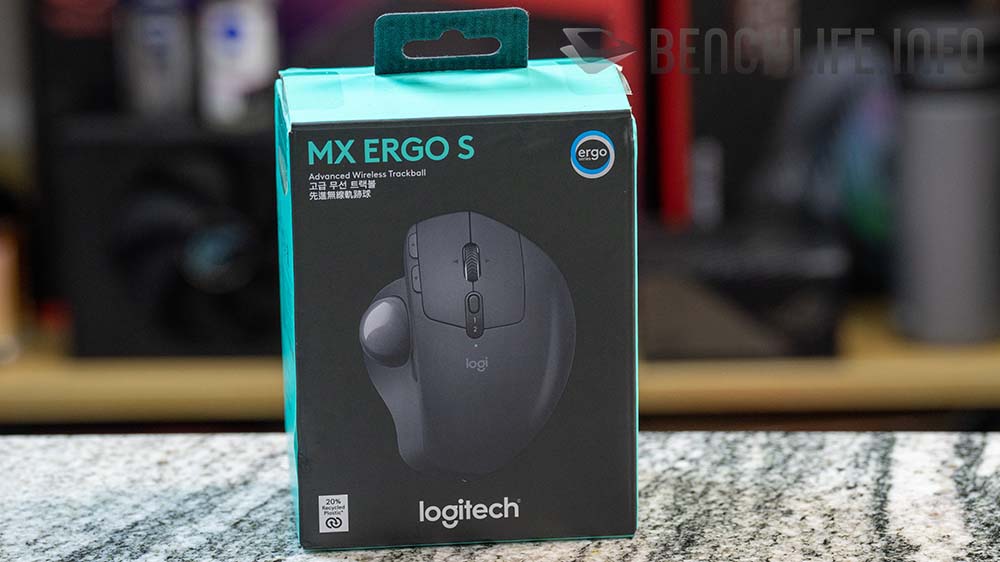
今回は、LogitechからMX Ergo Sワイヤレストラックボールを受け取りました。 1か月間Macで使用した後、私はいくつかの感情を共有したいと思います。
LogitechのMX Ergo SとMX Ergoにはいくつかの違いがあります。
1。USB-C対マイクロUSB;
2。logi bolt受信機とUSB受信機。
3。低ノイズクリック対非低ノイズクリック。
残りの重量とサイズは違いはありません。DPIでさえ同じです。 MX ERGO SとMX ERGOの最小DPI値は512で、最大値は2048 DPIです。
Kensingtonとは異なり、Logitechはユーザーが親指を通してボールをスクロールし、マウスを到達したい位置に移動できるように設計されています。
Logitech MX Ergo Sワイヤレストラックボールは、BluetoothとLogi Bolt(最大10メートルの距離)をサポートし、2つのデバイスをサポートし、8つのボタンを備えています。 6つのボタンは、Logi Options+ Softwareを使用してカスタマイズできます。


左/右のボタンパーツは、低ノイズのクリック設計を採用します。これにより、同様の感触の前提の下で、MX ergoボタンサウンドと比較してボリュームが80%減少します。


音を立てることに慣れているユーザー、特にメカニカルキーボードに慣れているユーザーは、初期段階では音の鍵のないマウスに慣れることができない場合があります…しかし、オフィスでは、低雑音のクリックデザインが非常に重要です。
精密モードを使用すると、ユーザーは2つのDPIを切り替えることができますが、簡単なスイッチはユーザーが2つのデバイス(Logi Bolt + Bluetooth)を切り替えるために使用できます。
Logiオプション+ソフトウェアは、WindowsおよびMacOSバージョンをサポートしています。
このワイヤレストラックボールMXエルゴの特別な部分は、20度の傾斜角の人間工学的認証です。公式のLogitechのデータによると、関連する設計は前腕の筋肉を27%減らし、快適性を高めることができます。


関連するデザインは、自分の習慣に従って調整できます。個人的な習慣に関しては、そのような手が平らな傾斜を示すため、0度を好む。 20度の傾斜角である場合、手には斜めの状態が表示されます。これは、適応するのが少し難しいです。
もちろん、0または20度の傾斜角は、すべての人の使用習慣に依存し、絶対的なものはありません。

USB-Cコネクタを使用します。関連するケーブルは含まれていませんが、現在のケーブルのほとんどにはUSB-Cケーブルがあり、毎日の使用に非常に便利です。 Logitech Mx ergo sの長期的な力は完全に充電され、最大120日間続く可能性があるため、毎週充電することを心配する必要はありません。
電力の問題がない場合でも、MX Ergo Sは1分間充電するだけで、電力が不十分であることを心配することなく、24時間の電力使用量を提供できます。
MX ergo Sのパワーは問題ではありませんが、物理的なパワースイッチキーがまだあります。
前述のように、Logitech MX Ergoのマウスボタン設定を調整する場合は、WindowsまたはMacOSをサポートするLogi Options+ソフトウェアをダウンロードする必要があります。今回はMacOSバージョンをダウンロードしました。
Logi Options+ Interfaceは非常にシンプルです(設定を初めて使用するときに紹介する必要はありません…)。使用したマウスまたはトラックボールをクリックした後、このデバイスの使用インターフェイスを確認できます。これには、ボタン、ポインティング、スクロール、フロー、設定の4つの主要なオプションが含まれます。


ボタンセクションは、ローラーの前方、後方、左、右、中央のキーを含む6つのキーを設定し、インデックス速度などを変更できます。
個人的な設定によると、スクロールホイールの中央キーをウィンドウブラウジングに変更します。結局のところ、MacOSには多くのウィンドウがありません。また、ウィンドウブラウジングを介して目的のウィンドウにすばやく切り替えることができます。

ポインティングパーツとローリングパーツは、インジケーター、ローラー速度、ローリング方向を調整します。
前に、精密モードでは2つのDPIを切り替えることができると述べました。この部分は、ボタンの変更インジケーター速度を介して最初に設定する必要があります。 Logitechは速度で呼び出されますが、実際には比例して設定されます。 DPIを調整するために数値を使用することに慣れている私たちにとって、私たちはまだこれが最初に何について話しているかを考える必要があります。


Flowは、Logitechマウスまたはトラックボールのもう1つの機能でもあります。ユーザーは、Logi Options+アプリケーションを介して複数の異なるオペレーティングシステムのデバイス上のファイルをドラッグしたり、2つのデバイスで同じLogitechマウスまたはトラックボールを直接使用したりできます。両方のデバイスは、同じワイヤレスネットワーク条件の下にLogiオプション+をインストールする必要があることを忘れないでください。

一方、Logi Options+は、ユーザーが特定のアプリケーションのキーを定義することもできます。私が現在インストールしているアプリケーションから判断すると、AdobeおよびMicrosoft Officeシリーズ、Google ChromeおよびSafariブラウザーが含まれています。
この1か月以上使用中、Logitech MX Ergoのトラックボールは私の毎日の使用にあまり問題はありませんでした。それは非常に簡単で、ほとんどの場合マジックトラックパッドを交換でき、外部の32インチ4K画面に接続すると非常に重要なデバイスの1つになりました。過去には、外部画面は外部キーボードとマジックトラックパッドと一致していました。
ほとんどの場合、Bluetoothワイヤレス接続を使用していますが、干渉はありません。 Logi Bolt PartとBluetoothについては、使用中のエクスペリエンスに大きな違いはありません。
ジェスチャー部分は、カスタムキー設定を介して変更することもできます。たとえば、上記のように、スクロールホイールの中央のキー設定を変更して、多くのウィンドウ間のクイックスイッチングを容易にするジェスチャーウィンドウを閲覧します。ユーザーは、過去に慣れていたジェスチャーの問題を定義するために時間をかける必要がある場合がありますが、対応する設定はlogiオプション+で提供されています(ほとんどが必要です)。
使用中、私は最大の問題は写真をPhotoshopにドラッグすることだと感じています。写真を編集したい場合は、Magic Trackpadを使用して写真をクリックし、1本の指を使用してPhotoshopにドラッグすることです。ただし、MX Ergo Sは、人差し指を通して左ボタンを押し、親指を使用してボールをスクロールする必要があります。最初の動きは少し立ち往生し、あまり滑らかではありません。

最後に、低ノイズのキーデザインがあります。長い間機械式キーボードを使用してきた私にとって、それは非常に慣れていないデザインです。サウンドキーはほとんどありません。何かが欠けているといつも感じています。
ケンジントントラックボールを使用した私の過去の経験と比較して、Logitech MX Ergoは人間工学に基づいたデザイン20度のチルト角設計だけでなく、Logi Optionsのカスタム設定関数も使用中に驚きました。
Logitech MX Ergo sワイヤレストラックボールの簡単な紹介、そしてあなたとあなたの経験を共有してください。見てくれてありがとう。
#testテストテストlogitech #ergo #sワイヤレストラックボール