1723983698
2024-08-18 11:00:02
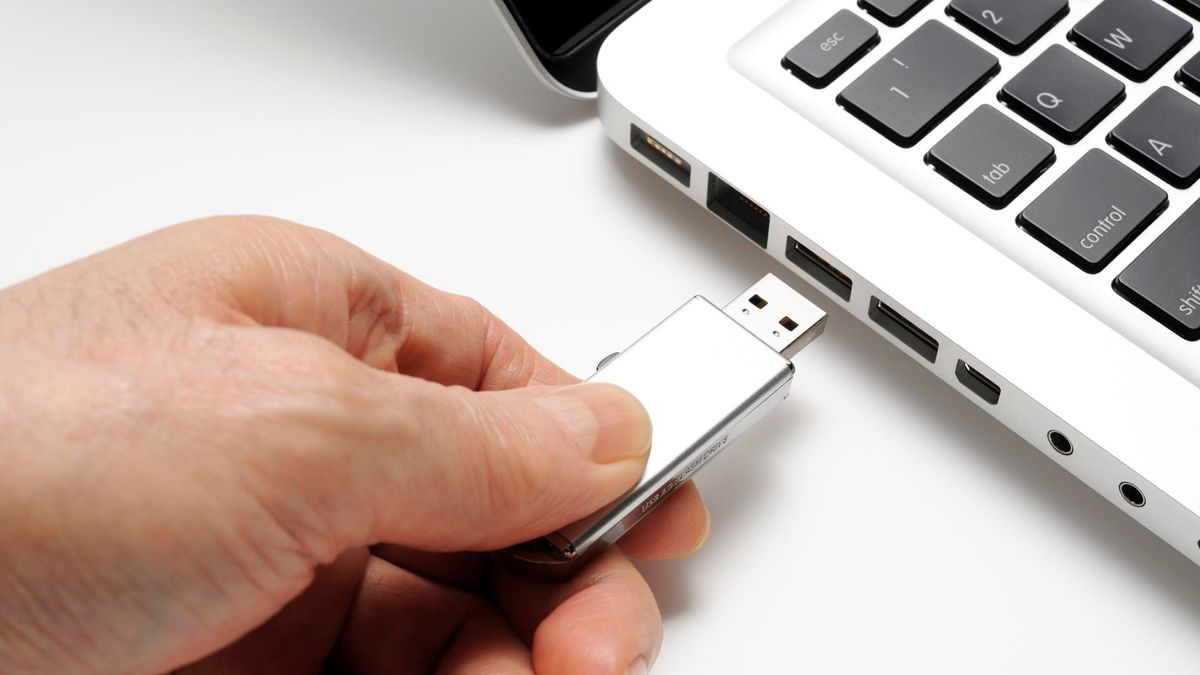
起動可能なUSBインストールの作成方法を学ぶ ウィンドウズ10 インストールや修理に便利です オペレーティング·システム。
起動可能な USB ドライブを使用すると、光学ドライブなしで Windows 10 のクリーン インストール、現在の Windows インストールの修復、システムのアップグレードを簡単に実行できます。言うまでもなく、トラブルシューティングやシステム回復のためのポータブル ソリューションです。
この記事では、Windows 10メディア作成ツールを使用してWindows 10の起動可能なUSBを作成する方法を説明します。ただし、USBドライブはSSDやハードドライブよりも遅いため、 最高のポータブルSSD 高速でコンパクトな Windows 10 ドライブを実現します。
ツールと要件
- Windows コンピュータ
- 少なくとも8GBの空き容量があるUSBドライブ
- インターネット
Windows 10の起動可能なUSBを作成する手順
- Windows 10メディア作成ツールを以下からダウンロードしてください。 マイクロソフトのウェブサイト。
- メディア作成ツールを起動し、利用規約に同意します。
- 別の PC 用にインストール メディア (USB フラッシュ ドライブ、DVD、または ISO ファイル) を作成するを選択します。[次へ]をクリックします。
- 希望する言語、エディション、アーキテクチャを選択します。[次へ]をクリックします。
- USB フラッシュドライブを選択し、「次へ」をクリックします。
- リストから USB ドライブを選択し、「次へ」をクリックします。
- ダウンロードが完了したら、「完了」をクリックします。
Windows 10 の起動可能な USB を作成する手順ガイド
1. メディア作成ツールをダウンロードして起動する
(画像:©Future)
訪問 役人 Microsoft Windows 10 ダウンロード Web サイト、 そして以下 Windows 10 インストールメディアを作成する、 今すぐダウンロードをクリック。
打ち上げ の 道具 そして 受け入れる の 条項。
2. インストールメディアを作成する

(画像:©Future)
選択 別のPC用のインストールメディア(USBフラッシュドライブ、DVD、またはISOファイル)を作成する そして 次へをクリック。
3. 設定を行う

(画像:©Future)
選ぶ の 言語、 版、 そして 建築 (32ビット、64ビット、または両方)を必要に応じて選択してください。何を選択すればよいかわからない場合は、 チェック 横の箱 このPCに推奨されるオプションを使用する。
それから、 次へをクリック。
4. USBフラッシュドライブを選択

(画像:©Future)
選択 USBフラッシュドライブ そして 次へをクリック。
その後は 選択 の ドライブ あなたはしたい Windows 10をインストールする オン。 選択したUSBドライブ すべての コンテンツが削除されました。 次へをクリック 適切なドライブを選択した後。
5. Windows 10のダウンロード

(画像:©Future)
あ 進捗インジケーター Windows 10 のダウンロードがどの程度完了しているかが表示されます。
それが終わったら、 完了をクリック。
に ブート から USBドライブ、 再起動 あなたのデバイスと ブートメニューに入る お使いのコンピュータの適切なキー(F11、F12、Esc、またはDelete)を押します。ブートメニューから、 Windows 10がインストールされたUSBドライブを選択しますすると、Windows 10 のセットアップが開始されます。
最後に
Windows 10 用の起動可能な USB を作成するのは複雑に思えるかもしれませんが、適切なツールを使用すれば非常に簡単です。上記の手順に従えば、起動可能な USB をすぐに準備できます。
Windows関連のヒントについては、以下をお読みください。 Windows 11 をダウンロードしてインストールする方法、 新しい Windows 11 ラップトップのセットアップ方法、 そして Windows 11 から Windows 10 にダウングレードする方法。
#Windows #の起動可能な #USB #を作成する方法