1715442771
2024-05-11 15:00:26
私は何百台もの PC を組み立ててきましたが、空のハードウェア ボックスとドライバーを使って多くの時間を費やしたにもかかわらず、依然として重大な間違いを犯します。 急いでビルド プロセスの重要な手順を無視したり、単に注意を怠ったりしたために、数百ドル相当のハードウェアを台無しにし、数十時間を無駄にしてしまいました。
あなたも私と同じ間違いに陥る必要はありません。 ここ数年、私が PC を構築する際に犯した最も愚かな間違いと、それらを避けるためにできることをいくつか紹介します。
互換性を考慮したゆるやかなプレイ

十分な数の PC を構築したことがあるなら、すべてを知っていると思うでしょう。 十分なケースと十分なコンポーネントを見てきたので、何がどこに適合するかをかなりよく理解できます。すべてが想像どおりにまとまっていることを確認するために、ビルド リストを際限なく 3 回チェックする必要はありません。それ。 このアプローチは、熟練した PC ビルダーにとっては非常にうまくいきますが、そうではない場合もあります。

PC ゲームの背後にあるテクノロジーを毎週分析してみましょう
それは私にも何度か起こりました。 少し前まで、私は Lian Li A4-H20 PC ケースの中にコンソールキラー PC をまとめて記事を書いていました。 私はビルドにデュアルスロット MSI RX 6600 XT Gaming X カードを使用しており、これが適していると考えていました。 結局のところ、このケースはトリプルスロットカードまでサポートしています。
そうではありませんでした。 クーラーの外側のプラスチックシェルがケースの壁を越えて突き出ており、サイドパネルを元に戻すのを妨げていました。 カードの厚さとケースの寸法を簡単に確認すれば、この問題は解決したでしょう。

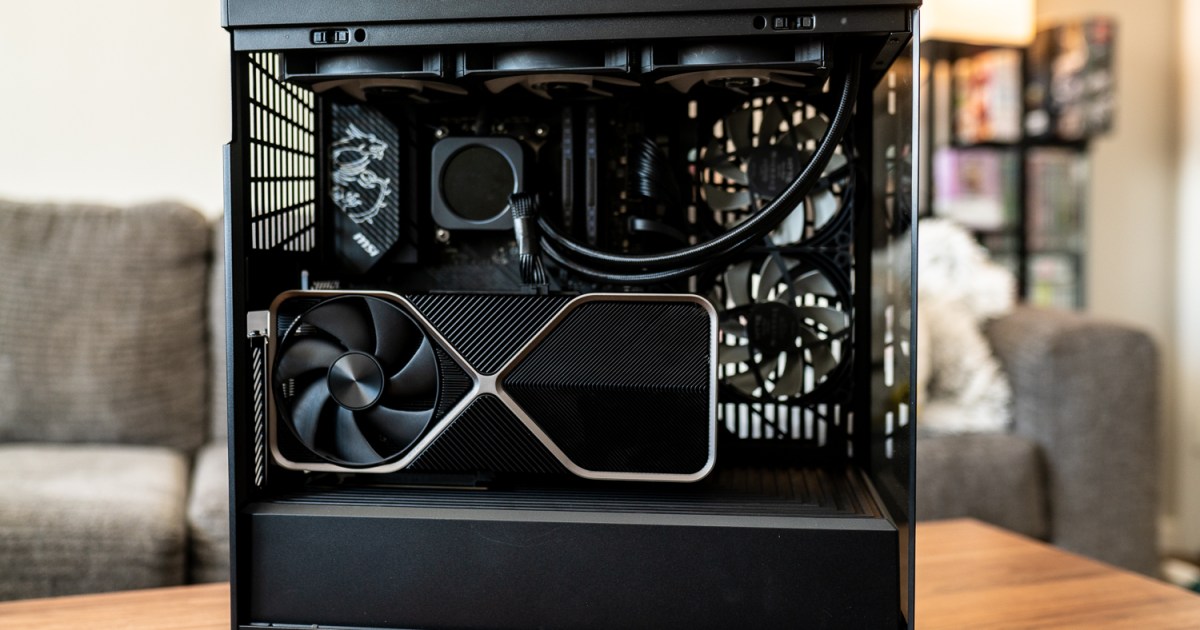
別の例では、Hyte Y40 PC ケース内でビルドを組み立てていました。 このビルドでは、Corsair H115i CPU クーラーを使用しました。これは 280 mm オールインワン水冷クーラーで、ケースの上部に取り付ける予定でした。 他のファンスロットへの装着も含めてすべてを組み立て、CPU クーラーを取り付ける準備を整えました。
残念ながら、Hyte Y40 はケース上部の 280mm ラジエーターをサポートしていません。 最大 360mm ラジエーターをサポートしますが、280mm ラジエーター用の追加幅はありません。 ケース側面のファンを取り外してそこに AIO を配置することはできましたが、仕様書を適切に確認していれば 45 分と頭痛の種を節約できたはずです。
どちらの状況でも問題を解決できましたが、間違いを補うために古いハードウェアの在庫も入手できました。 これまで何百万回もやったことがあっても、私から学び、互換性を再確認してください。
問題を強制する

私は問題があります。 私は PC を組み立てているとすぐにイライラしてしまい、明らかに動かないのにネジを無理に締め始めてしまう傾向があります。 これはネジを使用するプロジェクトでは悪い考えですが、PC を組み立てる場合には特に有害です。
ありがたいことに、ネジがなかった以外に怖い話はありませんが、問題はさらに悪化していた可能性があります。 ケース内の特定のネジ (特にファンのネジや CPU クーラー) にある程度の力を加える必要がありますが、強く押しすぎるとハードウェアが破損したり、PC がゆっくりと壊れたりする可能性があります。
壊れたハードウェアにはマザーボードのネジが付いています。 マザーボードを PC ケースにしっかりと取り付ける必要がありますが、力を込めて締める必要はありません。 そうすると、マザーボードが壊れる可能性があります。 Be Quiet! の中で盛り上がっていた時のことを思い出します。 Pure Base 900 ではまさにそれをほぼ実現できました。 ケースにはマザーボードスタンドオフがあらかじめ取り付けられていないので、1つ欠けている状態でマザーボードを取り付けました。 ありがたいことに、大きなダメージを与える前にマザーボードが曲がるのを防ぎました。
また、水冷クーラーを使用している場合は、ネジを無理に締めると PC 内で漏れが発生する可能性があります。 ラジエーターのネジは長く、ケースの設計により締めにくい場合があります。 これにより、ネジを斜めに締める必要があり、ラジエーターに穴を開け、クーラーから液体がゆっくりと漏れ出す可能性があります。
PC を組み立てるときは少し力を入れる必要がありますが、決して無理なことではありません。 ネジを無理に締めていると感じた場合は、ハードウェアを破損する前に、一歩下がって別のアプローチを試す必要があるというサインです。
BIOSアップデートを忘れる

何十年もの間、BIOS アップデートに関する伝統的な常識は、特に必要な場合にのみアップデートするというものでした。 BIOS のアップデートにはリスクが伴います。修正する特定の問題がない限り、平和を乱す理由はありません。 今日では状況は大きく異なります。 Intel と AMD はいずれも、同じマザーボード設計を使用して数世代のプロセッサをリリースする予定であり、BIOS アップデートにより、新機能、より多くのハードウェアのサポート、パフォーマンスを向上させるアップデートが常に追加されます。
過去 2 年間で、私は事前に BIOS を更新せずに、古い AM4 マザーボードに新しい AMD プロセッサを 5 回 (はい、5 回) インストールしました。 自分がどれほど失敗したかに気づいた後、私はさらに 1 時間かけて、PC を分解し、古い AMD プロセッサを取り付け、新しい BIOS をフラッシュし、すべてを元に戻しました。
私がこの問題に遭遇したのは、古い PC をサポートされている新しいプロセッサにアップグレードした場合だけであり、これはますます一般的になりつつあります。 ただし、これが発生する可能性のある状況は他にもあります。 CPU の新しいリビジョンには特定の BIOS バージョンが必要な場合があり、RAM キットは、マザーボードを箱から取り出したときに使用された BIOS で明示的にサポートされていない場合があります。
PC のコアハードウェア (主に CPU と RAM) を変更する予定がある場合は、事前にマザーボードの BIOS を更新することをお勧めします。 少なくとも、何かが期待どおりに動作しない場合は BIOS を除外することができ、ハードウェアから最高のパフォーマンスを引き出していると確信できます。
CPU小刻みなテスト

私が 500 ドルのマザーボードを台無しにした話をさせてください。 Ryzen 9 7950X を Gigabyte Aorus Master X670E マザーボード内に取り付けていました。 私は金色の三角形を合わせ、慎重に CPU をソケットに落とし込み、ブラケットをしっかりと締めました。 残りの組み立てを完了し、クーラーを取り付け、ディスプレイを接続した後、初めて PC を起動しました。 うまくいきませんでした。
トラブルシューティングに何時間も費やした後、最終的に CPU をチェックすることにしました。 角にある CPU ソケットの内側にいくつかの曲がったピンがあり、まさにそのようにして、500 ドルのマザーボードが壊れていました。 信頼できる Wiggle テストを使えば、この問題も簡単に回避できたはずです。
新しい CPU を取り付けるときは、必ず少し動かしてください。 これにより、CPU がソケット内で適切に位置合わせされ、取り付けブラケットを閉じるときにすべてが適切に固定されることが確認されます。 実際、新しい CPU には、配置を揃えるためのノッチが付いています。
私はそんなことはしませんでした。 CPUを取り付けるときに少し位置がずれていたようで、取り付けブラケットを閉じる際に、マザーボード上のいくつかのピンを曲げながらCPUを所定の位置に無理やり押し込んでしまいました。
CPU を取り付けた後は、どちらかの側を少しずつ動かしてください。 圧力をかけずに、ソケット内で動かないように注意してください。 追加の小切手により、同様の状況に陥った場合に多くのお金と手間を節約できます。
最初の起動前にサイドパネルを取り付ける

これを迷信と言われますが、まさにその通りです。しかし、サイド パネルを取り付けた後に新しい PC を起動するときは、常に何らかの問題が発生していました。 あまり詳しくない方のために説明すると、PC 組み立ての古い言い伝えには、組み立てが完了した後にサイド パネルを取り付けると PC が起動しなくなるというものがあります。 私にとって、確証バイアスは、数え切れないほど何度もその古い話に醜い頭をもたげてきました。
もちろん、サイド パネルによって PC が起動するかどうかは変わりません。 ケース内に深刻な熱問題がない限り、サイドパネルは影響を受けません。 ただし、PC が初めて起動しないという問題が発生した場合は、再度サイド パネルを取り外して内部に入り、問題を解決する必要があります。
私が覚えている限り、最初の起動時は、PC に問題がないことがわかっていても、サイド パネルを外したままにしています。 それは伝統から外れているのかもしれないし、私がビルドの問題に何度も悩まされたからかもしれない。 とにかく、念のため、最初の起動時はサイドパネルを外したままにしてください。
編集者のおすすめ
#私は何百台もの #を構築してきました #これらは私が後悔している間違いです