1742672827
2025-03-22 17:00:00
大まかに言えば、デスクトップとラップトップの2種類のコンピューターがあります。ラップトップのポータビリティにより、彼らはより人気のあるオプションになり、実際のデスクだけでなく、ソファやコーヒーショップから働いたり遊んだりできます。しかし、デスクトップには利点があります。追加のサイズは、より強力で、より大きくより良いコンポーネントを装備し、特定の要件を満たすために正確にカスタマイズできることを意味します。
明らかに、デスクトップを備えたより大きな画面とより大きなキーボードの機会があります。また、姿勢のためにもより良いという良い議論があります。机にまっすぐ座って、常に目を向けて見下ろす必要があります。
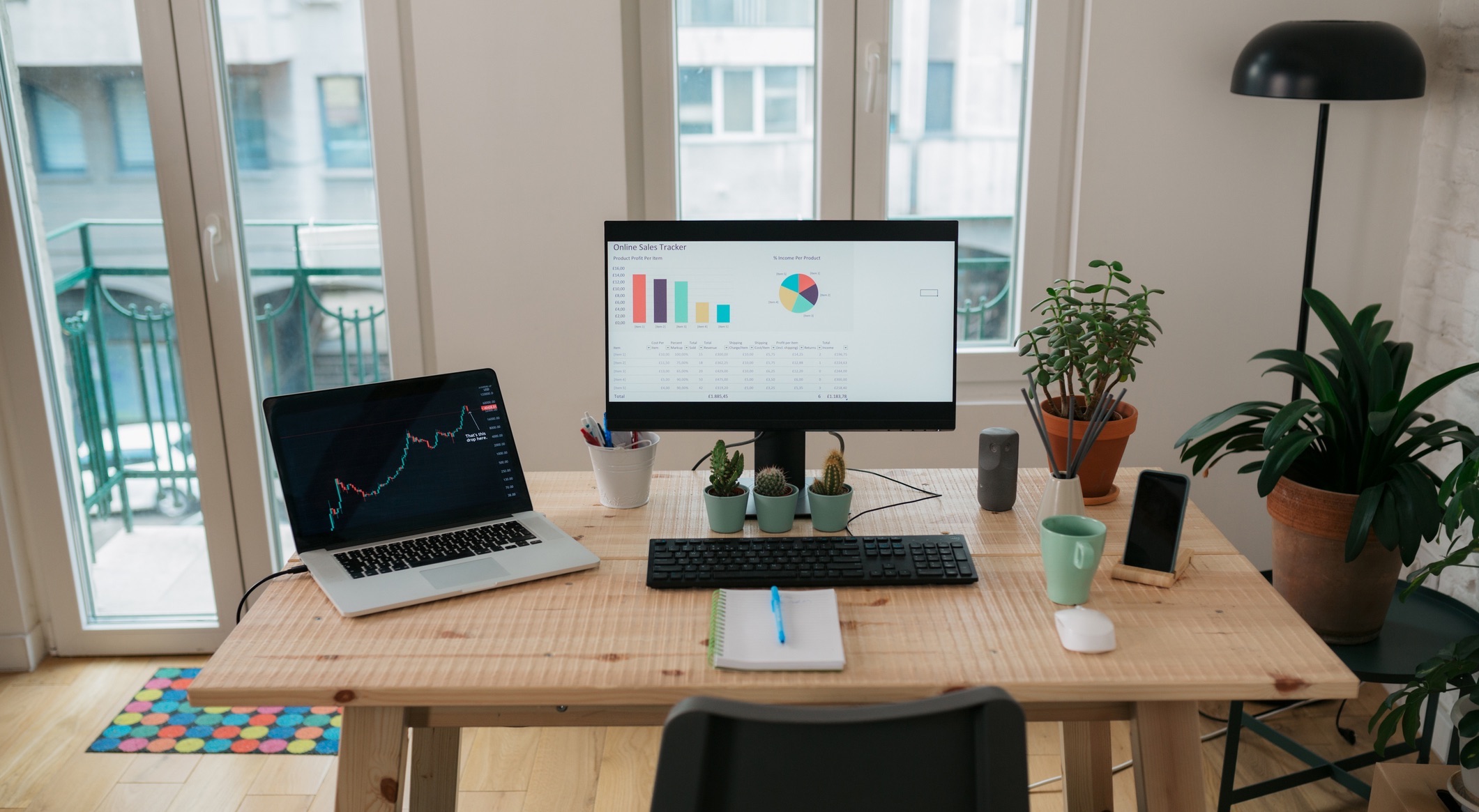
しかし、ラップトップを持っている場合、実際にデスクトップもあります。いくつかの調整を行い、いくつかのアクセサリーを追加する必要があります。コンピューター内のハードウェアをアップグレードすることはできませんが、デスクトップコンピューティングの他の利点を取得できます。
ハードウェアアクセサリー
ラップトップをデスクトップに変えるには、ラップトップをメインコンピューターとして使用し、デスクトップアクセサリを添付します。良い出発点は、USBハブに投資することです。これにより、ラップトップに追加の接続ポートが追加されます。
どちらがラップトップで既に利用可能なものに依存します。MacBookAirのような小さなモデルよりも、Bigger Modelsにはポートが組み込まれています。たとえば、USB-Cを介して接続され、2つのHDMIポート(モニター用)とUSB 3.0速度(キーボードなどのアクセサリー用)で実行される2つのUSB-Aポートを提供する50ドルのAnkerドッキングステーションをご覧ください。
Ankerラップトップドッキングステーション、8-in-1 USB-Cハブ
ラップトップツーデスクトップスイッチには、ハブまたはドックが必要になる場合があります。
アンカー
それを見てください
その後、モニターとキーボードとマウスについて考えることができます。あなたに最適なモニターは、あなたがそれを引っ掛けているラップトップに依存することですが、ウェブ上にいくつかの調査を行うと、たくさんのオプションが見つかるはずです。同様に、キーボードやマウスで:時間をかけて、あなたが望んでいる機能と美学を備えたモデルを見つけてください。
ラップトップ画面がデスクトップモードになっているときに使用する必要はありませんが、必要に応じてできます。それを利用する場合は、画面を高くするラップトップスタンドに投資することをお勧めします。25ドルのBesign LS03または180ドルのLogitech Casaのラインに沿って何かが機能します(そのLogitechモデルには組み込みの充電とワイヤレス入力デバイスが付属しているため、より高い価格があります)。外部モニターを使用している場合は、モニターアームを検討して、理想的な表示スポットに配置できます。
Logitech Casaは、ラップトップスタンドを使用してデスクをポップアップします

Logitech Casaには、入力アクセサリが付属しています。
Logitech
それを見てください
ゲームパッドからプリンターまで、必要に応じて、スペースが許す限り追加することができます。 200ドルのElgato Stream Deckのようなものを含めることもできます。これにより、新しくデスクトップ化されたラップトップコンピューターでさまざまな機能、機能、アプリを起動するために使用できるショートカットパネルにアクセスできます。
エルガートストリームデッキ

エルガートストリームデッキは、あなたが気づいたよりも多用途です。
それを見てください
デスクトップモードの間にラップトップを接続して充電したままにしておくことは必須ではありませんが、おそらく良いアイデアです。ラップトップが外部ディスプレイや他の周辺機器を運転している間、バッテリーレベルの低下を心配する必要はありません。電源アダプターを接続し、ケーブル管理の方法で小さなもの(ケーブルを邪魔にならないようにするクリップなど)を取得し、ハードウェアのセットアップが完了します。
ソフトウェアの調整
ハードウェアが整ったら、ソフトウェアに注意を向けることができます。ここでは多くの変更を加える必要はありませんが、ラップトップがオーバーライドする必要がある可能性のあるラップトップが動作する特定の方法があります。
ラップトップに接続するアクセサリーのほとんどは、キーボード、マウス、プリンターなど、追加の作業が必要であり、すぐに機能します(Bluetoothを介してこれらを接続できることを忘れないでください)。 WindowsやMacOSでLogitechキーボードやマウスを使用するためのLogiオプションなど、特定のカスタマイズツールが利用可能な場合があります。

Windowsに関しては、設定を開いてから、 システム>表示 複数のモニターを構成します。右側のドロップダウンメニューを介して、オペレーティングシステムを2つのディスプレイに広げることができます(これらのディスプレイを拡張します)、または外部モニターに表示するだけです(2でのみ表示します)。また、表示解像度のオプションも表示されます。
設定の電源オプションもご覧ください システム>電源とバッテリー。ラップトップは、バッテリーを保存するために、短時間の不活動の後に画面をオフにするように設定されるかもしれませんが、デスクトップとして使用されているときに必ずしも必要なものではありません。さらに、経由 ふた、パワー、スリープボタンコントロール、ラップトップが蓋を閉じた状態で確認することができます(外部ディスプレイのみを使用している場合は、これが必要です)。

MacBooksに関しては、システム設定を介して同様のオプションがあります。複数のディスプレイを介して構成できます ディスプレイ パネル:次のドロップダウンメニュー として使用します Macosが1つまたは両方を使用しているか、接続した画面を使用しているかどうかを設定します。ディスプレイ解像度にはさらにオプションがあります(上部のモニターをクリックして、それぞれの設定を切り替えます)。
開きます 画面をロックします システム設定のタブで、何もしていないためにディスプレイをオフにする前にMacosが待機する時間を制御できます。ラップトップをデスクトップとして使用している場合、この期間を延長することができます。 Windowsがあるように、蓋を閉じたときにMacBookをオンにするための設定はありません。外部ディスプレイと電源アダプターが接続されている限り、蓋を閉じるときにMacBookが眠りにつくべきではありません。

その他の取引、レビュー、および購入ガイド
#ラップトップをデスクトップコンピューターに変える方法