1771714594
2026-02-21 22:30:00
Windows は、下位レベルのシステム調整や修正に関して Linux ほど順応性があるとは考えられていませんが、Windows に組み込まれている回復ツールが実際には非常に強力であることを知れば驚かれるかもしれません。最近、友人が Detroit: become human をプレイしていたところ、PC が突然フリーズしてしまいました。再起動後、「起動デバイスにアクセスできません」エラーが発生し、その後の再起動では BitLocker キーを必要とする画面が表示されました。これを入力すると、アクセスできない起動デバイス画面にループバックしてしまいます。
Intel Core i5-14600K と Intel Arc A770 を搭載したそのシステムは、完全に機能しなくなったかに見えました。スタートアップ修復では修復できず、Bitlocker が提供されたキーを使用してドライブのロックを解除することを拒否したため、最悪の事態が発生するのではないかと心配になりました。ありがたいことに、彼女はすべての重要なデータのバックアップを取っていますが、それは奇妙に思えました。どうしてこんなことが起こるのでしょうか?そしてそれは回収可能でしたか?
Bitlocker が最悪の状況をさらに悪化させた
しかし、実際にはそれが問題ではなかった
自分でコンピューターを見て、最初に目にしたのは BitLocker の回復画面でした。私は彼女の Microsoft アカウントから回復キーを取得し、慎重に入力して、少し時間を置きました。システムは再起動され、アクセスできない起動デバイス画面に表示され、その後、再度再起動されて、再びキーを要求する画面に戻りました。入力を受け入れ、何も役に立たず、ループしました。この時点で、ドライブが死んでいるのだと思いましたが、それでも意味がわかりませんでした。 Corsair MP700 ですが、購入してからほとんど使用していません。
代わりに、私は別のアプローチを取ることを選択し、まずドライブが生きているかどうかを評価しました。 Ventoy USB スティックから Clonezilla を起動し、ntfsfix を実行してパーティションを確認しました。 NTFS ボリュームは正常にマウントされ、ファイルシステム自体は無傷であるように見えました。この時点で、チェーンのどこかにあるブート構成自体が破損していることが私には明らかでした。
しかし、具体的に何が損傷したのかは不明でした。最初はEFIのせいだと思ったが、事故が原因だとは知らなかった。 また BCD とも呼ばれるブート構成データが破損しました。最新の Windows システムでは、ブート シーケンスは次のようになります。
-
UEFIファームウェア
-
EFIブートマネージャー
-
EFIMicrosoftBootbootmgfw.efi
-
BCDストア
-
winload.efi
-
カーネルの初期化
-
ブートスタートドライバー
-
システムハイブ
-
ユーザーランド
EFI ブート ファイルと BCD が破損すると、測定されたブート環境は、TPM が BitLocker キーを封印した環境と一致しなくなります。これは、暗号化キーの自動的な解放を拒否したことを意味し、正しい回復キーを手動で入力するとこれは無効になりますが、実際に起動するための有効なキーが何もなかったため役に立ちませんでした。 の中へ。
つまり、パーティションが復号化されると、Windows は winload を続行できますが、破損した BCD エントリが間違ったデバイス パスを指していました。カーネルがシステム ボリュームをマウントしようとしたときに失敗し、INACCESSIBLE_BOOT_DEVICE をスローしました。 EFI 部品を修理しても問題の半分しか解決できないことが判明しました。
ほとんどの人は開けたことがない

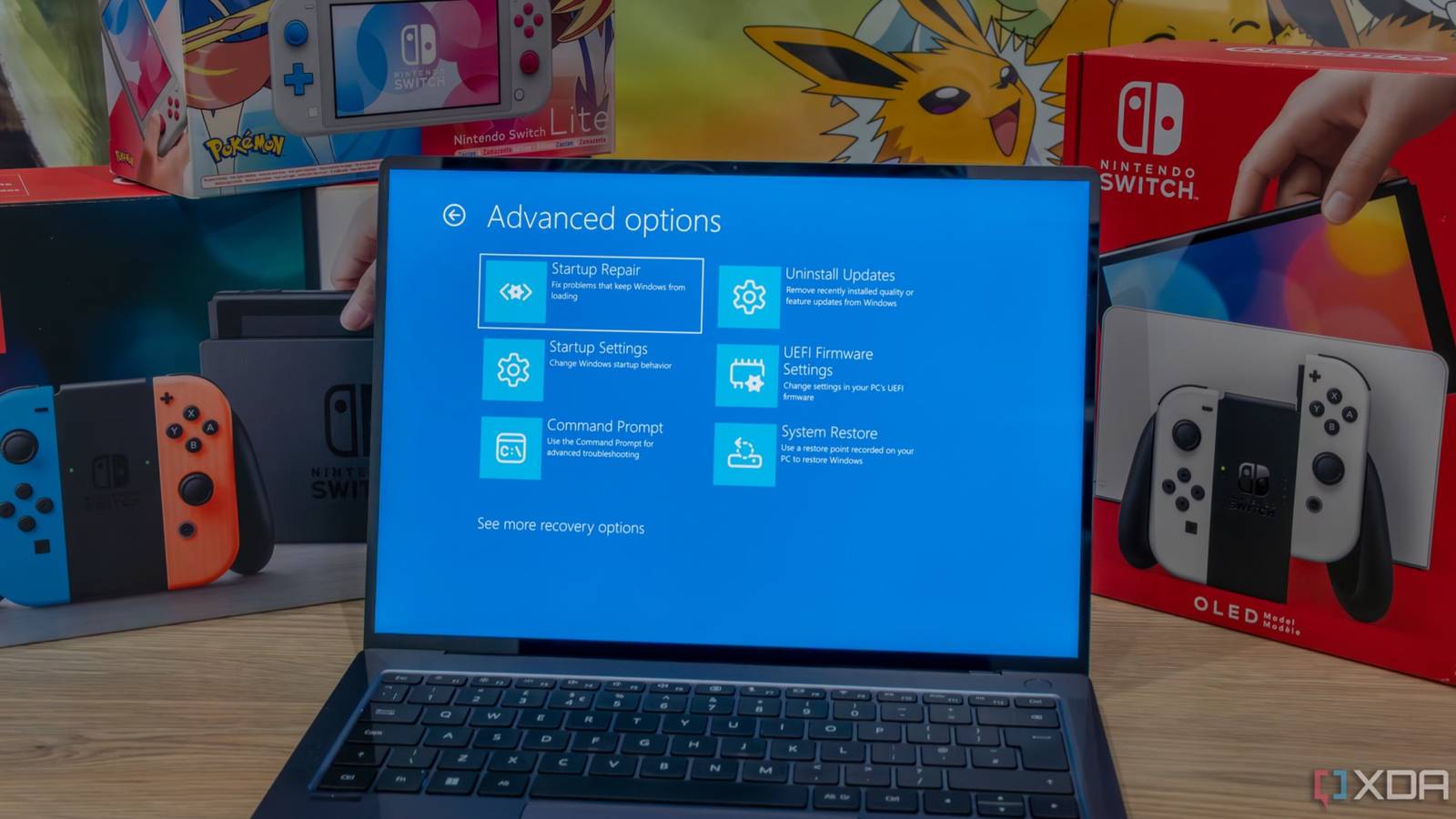
Windows 回復環境には、スタートアップ修復、システムの復元、この PC のリセットなど、いくつかのグラフィカルな修復オプションが用意されており、これらはほとんどの人が利用するものです。誰もこれを修正できませんでした。ただし、詳細オプションの下にコマンド プロンプトが埋め込まれており、そこに本当の回復力が存在します。 Clonezilla からマウントしたことを考えると、ドライブのデータに問題がないことはわかっていたので、ブート シーケンスを適切に再構築する方法を見つけ出す価値はありました。
まず、BitLocker で暗号化されたドライブのロックを解除する必要がありました。 WinRE について知っておくべきことの 1 つは、ドライブ文字が通常の Windows で表示されるものと必ずしも一致するとは限らないということです。 C: ドライブは回復環境では D: または E: として表示される可能性があるため、何かを行う前に「diskpart」を使用してボリュームをリストし、正しいドライブを特定しました。そこから、「manage-bde -unlock C: -RecoveryPassword」を実行し、その後 48 桁のキーを入力してから、「`manage-bde -protectors -disable C:」を実行して、BitLocker 保護を一時的に停止しました。そうすることで、修復中に再びロックアウトされることなく、ブート ファイルの作業を行うことができました。
次のステップは、EFI システム パーティションへのアクセスを取得することでした。これは、Windows ブート マネージャーと BCD ストアを保持する、通常は約 100 MB の小さな隠し FAT32 パーティションです。デフォルトではドライブ文字がなく、WinRE も自動的にドライブ文字を割り当てません。 「diskpart」に戻り、ディスクを選択し、ボリュームをリストし、EFI パーティションを見つけて、文字 S を手動で割り当てました。 manage-bde が「パラメータが正しくありません」エラーをスローした後にこれを実行しましたが、ドライブ文字の割り当てを強制することで問題が解決されました。
S: で EFI パーティションにアクセスできるようにして、「bcdboot C:Windows /s S: /f UEFI」を実行しました。この 1 つのコマンドで、面倒な作業がすべて行われます。必要なブート ファイルを Windows インストールから EFI パーティションにコピーし、組み込みテンプレートから新しい BCD ストアを生成し、正しい Windows パーティションを指すようにブート マネージャーを構成します。たった 1 つのコマンドで、ブート チェーン全体が最初から再構築されます。 「bcdedit /enum」を実行して、新しいエントリが正しく表示され、再起動され、Windows が正常にロードされたことを確認しました。すべてが無傷でした。
Windows に戻ったら、管理者特権のコマンド プロンプトから「manage-bde -protectors -enable C:」を使用して BitLocker を再度有効にしました。
そしてマイクロソフトはそれらを追加し続けています

私を驚かせたのは修正そのものではありませんでした。それは、これらのツール、つまり「bcdboot」、「bcdedit」、「manage-bde」、「diskpart」が Windows に同梱されているということです。 何年も… しかし、ほとんどの人はその存在を知りません。 Windows が起動しないときのデフォルトの本能は、インストーラー USB を入手して最初からやり直すことですが、それはわかります。回復環境は、コマンド ラインで何ができるかをわざわざ宣伝するわけではありません。しかし、これらのツールを使用すると、完全に正常なドライブを消去する手間を省くことができ、ほとんどの人が思っているよりもはるかに優れた機能を備えています。
もちろん、これらすべてには皮肉が含まれています。 Microsoft 自身のアップデートにより、私が遭遇したような BitLocker 回復プロンプトが繰り返し表示されました。 2025 年 10 月のセキュリティ アップデートにより、Intel ベースの PC も同じ順序に陥りました (ただし、 ワンタイムロック解除爬虫類とは対照的に)、付随するバグにより WinRE での USB キーボード入力が機能しなくなり、影響を受けるユーザーは入力さえできなくなりました。 タイプ そこから抜け出すための回復キー。 Microsoft は 1 週間以内にパッチを適用しましたが、これらのコマンドを知らずにそのループにはまっていたら、まったく運が悪かったでしょう。スタートアップ修復で常に救われるとは限りません。それができない場合は、コマンド プロンプトが次善の策です。
その PC は今では完璧に動作しています。再インストールする必要はなく、データも失われませんでした。つまり、すべてを最初からセットアップし直す必要がなく、一晩で済みました。これらのツールは常に Windows に存在していたので、最初にそれらを試してみることができてよかったと思います。
#ほとんどの人が存在を知らない組み込みツールを使用して故障したWindows #を修復しました