1774135432
2026-03-21 23:00:00
iPhone であろうと Android であろうと、どのような携帯電話を使用していても、それを手に入れたら最初に Apple Wallet または Google Wallet を設定します。私はガソリンを入れるときも、食料品の支払いをするときも、コーヒーを飲むときも、毎日デジタル ウォレットにとても依存しています。当然のことながら、私が最近新しい Pixel 10a を手に入れたとき、Google ウォレットの設定が私の最優先課題でした。
そして、私と同じように、Pixel で Google ウォレットを毎日使用している場合、エクスペリエンスをさらにスムーズにするために変更する必要がある設定が 2 つあります。そのうちの 1 つは、Google が最近追加したばかりのものです。
昨年 6 月に Android 16 が公開されたとき、私が気づかなかったと感じた Pixel の新機能の 1 つは、電源ボタンを 2 回押したときの動作を変更する機能でした。 Android 16 より前は、Pixel で電源ボタンを 2 回押してできることはカメラを開くことだけでした。しかし、Android 16 で、Google はついに、代わりに 2 回押して Google ウォレットを開くオプションを追加しました。
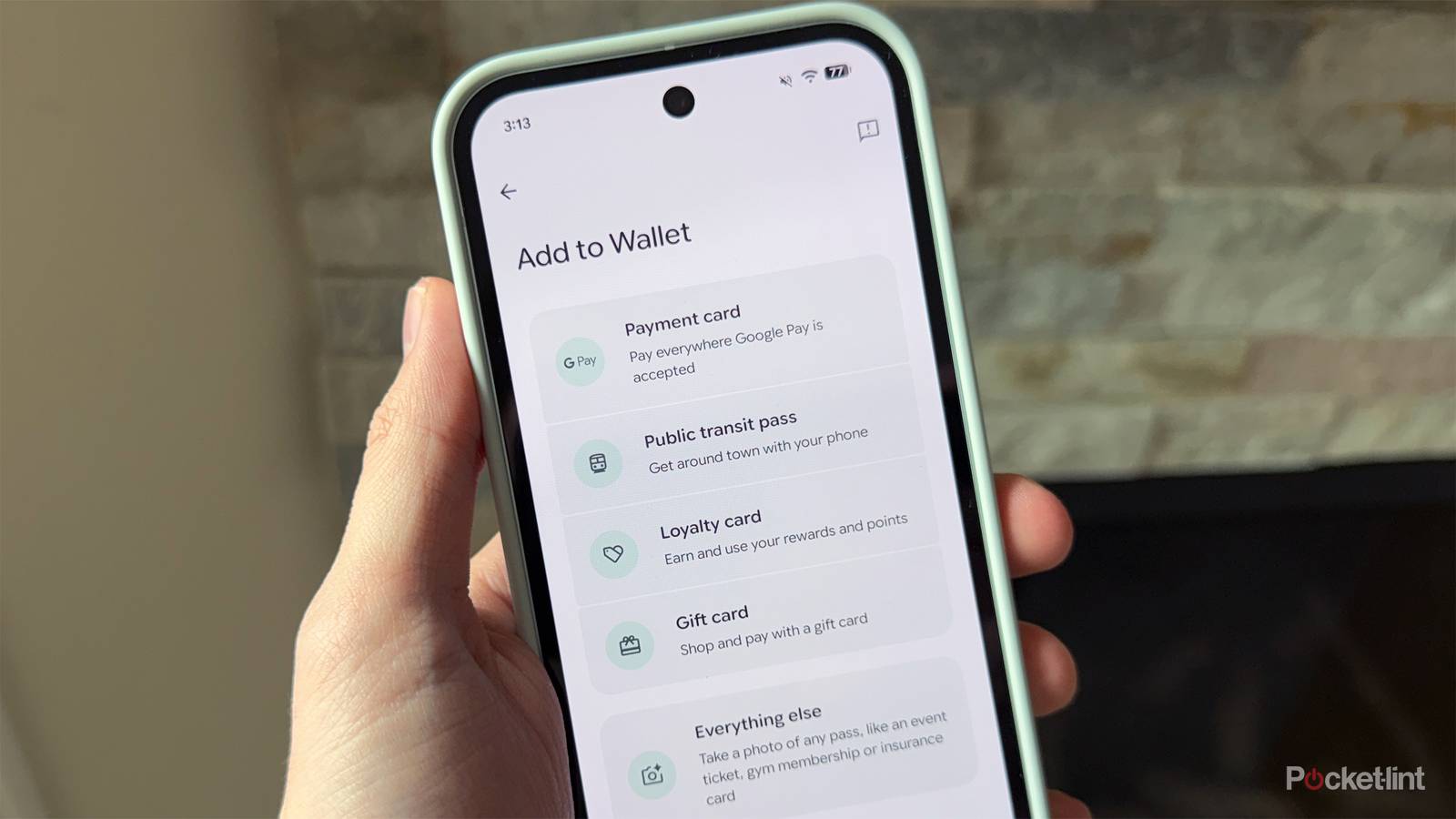
これは支払いを行うための迅速かつシームレスな方法であり、幸いなことに、Google は Pixel でこれを非常に簡単に変更できるようにしました。また、ホーム画面に Google ウォレットをショートカットとして追加して、必要なときにいつでもアプリに簡単にアクセスできるようにする方法もあります。その方法は次のとおりです。
開発者
グーグル
購読料
いいえ
Pixel で Google ウォレットを開きやすくする方法
タップアンドペイがさらに速くなります

まず、iPhone での Apple Wallet の動作と同様に、Pixel の電源ボタンを 2 回押したときに Google Wallet が開くようにしたい場合は、携帯電話のジェスチャ設定に入る必要があります。段階的に設定する方法は次のとおりです。
1.開く 設定 あなたのPixelで。
2. に移動します システム。
3. 下にスクロールして選択します ジェスチャー。
4.選択します 電源ボタンを2回押します ジェスチャーのリストから。
5.選択 財布、カメラの代わりに。
電源ボタンを 2 回押すアクションをウォレットに設定すると、Google ウォレットのタップして支払う画面が表示されます。そこから、必要なカードをすばやく選択して支払うことができます。
支払い画面に直接アクセスせずに、Google ウォレットを開いて何かを確認したい場合は、Pixel のロック画面にショートカットを追加して、アプリに簡単にアクセスすることもできます。段階的に設定する方法は次のとおりです。

1.開く 設定 あなたのPixelで。
2. 選択します 壁紙とスタイル。
3. を選択します。 ロック画面 オプション。
4.下にスクロールして、 ショートカット。
5. 左または右のショートカットのいずれかで、 財布。
Pixel のロック画面に Google ウォレットのショートカットが表示されるので、ポイントカード、電車の切符、搭乗券などを見つけるためにすぐに開く必要がある場合、それがはるかに簡単になりました。
さらに、画面の上部から下にドラッグして[クイック設定]メニューを開き、ウォレット アイコンをタップすると、Google ウォレットを簡単に開くこともできます。
この種の Google ウォレット ショートカットをサポートしている Android デバイスは Pixel スマートフォンだけではありません。たとえば、Samsung Galaxy デバイスでは、電源ボタンを 2 回押して Google ウォレットを含むほぼすべてのアプリを開く動作を変更でき、アプリのショートカットをロック画面に追加することもできます。
#これら #つの設定を変更せずに #Pixel #で #Google #ウォレットを使用しないでください