1757536583
2025-09-10 06:15:00
このオプションは、広告でいっぱいのサイトを通過するのではなく、スマートフォンに直接統合されています。ただし、見つける必要があります。
画像変換サイトは、インターネットとほぼ同じくらい古いです。これらのWebサイトは、適切な形式ではないファイルがある場合に非常に便利だと言わなければなりません!ファイルを選択することにより、数秒に変換することができます。悲しいかな、近年、これらのサイトは一般に、アカウントを登録して利益を得るために登録して利益を得るための広告または義務に満ちています。
さらに、機密性の問題は、ネット上の議論中にしばしば発生します。これらのサイトが変換するファイルにアクセスしないという保証はありません!これが、変換するために個人的または機密画像がある場合に使用することを定期的に使用することをお勧めしない理由です。
しかし、どうやってそれをしますか?ミステリーの停戦(あなたはすでにこの記事のタイトルを読んでいます):あなた自身のスマートフォンに画像コンバーターが提供されていることをご存知ですか?ただし、後者はデバイスのパラメーターの下部によく隠されています。

この統合コンバーターオプションは、すべてのスマートフォンで使用できないことに注意してください。 Samsung、Xiaomi、Google Pixelでそれを見つける方法について言及します。
まず第一に、最近のSamsungスマートフォンをお持ちの場合は、最新のものと「ギャラリー」アプリケーションであることを確認してください。完了したら、写真にアクセスするためのアプリケーションを開いてください。右下には、オプションが見つかります “メニュー” > 「パラメーター」。オプションの下部に降りて、「ギャラリーについて」ボタンを見つけます。そこから、ギャラリーラボの隠されたオプションをアクティブにする必要があります。
これを行うには、画面に表示されるバージョンの番号をすばやく押します。操作には適応するのに短時間の時間がかかる場合がありますが、画面の下部に小さな通知が表示されるまで、ギャラリーラボがアクティブ化されていることを示すまで数字をタップする必要があります。
戻ってギャラリーの設定に少し下って、「ギャラリーラボ」という名前の新しいオプションを見つけます。それをクリックして、たくさんの新しいオプション、特にエントリを見つける 「PDFとして保存」 確認する必要があること。
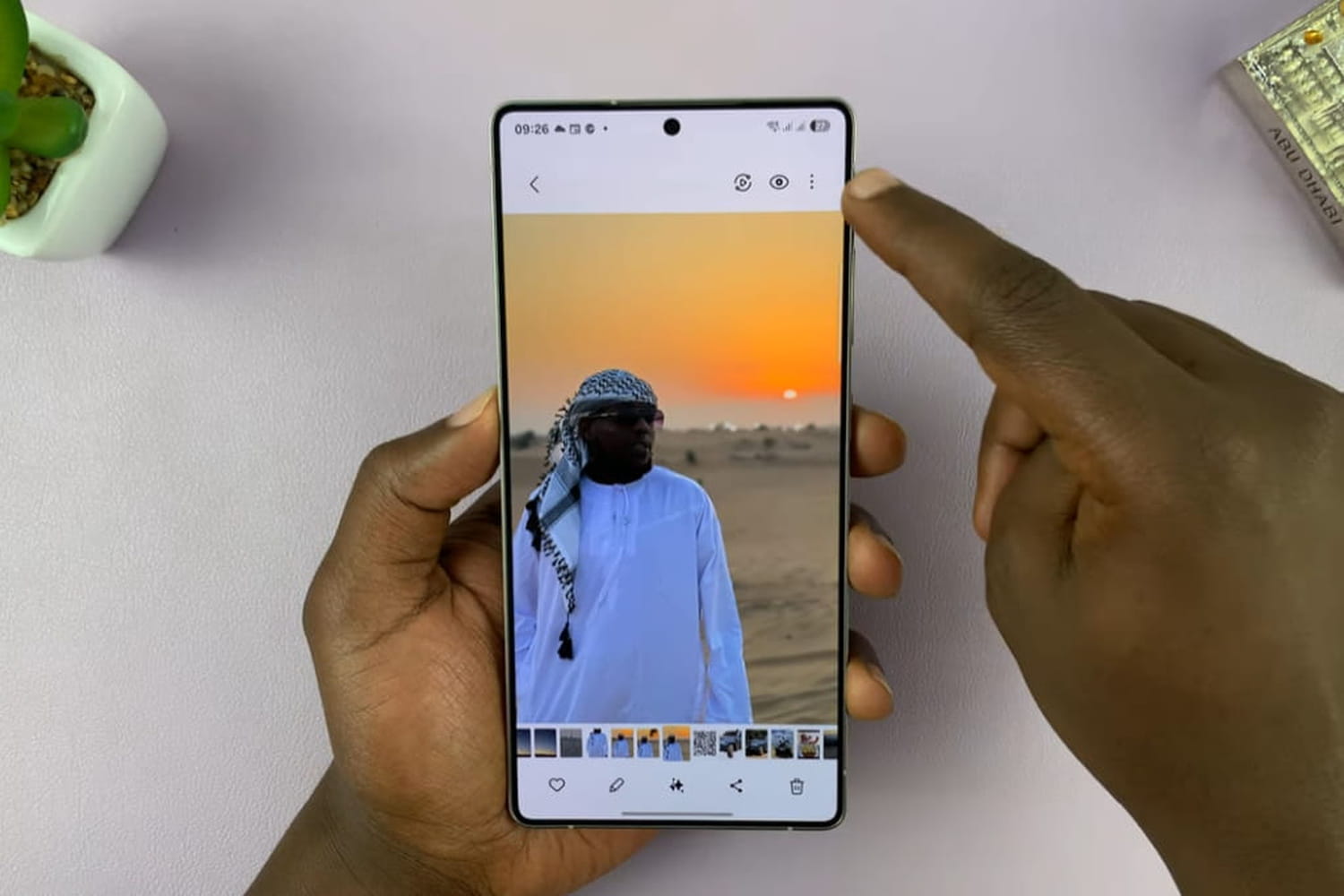
次に、ギャラリーに戻り、PDFに変換する画像をクリックします。次に、右上の3つの小さなポイントをタップして、オプションを見つけます 「印刷」。新しい画面がプリンターを選択するように依頼するように見えます。この文をクリックして、「PDFで保存」オプションを見つけてください!
XiaomiおよびGoogle Pixel電話では、コンバーターの検索がさらに簡単です。ギャラリーアプリケーション(またはGoogleフォト)を開き、変換する写真を選択します。次に、「共有」オプションを選択し、「印刷」が見つかるまですべてのオプションをスクロールします。次に、PDF形式で保存することを選択できるプリンターを選択するように依頼する画面を見つけます。
#あなたのスマートフォンには画像をPDFに変換するための隠されたオプションがあります