1737777251
2025-01-24 13:00:00
Windows 10 では、タスクバーに組み込まれた検索ツールを使用してファイルやその他のコンテンツを検索できます。ただし、エクスプローラーを使用してファイルを直接検索することもできます。と Windows 10 2019 年 11 月アップデートMicrosoft は Windows Search をファイル エクスプローラーに統合しました。つまり、検索フィールドをクリックするかキーワードを入力すると、ファイル エクスプローラーが検索語に基づいてファイルを提案します。しかし、この最新の機能強化がなくても、ファイル エクスプローラーでの検索には見た目以上の機能があります。ファイル エクスプローラーの検索ツールの使用方法を見てみましょう。
見る: Windows 10 を思いどおりに動作させるための 20 のプロのヒント (無料 PDF)
まず、Windows Search のファイル エクスプローラーへの統合を利用するには、次のバージョンにアップグレードしていることを確認してください。 Windows 10 2019 年 11 月アップデート バージョン 1909。ファイル エクスプローラーを開いて、検索する特定のフォルダーを表示します。 「検索」フィールドをクリックします。機能が動作する場合は、以前の検索からのアイテムのリストが表示されるはずです。 1 文字または 2 文字を入力すると、以前の検索の項目が条件に一致します。
Enter キーを押すと、ウィンドウにすべての検索結果が表示されます。適切な検索結果をクリックして、対応するドキュメントまたはその他のファイルを開きます。

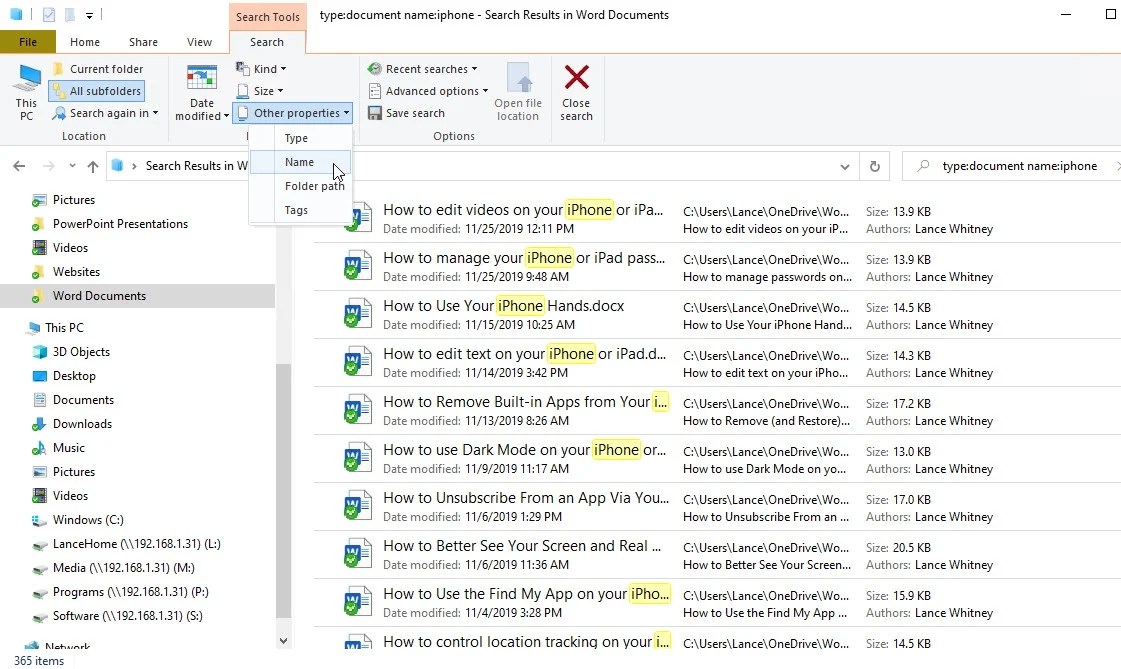
ファイル エクスプローラーの検索リボンを使用すると、さまざまなコマンド、オプション、条件を使用して検索を絞り込むことができます。検索場所をコンピュータ全体に拡大するには、「この PC」のアイコンをクリックします。場所を現在のフォルダーのみに制限し、サブフォルダーを含まないようにするには、現在のフォルダーのアイコンをクリックします。現在のフォルダーとすべてのサブフォルダーを含めるには、「すべてのサブフォルダー」のアイコンをクリックします。他の場所で検索するには、もう一度検索アイコンをクリックし、別のフォルダーを選択します。

日付で検索するには、「変更日」のアイコンをクリックし、「今日」、「昨日」、「今週」、または別の時間枠を選択します。[種類]アイコンをクリックすると、ドキュメント、画像、ビデオ、プログラムなど、探しているファイルの種類を指定できます。[サイズ]アイコンをクリックして、小 (16 KB ~ 1 MB)、中 (1MB ~ 128 MB)、または大 (128 MB ~ 1 GB) などの特定のファイル サイズに検索を絞り込みます。

Windows 10 でファイルを検索する方法
「その他のプロパティ」のアイコンをクリックします。次に、メニューから[タイプ]、[名前]、[フォルダー パス]、または[タグ]のいずれかの選択肢をクリックします。プロパティ名とコロンの後の検索フィールドに、特定の値を入力できます。
[名前]を選択すると、特定のファイル名またはファイル名からのキーワードを入力できます。[タイプ]を選択すると、入力できます 文書または写真 具体的なタイプとしては。[フォルダー パス]を選択すると、特定のパス名を入力できます。 1 つの検索に複数のプロパティを追加することもできます。フォルダーのみを表示したい場合は、検索バーを使用し、次のような検索フィルターを含める必要があります。 タイプ:フォルダー。
検索結果を特定のファイルタイプにする場合は、*.png、*.docx、*.pdf などのアスタリスクを使用してその拡張子を検索に追加する必要があります。
過去の検索にアクセスする方法
過去の検索にアクセスするには、「最近の検索」アイコンをクリックし、再度実行する検索を選択します。次に、Windows は検索を高速化するために特定の場所にインデックスを付けて検索しますが、これは変更できます。 「詳細オプション」アイコンをクリックします。インデックス付きの場所を変更するオプションをクリックします。
[インデックス作成オプション]ウィンドウから、インデックス内の場所を追加または削除できます。完了したら、「閉じる」をクリックします。詳細オプションに戻ります。検索に含める、または除外する 3 つのインデックスのない場所、具体的にはファイル コンテンツ、システム ファイル、または ZIP (圧縮) フォルダーのいずれかを選択または選択解除します。

現在の検索条件とオプションを保存するには、アイコンをクリックして検索を保存します。検索の名前を入力するか、デフォルト名のままにします。デフォルトの場所をそのままにしておきます。 「保存」をクリックします。

最後に、検索結果から特定のファイルのフォルダー全体を開くには、ファイルをクリックし、ファイルの場所を開くアイコンをクリックします。検索が終了したら、アイコンをクリックして検索を閉じます。
そして Windows 11 では?
ファイルエクスプローラーの Windows 11 には、ここで説明したものと同じ検索ツールが付属しているため、同様のプロセスに従って操作できます。コンテキスト メニュー (ファイルまたはフォルダーを右クリックすると表示される) に追加されたラベル、コピー、貼り付け、削除などのアクションのアイコン、フォルダーに色を割り当てるオプション、複数のフォルダーを開いたときのタブなど、外観上の変更がいくつかあります。すぐに、「お気に入り」セクションと「最近使用したファイル」セクション。
TechRepublic は次のガイドを作成しました。 Windows 11 でアプリ、ファイル、その他のアイテムを検索する方法。 Windows では、 Windows 10のサポートは2025年10月に終了します。
さらに、2025 年 1 月に Microsoft は AI を活用した検索のテスト Windows 11 の Insider テスター向け コパイロット+ PC。この機能はファイル エクスプローラーなどで動作し、セマンティック インデックスを使用します。つまり、ユーザーは自然言語を使用してファイルを検索できます。たとえば、ファイル名に用語が含まれていない場合でも、写真の内容を説明することで写真を検索できます。最終的にはすべての Windows 11 ユーザーが利用できるようになる予定です。
フィオナ ジャクソンは 2025 年 1 月にこの記事を更新しました。
#Windows #ファイルエクスプローラーで検索ツールを使用する方法