1708336764
2024-02-14 18:53:58
Visio のコンテナは、内部に他の図形を保持できる特別な形状です。 関連する図形をグループ化するためによく使用され、複雑な図の整理と管理に役立つ強力なツールとなります。 Visio デスクトップ アプリは長い間コンテナーをサポートしてきましたが、Web 用 Visio もサポートされるようになりました。 を持っているユーザー Visio Plan 1 または Visio プラン2ライセンス Web 用 Visio のコンテナを使用して、より整理され、理解しやすく、操作しやすい図を作成します。
新しいコンテナのドロップダウンからコンテナを追加します
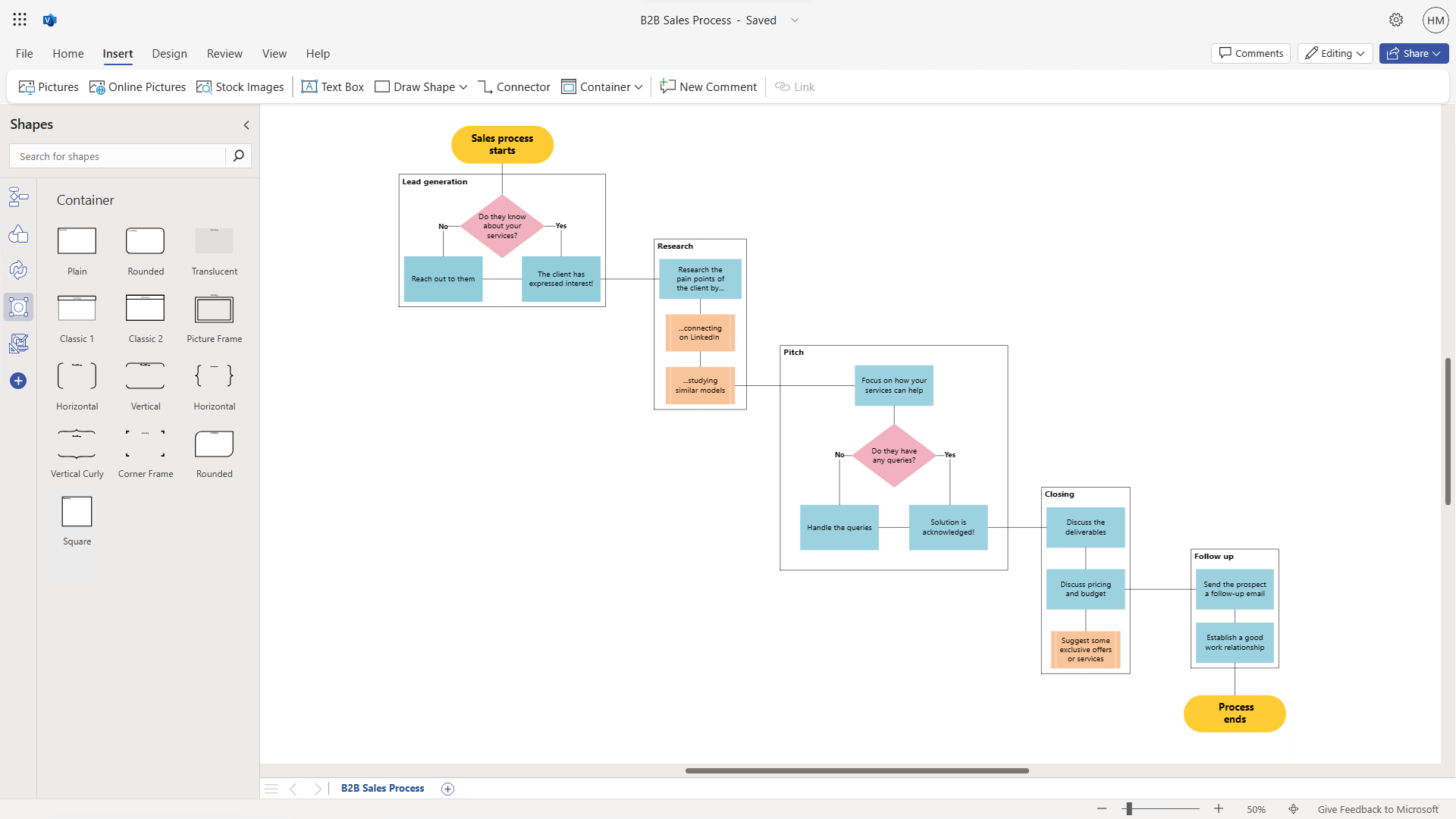
図にコンテナを追加するには、まずコンテナに含める図形を選択します。 それから、 入れる リボンのタブで、新しいを選択します 容器 落ちる。
Web 用 Visio のフローチャートの画像は、[挿入]タブから新しいコンテナー オプションにアクセスする方法を示しています。
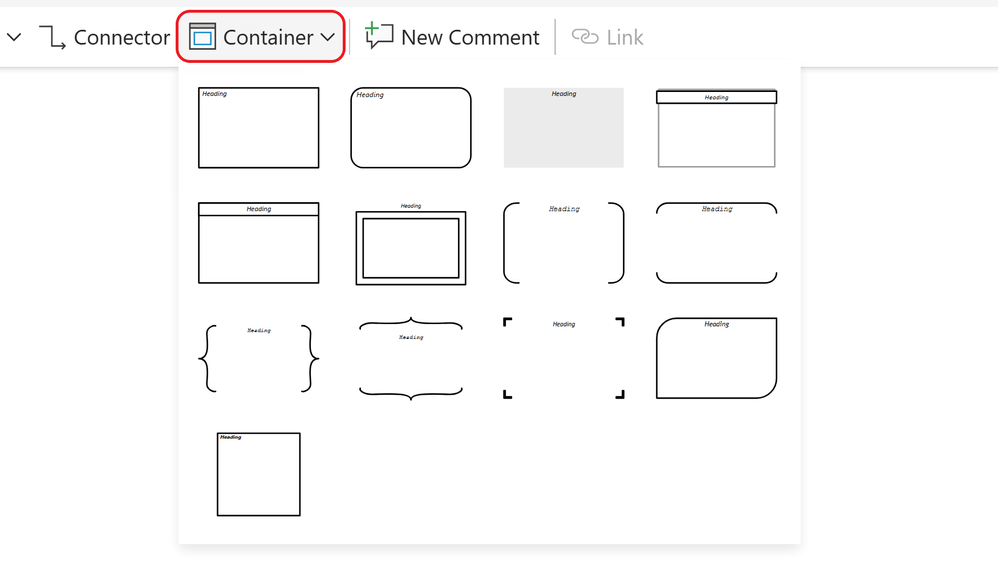
Web 用 Visio の図面のトリミングされた画像は、新しいコンテナ スタイルを強調表示します。
ここからは、丸型、半透明、水平ブラケット、垂直ブラケット、コーナー フレーム、正方形などを含む 12 を超えるコンテナ スタイルが表示されます。 コンテナの図形の上にマウスを移動し、希望のオプションを選択してキャンバスに追加します。
右クリックメニューからコンテナを追加する
右クリック メニューからコンテナを直接追加することもできます。 新しいコンテナに追加する図形 (または図形のグループ) を右クリックし、 コンテナの挿入 > 新しいコンテナに追加 ドロップダウン メニューから。
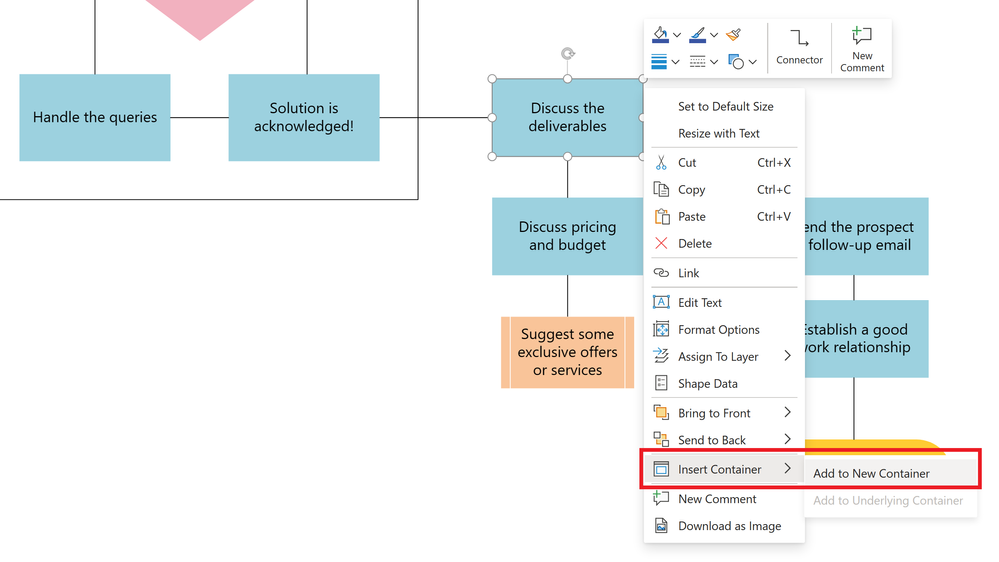
Web 用 Visio のフローチャートのトリミングされた画像は、右クリック メニューの新しいコンテナ オプションを強調表示します。
右クリック メニューからコンテナにシェイプを追加する場合、選択したシェイプのみが含まれることに注意してください。 隣接する図形を含めるには、関連するすべての図形を囲むようにコンテナをドラッグします。 次に、図形を右クリックして選択します コンテナの挿入 > 基礎となるコンテナに追加 をクリックして、追加の形状を新しいコンテナに追加します。
Web 用 Visio のフローチャートのビデオでは、基礎となるコンテナーに図形を追加する方法を示しています。
複数の図形をコンテナにドラッグ アンド ドロップすることで、複数の図形をコンテナに追加することもできます。 上の GIF に示すように、選択したシェイプがコンテナーに含まれている場合、関連付けられたコンテナーの周囲に緑色のハイライトが表示されます。 必要な図形をコンテナ図形にドラッグし、緑色のハイライトが表示されたら、図形をドロップ (または放し) してコンテナに追加します。
新しいコンテナ ステンシルからコンテナを追加します
簡素化と柔軟性を高めるために、図にコンテナーを追加するための 3 番目のオプションを追加しました。 ただし、最初に、新しいものを追加する必要があります 容器 にステンシル 形状 ペイン。 これを行うには、 検索 上部のボックス 形状 ペイン。 結果のリストをスクロールし、虫眼鏡を選択して、結果のプレビューを表示します。 容器 ステンシル。 次に、 追加 ボタンをクリックしてステンシルを固定します 形状 ペイン。
Web 用 Visio のフローチャートのビデオでは、新しいコンテナー ステンシルを[図形]ウィンドウに追加する方法を示しています。
ステンシルが追加されたら、 形状 パレットを使用すると、ステンシルから希望のコンテナを選択してキャンバスにドラッグできます。 上記の手順に従ってコンテナーのサイズを拡大し、基になるコンテナーに追加のシェイプをすばやく追加します。
コンテナにヘッダーを追加する
コンテナが追加されたら、上記の手順に従って、デフォルトの「見出し」テキストを独自のヘッダ名に置き換え、テキストの書式を設定し、さらにコンテナを追加できます。
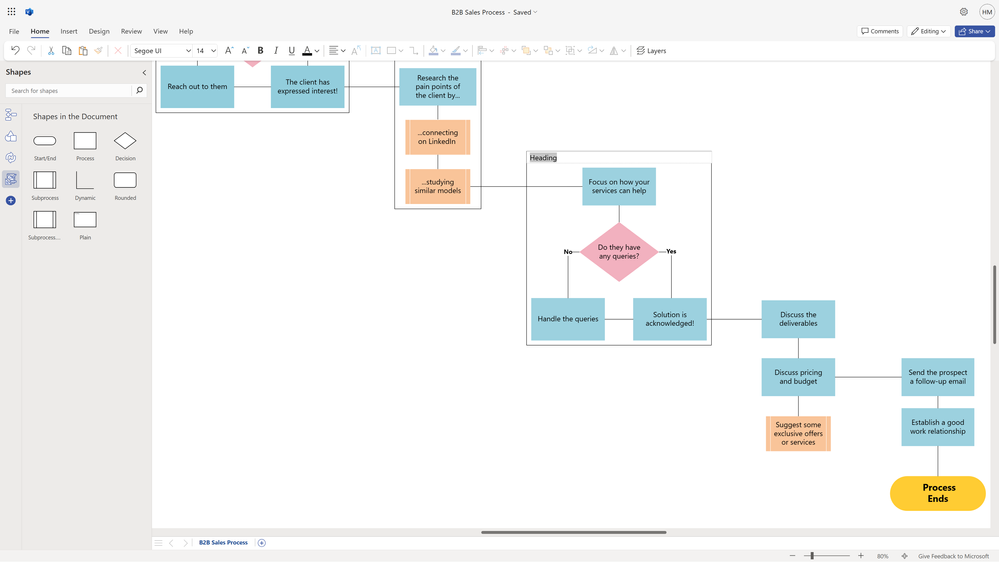
Web 用 Visio のフローチャートの画像は、見出しフィールドのテキストを選択してヘッダー テキストをコンテナーに追加する方法を示しています。
コンテナからシェイプを削除する または図面からのコンテナ
コンテナからシェイプを削除するには、シェイプを選択してコンテナの外にドラッグするだけです。 正常に削除されると、削除された図形を選択したときにコンテナの周囲に緑色のハイライトが表示されなくなることがわかります。
含まれているシェイプを削除せずに、図面からコンテナを削除することもできます。 削除するコンテナを右クリックし、選択するだけです。 消去 右クリックメニューから。 選択後 消去をクリックすると、コンテナだけでなくそのコンテンツもすべて削除するかどうかを確認するプロンプトが表示されます。 ボックスのチェックを外すと、コンテナを削除しながら、含まれているシェイプを描画の一部として保持できるようになります。
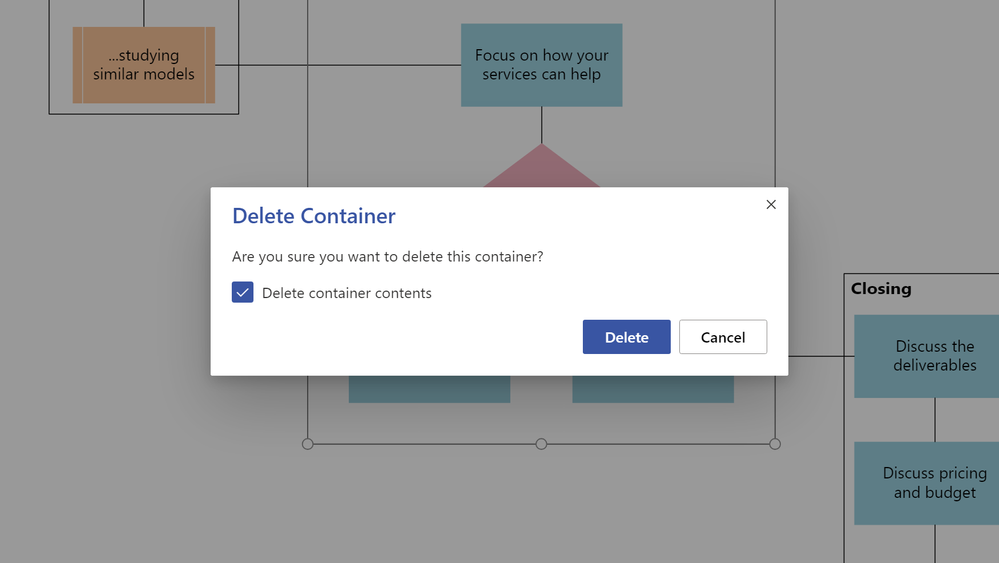
Web 用 Visio のメッセージ プロンプトの画像は、ユーザーに「このコンテナーを削除してもよろしいですか?」と尋ねます。
リボンの新しいコンテナタブ
図内のコンテナを選択して、リボンの新しい[コンテナ]タブにアクセスします。 ここには、コンテナをその内容に合わせる、コンテナの現在のスタイルをすぐに変更する、見出しテキストを反時計回りに 90 度回転する、コンテナの内容をロックして、含まれているコンテンツの削除などの特定のアクションを防止するためのオプションが表示されます。形。
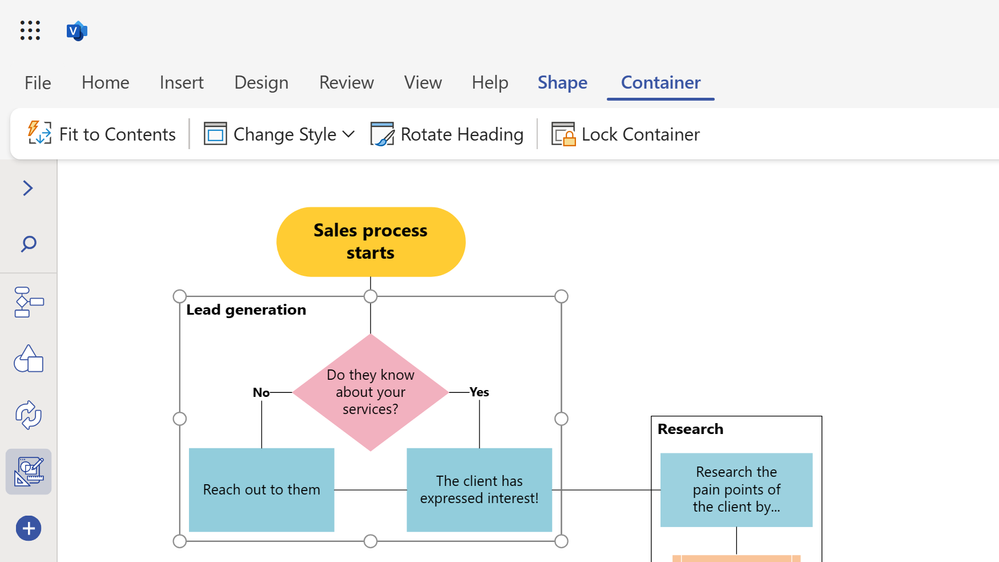
Web 用 Visio のフローチャートのトリミングされた画像は、リボンの新しい[コンテナー]タブを強調表示します。
ユーザー シナリオの例: ソリューション アーキテクチャ図
コンテナを使用して、アーキテクチャ図内の関連する形状をグループ化できます。 以下の例では、半透明コンテナーを使用して、Azure DevTest サブスクリプションの下に存在する 3 つの DevTest 環境をグループ化し、運用環境から明確に分離しています。
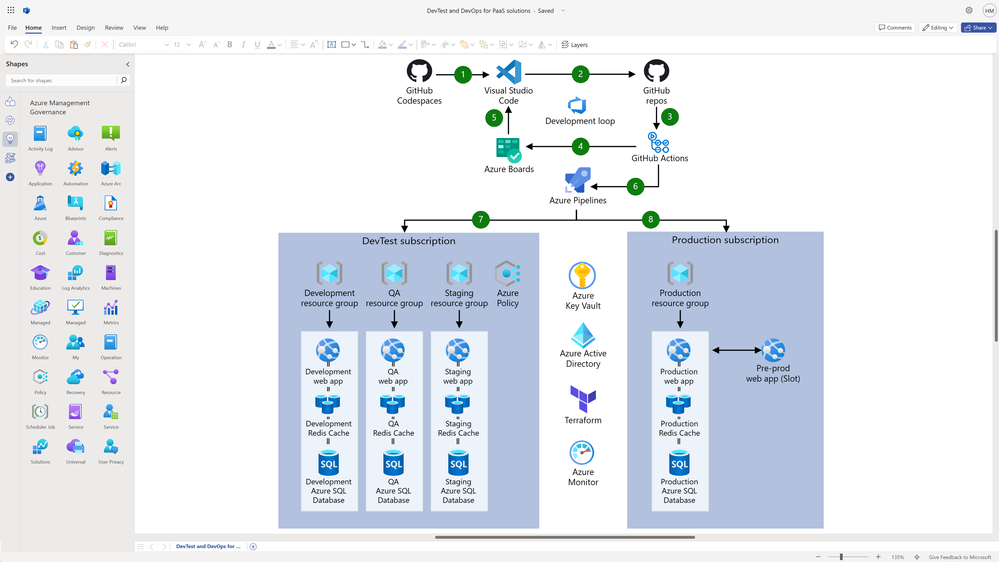
Web 用 Visio の Azure アーキテクチャ図の画像は、コンテナーを使用して DevTest および Production サブスクリプションのコンポーネントをグループ化する方法を示しています。
ユーザー シナリオの例: 大規模なチームの組織図
コンテナは、組織図内で特定のチーム メンバーを視覚的にグループ化する優れた方法でもあります。 以下の例では、クラシック 1 コンテナ スタイルを使用して、仮想チームのメンバーを示しています。
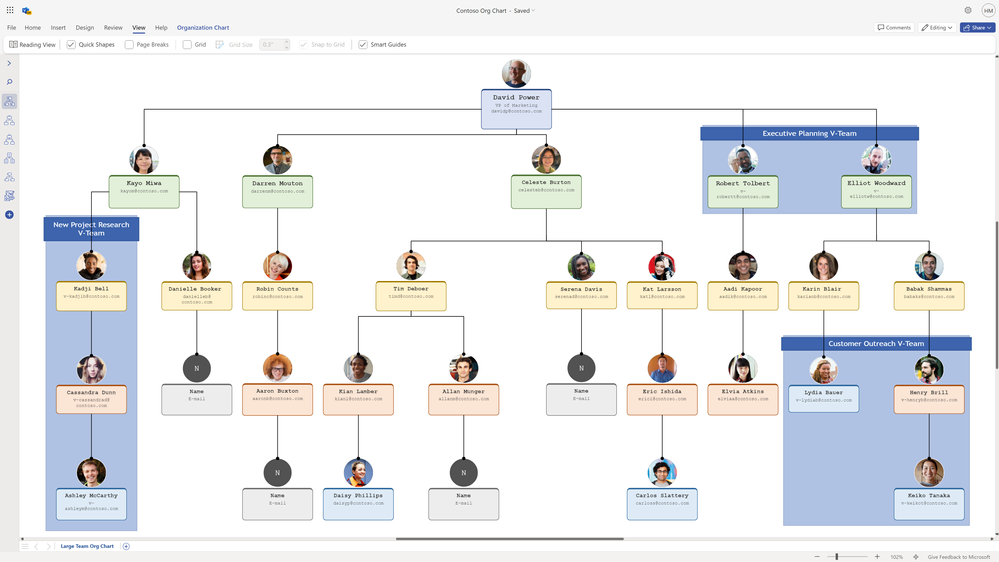
Web 用 Visio の大規模なチーム組織図の画像は、コンテナーを使用して仮想チームを識別する方法を示しています。
方法について詳しくは、こちらをご覧ください Web 用 Visio のコンテナーを使用して、図の構造を明確にします。
私たちは聞いています!
Web 用 Visio のコンテナーの使用方法について、皆様からのフィードバックをお待ちしています。 以下のコメントで使用例を共有していただくか、エクスペリエンスを向上させるために私たちがどのように支援できるかをお知らせください。 からフィードバックを送信することもできます。 Visio フィードバック ポータル または、右下隅の[Microsoft にフィードバックを送信]を使用して、Visio Web アプリで直接行うこともできます。
知っていましたか? の Microsoft 365 ロードマップ ここでは、生産性向上アプリやインテリジェントなクラウド サービスに関する最新のアップデートを入手できます。 Visio でどのような機能が開発中で、近日中にリリースされるかを確認してください。 Microsoft 365 ロードマップ。
#Web #用 #Visio #のコンテナを使用して図内の図形を視覚的にグループ化します