1710813618
2024-03-18 15:49:00
USB-C ハブは、モニター、インターネット ケーブル、電源、マウス、キーボードをラップトップまたはタブレットに接続します。 しかし、あなたのノートブックにはどのマルチポート アダプタが適しているのでしょうか?
軽量、薄型、高速化は、多くのコンピューター メーカーにとって、新しいラップトップ モデルに関して最優先事項です。 これは良いことである一方で、迷惑なことでもあります。スペースを節約するために、メーカーは HDMI や USB-A ソケットなどの一般的な接続オプションを廃止することが増えています。 代わりに、Thunderbolt または USB 3.1 Gen. 2 プロトコルを備えたフラット USB-C コネクタに依存します。
Thunderbolt または USB 3.1 インターフェイスは、USB スティックからファイルを転送するだけでなく、画像信号をモニター、インターネット、 シュトローム またはマウスやキーボードなどの入力デバイスを接続できます。 ただし、イーサネットまたは HDMI ケーブル、マウス、キーボードは明らかに楕円形の USB-C ポートに適合しないため、多くの場合、アダプターが必要になります。
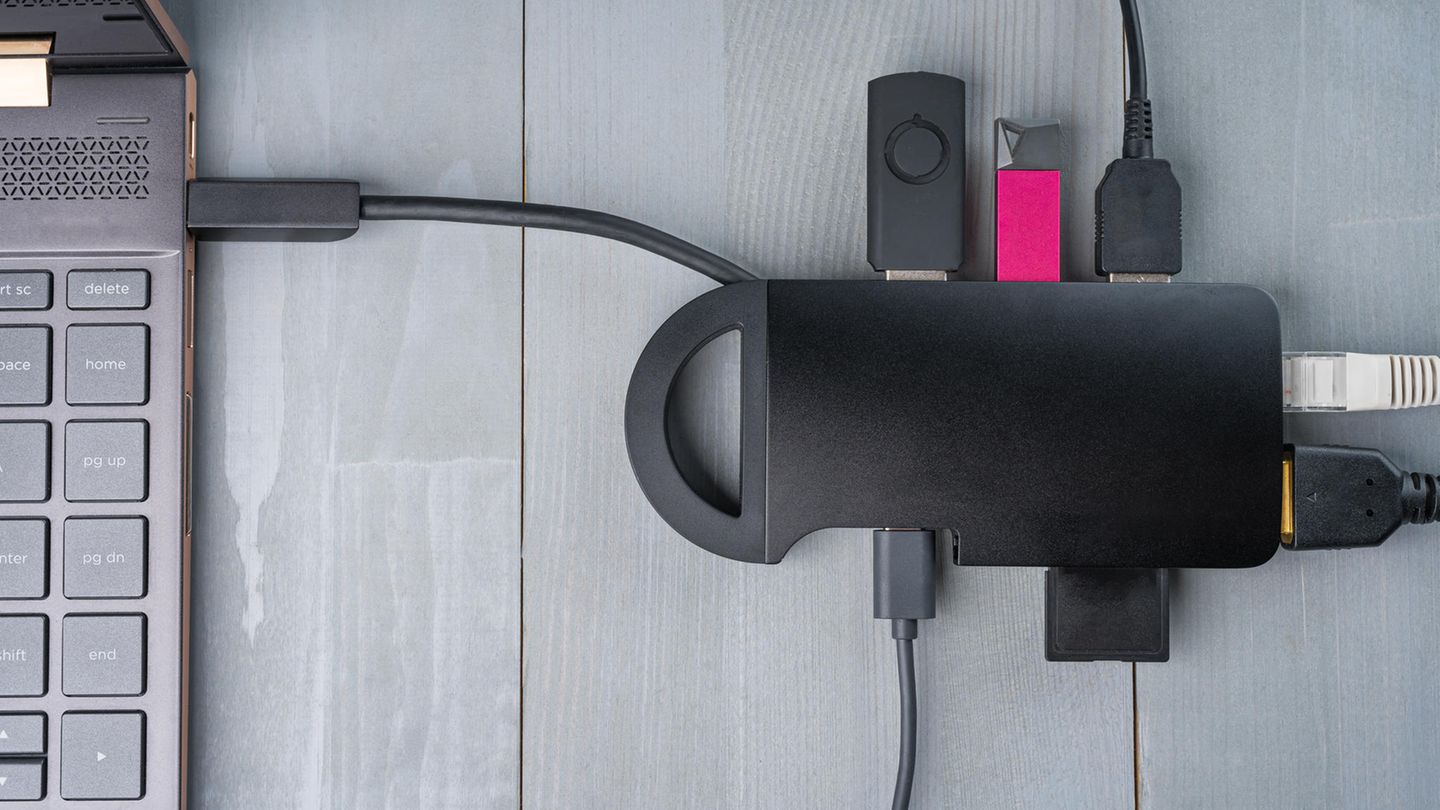
ほとんどの新しいラップトップには USB-C ソケットが 2 ~ 4 つしかないため、在宅勤務の場合はマルチポート アダプター、いわゆる USB-C ハブが必要です。 USB-C 経由でラップトップを電源、インターネット、画面に同時に接続し、マウスの追加接続オプションも提供します。 キーボードUSB スティック、外付けハード ドライブ、場合によっては microSD カード。
ヒント: のバウチャーを使用すると、 コンラッド 簡単にお金を節約できます。
USB-C-Hub: 標準のバリエーション
- 接続: HDMI、ギガビット イーサネット、USB 3.0 x 2、SD TF カード リーダー、USB-C PD ポート
- ラーデリストトゥン: 100ワット
- MacBookとの互換性: そして、MacBook Pro 2016
ほとんどの USB-C ハブでは考慮すべき点はあまりありません。 こんなシンプルな装置も ugreen USB-C ハブ 費用は約50ユーロです。 高品質のデバイスと比較すると、次の点が異なります データスループットメーカーが USB 3.0 プロトコルのみを使用しているためです。
これは、USB 接続経由で 1 秒あたり 5 ギガビットの最大帯域幅を提供することを意味しており、ほとんどのユーザーにとってはこれで十分です。 ただし、USB 接続経由で 4K ビデオ素材をラップトップにアップロードする場合は、USB ポートが少なくとも USB 3.1 Gen.2 をサポートしていることを確認する必要があります。 これはファイルのサイズが原因です。 USB 3.0 プロトコル経由で 5 ギガビット/秒で転送する場合、4K 素材がラップトップに転送されるまでかなり長い時間待つ必要があります。
それ以外の場合は、ugreen ハブが安心のパッケージを提供します。 4K画面 7-in-1 ハブが HDMI ソケット経由で 60 ヘルツのリフレッシュ レートで 4K を実現していることを嬉しく思います。 また、多くのメーカーはここでコストを節約し、USB-C ハブのデータ スループットが少なすぎるため、高解像度で最大 30 ヘルツのリフレッシュ レートしか許可しないため、この点にも注意する必要があります。 そのため、単純な事務作業をしているときでも、不安定な感覚が残ります。
シェーン: ラップトップの充電器をハブの USB-C ポートに接続すると、最大 100 ワットでラップトップを充電することもできます。
60 ヘルツでの 4K の代替
- 接続: HDMI、ギガビット イーサネット、USB 3.0 x 2、SD TF カード リーダー、USB-C PD ポート
- ラーデリストトゥン: 100ワット
- MacBookとの互換性: そして、MacBook Pro 2016
ugreen USB-C ハブに似ています Dockteck の USB-C ハブ。 繰り返しになりますが、メーカーは USB プロトコルに USB 3.0 を使用しているため、最初のハブと同じくらいゆっくりとデータを移動できます。 ナイス: Dockteck の USC ハブは、4K 解像度で最大 60 ヘルツの画像信号も送信します。 事務作業には60ヘルツで十分です。 ただし、ゲーム用ラップトップを画面に接続するゲーマーはこれに満足しないでしょう。
最初の 7-in-1 USB ハブと比較して、Dockteck ハブは 2 つの実用的な機能も提供します。 まず、USB-C 充電器を最大で 2 台まで接続できます。 100ワットの電力 ハブに接続します。 これは、ラップトップの USB-C ポートが空き状態のままで、デバイスが充電されたままであることを意味します。 次に、有線インターネット用のイーサネット ポートを提供します。 貧弱な WiFi にうんざりしているすべてのホーム オフィス ワーカーにとって実用的です。
11-in-1 ドッキング ステーション
- 接続: USB-A 3.0 x 2、USB-A 2.0 x 2、4K @60Hz HDMI x 2、4K @60Hz DP x 1、USB-C-PD 3.0 ポート x 1、ギガビットイーサネットおよび SD/Micro SD カードリーダー用スロット
- ラーデリストトゥン: 100ワット
- MacBookとの互換性: そして、MacBook Pro 2016
さらに一歩前進です Novoo のドッキング ステーション。 残念ながら、これも USB 3.0 のみを使用しますが、60 ヘルツで最大 4K 解像度の 2 台のモニターを HDMI 経由でラップトップに接続できます。 さらに、モニターに HDMI 入力がない場合は、DisplayPort 接続も提供します。 もちろん、この USB-C ハブを介して最大 100 ワットの電力でラップトップを充電することもできます。
USB 3.1 対応の USB-C ハブ
- 接続: 2x USB-C 10 GB (ホスト/データ)、1x USB-C 100 ワット、1x USB-A 3.1、1x Displayport 1.4、1x HDMI 2.0b、1x SD、1x microSD
- ラーデリストトゥン: 100ワット
- MacBookとの互換性: そして、MacBook Pro 2016
写真家やビデオ撮影者は、高解像度の写真やビデオが SD カードからコンピュータに取り込まれるまでの煩わしい待ち時間を知っています。 USB 3.1 プロトコルで動作する USB-C ハブを使用する必要があります。 最大データ スループットが 10 ギガビット/秒の USB 3.0 と比較して、理想的には 2 倍の高速転送を実現します。
数少ないうちの 1 人 USB 3.1 を搭載した USB-C ハブ CallDigitというメーカーが提供しています。 残念ながら、12-in-1 ハブほど多くの接続オプションはありませんが、在宅勤務時に欠かせない多くの機能が備わっています。 もちろん、これには有線インターネット接続用のイーサネット ポート、3.1 プロトコルと毎秒最大 10 ギガビットのデータ スループットを備えた USB-C および USB-A ソケット、ラップトップを充電するための USB-C ポート、microSD およびSD カード リーダーのほか、4K から最大 60 ヘルツまでの十分なデータ スループットを備えた HDMI および DisplayPort ソケットも備えています。
Thunderbolt 3 対応 USB-C ハブ
- 接続: 1x USB-C 3.1、1x USB-A 3.1、4x USB-A 3.0、1x DP、2x Thunderbolt 3、Audioklinke (3.5 mm)、ギガビットイーサネット、SD-Kartenleser
- ラーデリストトゥン: 85ワット
- MacBookとの互換性: そして、MacBook Pro 2016
USB 3.1 よりもさらに高いデータ スループットを提供できるのは Thunderbolt 3 だけです。 残念ながら、このインターフェイスは特に高価であり、それを提供する USB-C ハブは特にまれです。 高級メーカー Belkin にはまだあります Thunderbolt 3 ポートを備えた USB-C ハブ 提供中です。 1 秒あたり最大 40 ギガビットのデータがインターフェイスを介して圧縮されます。 ただし、これを使用できるのは、ラップトップに Thunderbolt 3 も搭載されている場合のみです。これは、ほとんどのプレミアム モデルに当てはまります。 MacBook Apple または上位モデルの Dell-XPS-シリーズ ケース。
Belkin USB-C ハブの残りの接続オプションも印象的です。USB 3.0 (毎秒最大 5 ギガビット データ) を備えた 4 つの USB-A ソケット、DisplayPort 入力 (60 ヘルツで 4K)、USB -C ソケットを備えています。 (USB 3.1、10 ギガビット/秒)、2 つの Thunderbolt 3 ソケット (40 ギガビット/秒)、ヘッドフォンまたはマイク用のジャック プラグ、SD カード リーダー、そしてもちろんインターネット用のギガビット イーサネット ソケット。
ドッキング ステーション、ハブ、アダプター: 違いは何ですか?
- アダプタ: 充電機能なし
- ハブ: ラップトップの電源を使用した「パススルー」充電
- ドッキングステーション: 一体型充電器
USB ハブを探すとき、購入者は通常、ドッキング ステーションとアダプターに遭遇します。 ハブとの違いは簡単に説明できます。通常、アダプタにはラップトップを充電するために充電器を接続するオプションがありません。 一方、USB-C ハブはすでにそれを提供しています。 ドッキング ステーションはさらに一歩進んでいます。通常、ドッキング ステーションには充電器が組み込まれているため、ラップトップ自体の充電器を使用する必要はありません。 ただし、メーカーは必ずしも名前を正確に把握しているわけではありません。 そのため、宣伝されているデバイスが実際に何ができるかを常に再確認する必要があります。
USB-Cハブを使用すると充電速度が遅くなりますか?
ほとんどの USB-C ハブは、電源から最大 100 ワットの電力を渡します。 付属の電源は通常、噂の 100 ワットを超える電力を提供しないため、これで十分です。 ただし、急速充電は含まれません。 たとえば、Apple の 140 ワット USB-C 充電器を MacBook Pro に使用して、30 分でバッテリーを 50 パーセント以上充電する場合、充電器を USB-C ハブに接続することはできません。 MacBook Proに直接接続します。
注: この記事は 2021 年 10 月に初めて公開されました。
あなたは下記にもご興味がおありかもしれません:
この記事にはいわゆるアフィリエイトリンクが含まれています。 詳細については、こちらをご覧ください。
#USBC #ハブの比較 #ラップトップおよび #Mac #用のトップ #ドッキング #ステーション