1727246664
2024-09-25 06:33:34
新しい PC や外付けハード ドライブを探しているとき、従来のハード ディスク ドライブ (HDD) とソリッド ステート ドライブ (SSD) という 2 つの異なるストレージ オプションを目にするでしょう。違いがわからないと、ニーズに最適なものを選択するのが大きな障害になる可能性があります。 昔ながらの HDD を選ぶべきか、それとも新しくて高速で優れた SSD を選ぶべきか? ここでは、ストレージ サイズ、速度、価格などの重要な要素に基づいて最適な選択を行うお手伝いをします。
SSD が最適だと判断された場合は、現在入手可能な最高の SSD のお買い得品もまとめています。
ストレージ容量
数テラバイト相当のストレージを備えたハードドライブを見つけるのは難しくありません。そして、その容量はどんどん大きくなっていますが、消費者にとってコストがそれほど増加することはありません。
対照的に、SSD は容量が低く、2.5 インチ SATA モデルで 4 TB を超える容量、または M.2 モデルで 2 TB を超える容量になると、非常に高価になります。
しかし、ストレージ容量に関しては、今後数年で 16 TB の容量を持つ SATA SSD が登場し、その後価格が手頃なレベルに下がると、状況は変わるものの、当面はハード ドライブが優位を維持するでしょう。何かを長期保存したり、大きなファイルやフォルダーを保存したりする場合は、ハード ドライブが最適ですが、これはハード ドライブが依然として優位に立っている数少ない領域の 1 つです。
スピード、デザイン、耐久性
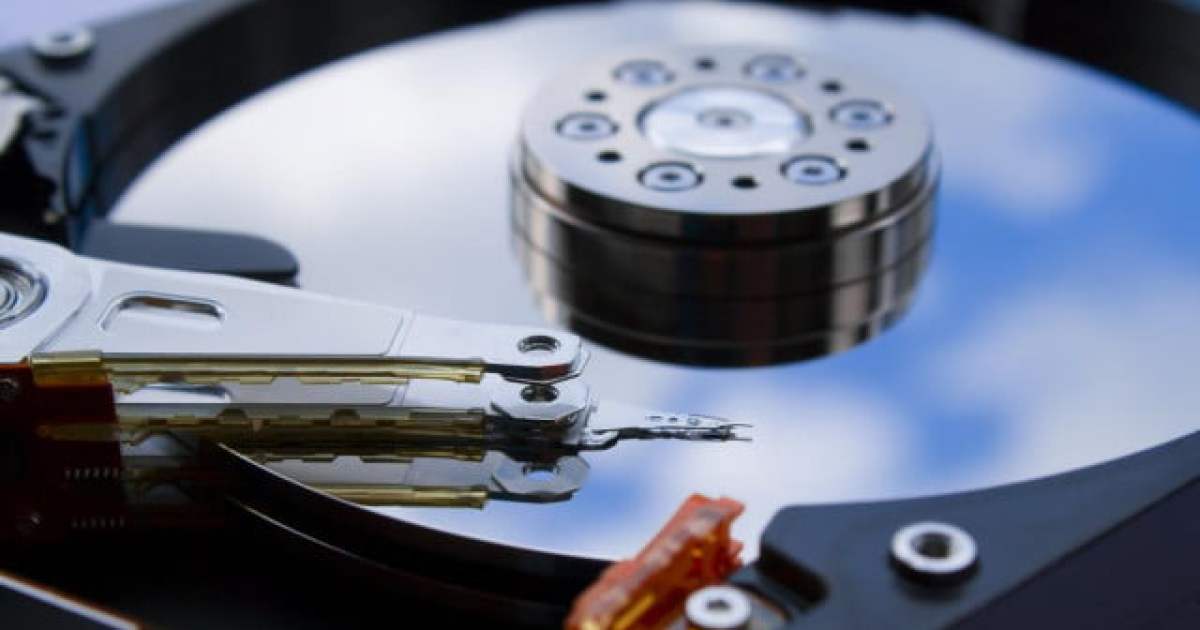
ドライブの「速度」は、主にデータの読み取りと書き込みの速度に焦点が当てられています。HDD の場合、プラッターの回転速度が読み取り/書き込み時間を決定します。ファイルにアクセスすると、読み取り/書き込みヘッドの「読み取り」部分が、回転するプラッター上を移動しながら磁気セクションの位置を記録します。読み取られるファイルが順番に書き込まれている限り、HDD はそれをスキムします。ただし、ディスクがデータで混雑すると、ファイルが複数のセクションにまたがって書き込まれる可能性が高くなります。この現象は「断片化」と呼ばれ、ファイルの読み取りに時間がかかります。
SSD では、断片化は問題になりません。ファイルはセル全体に散発的に書き込まれるため、各セルに同時にアクセスしても読み取り時間への影響はほとんどありません。各セルに簡単に同時にアクセスできるため、ファイルの読み取り速度は驚くほど速く、断片化の有無にかかわらず HDD よりもはるかに高速です。SSD を使用するとシステムが軽快に感じられるのは、ランダム アクセスと呼ばれるドライブ全体のデータへのアクセスがはるかに高速であるためです。
この高速読み取り速度には欠点があります。SSD セルは時間の経過とともに摩耗します。SSD セルはゲートに電子を送り込んで状態を設定しますが、これによってセルが摩耗し、時間の経過とともにパフォーマンスが低下し、最終的に SSD が摩耗します。とはいえ、ほとんどのユーザーにとって、これが発生するまでには長い時間がかかります。標準の SSD が故障する前に、老朽化またはストレージ容量の拡大を希望して SSD をアップグレードする可能性が高いでしょう。また、SSD の劣化を早めないようにする TRIM などのテクノロジーもあります。
NAND ストレージ技術は、セルあたり 1 ビットのデータの元の SLC から 2 ビットの MLC、さらに TLC (T は Triple の略)、そして現在は Quad (つまりセルあたり 4 ビットのデータ) の QLC へと移行しており、耐久性、容量、速度のバランスが求められています。Samsung 860 QVO は、QLC フラッシュ ストレージを使用しているため、QVO というサフィックスが付いています。
各セルにより多くのデータ ビットを詰め込むことで、メーカーはストレージ容量を増やし、コストを削減できます。残念ながら、ハードウェアの寿命に問題があります。シリコンが古くなると、特定のセル内の各ビットの状態を判断することがより複雑になります。さらに、読み取りと書き込みのプロセスは以前よりも長くかかるため、新しい SSD の特性には明確な違いがあります。WD Black や Samsung 980 Pro などの一部のモデルは、TLC NAND を備えた PCI Express 4.0 インターフェイスを備え、非常に高速ですが、他の SSD は、より低価格で大容量を提供しますが、パフォーマンスは低く、寿命は短くなります。
ハード ドライブの最大の問題は、機械部品を使用しているため、物理的損傷を受けやすいことです。HDD を搭載したノート PC を落とした場合、可動部品が衝突する可能性が高く、その結果、データが失われる可能性があり、HDD が完全に壊れるほどの物理的損傷が発生することもあります。SSD には可動部品がないため、ポータブル デバイスやノート PC に課せられる厳しい条件にも耐えることができます。
他に注意すべき点は、これらのデバイスの設計です。HDD はほとんどの場合 3.5 インチまたは 2.5 インチのディスクですが、SSD にはさまざまな形やサイズがあります。最も一般的なのは依然として 2.5 インチ ドライブですが、M.2 形式の小型 SSD もますます一般的になりつつあります。PC またはラップトップを M.2 SSD にアップグレードすることを検討している場合は、NVMe、M.2、および SATA SSD について調べる必要があります。これにより、M.2 が NVMe プロトコルをサポートしているかどうか、および PCI Express Gen 3 か Gen 4 かを判断するのに役立ちます。高速なシステムに低速の SSD をインストールするのは残念なことですが、テクノロジーのメリットを享受できないシステム用に高速 SSD を購入するのも同様に残念です。SATA III の同等製品よりも価格が高いにもかかわらず、M.2 SSD ははるかに小型で、ますます最速のストレージ速度を提供するため、私たちは M.2 SSD を気に入っています。
SATA の詳細については、SATA とは何かを説明するガイドをご覧ください。
価格
価格は何年も下がっていますが、SSD は依然としてハード ドライブよりもギガバイトあたりの価格が高いです。同様のストレージ容量の場合、SSD は HDD のほぼ 2 倍の費用がかかる可能性があり、容量が大きい場合はさらに高くなります。
SSD では容量が少なく、価格も高くなりますが、全体としてはより高速で、より効率的で、はるかに耐久性の高いデータ ストレージに投資していることになります。速度、電力要件、または携帯性を念頭に置いてシステムを構築する場合は、SSD がより良い選択になります。ほとんどのデスクトップでは、ハード ドライブをもう 1 つ追加するのは簡単で安価であるため、将来的にストレージ容量が必要になった場合は、アップグレードすると良いでしょう。別のデータ ドライブがあれば、最小限の労力でオペレーティング システムを更新または再インストールすることもできます。
過去 1 年間、PC ハードウェアの不足に悩まされ、SSD の価格の着実な低下が止まりました。それでも、ほとんどのシステムで HDD を選択する理由が少なくなっています。わずか 60 ドルで、ブランド品の 500 GB SSD が入手可能です。これは、平均的な 1 TB HDD とほぼ同じ価格です。この価格であれば、一般ユーザーでも、起動時間、データ アクセス、およびシステム全体の高速化の点で大幅な改善が実感できます。新しいシステムには、SSD、または少なくともハイブリッド ドライブが搭載されることを期待しています。
ハイブリッドドライブ、外部、そして最終的な結論

ハイブリッド ドライブは、SSD と HDD の利点の中間に位置します。HDD と SSD を 1 つのデバイスに組み合わせます。この種のテクノロジには、いくつかの異なるバージョンがあります。
まず、SSHD (ソリッド ステート ハイブリッド ドライブ) があります。これらのドライブは、フルサイズの HDD (通常は 1 テラバイトまたは 2 テラバイト程度) で、SSD NAND メモリの追加キャッシュ (通常は数 GB 相当) が装備されています。SSHD は、最も頻繁に使用するファイルを学習し、すぐにアクセスできる SSD メモリ セクションに書き込むことで機能します。その他のファイルはすべて、HDD の回転ディスクに保存されます。SSHD は SSD ほどの耐久性と低消費電力を実現できませんが、特定のプロセスでは速度が大幅に向上します。
2.5 インチ スロットに適合する SSHD と、3.5 インチ オプションがあります。1 つのドライブしか設置できない人にとって最適な選択肢となるこれらの 2 つのハイブリッドに加えて、構成とマウント用のスペースの量に応じて、複数の個別のドライブを購入することもできます。
X399、X400、またはX500シリーズのチップセットマザーボードを搭載したAMD Ryzenシステムは、さまざまな種類の AMDのStoreMIテクノロジー ドライブ。これらのドライブを自由に組み合わせて、独自のカスタムストレージシステムを構築することもできますが、ほとんどのユーザーが選択するのは、小型のSSDと大型のHDDの組み合わせです。もう1つのストレージオプションは、IntelのOptaneメモリです。、 これはそれ自体が小さなキャッシュドライブとして機能しますが、AMD システムでは使用できません。
選択肢はあります ドライブを外部ストレージデバイスとして使用する システム用です。多くのメーカーが、外部ストレージ ソースとして使用することだけを目的として、このようなドライブを製造しています。また、さまざまな SSD や HDD に適合する外部ハウジング キットを製造するメーカーもいます。外付けドライブは、内蔵ドライブの機能と利点を備えながら、携帯性も向上しています。
SSD は、古い機械式 HDD に代わる推奨ソリューションとして急速に注目されつつあります。デバイス用の新しいストレージ セットアップを検討する際には、SSD を搭載したオプションを検討してください。これらのドライブは動作が高速になり、パフォーマンス レベルに顕著な違いが生まれます。これらの製品の価格は高くなる傾向がありますが、SSD テクノロジによって得られる速度の向上により、長期的には元が取れます。
#SSD #と #HDD #違いは何ですか #どちらが最適ですか