1735132747
2024-12-25 13:00:00
その間 ソニーが新しい携帯ゲーム機を開発中と報じられている、当分の間、 プレイステーションポータル 外出先で PS5 ゲームをプレイする最良の方法です。
その大画面は 1080p に限界があるかもしれませんが、コンソールから離れているとき、または家から完全に離れているときでも、最新のタイトルを楽しむ素晴らしい方法です。
もちろん欠点もあります。ポータルは両端で強力なインターネット接続を必要としますが、それが実現されることはありません。 とても 別の場所からリモートプレイしている場合も同様に応答します。しかし、部屋から部屋へのプレイでは、違いが分からない友人とオンラインでプレイする場合でも、これは一貫して優れたオプションであることがわかりました。
ブラック フライデーに PlayStation Portal を購入した場合、またはクリスマスに PlayStation Portal を入手する予定がある場合は、開始するために知っておくべきすべてのことをここに記載します。
ツールと要件
- プレイステーションポータル
- PlayStation 5 本体 (PS5 Pro を含むどのバージョンでも動作します)
- PlayStation アカウント (クラウド ストリーミングには PS Plus のみが必要です)
- 安定したブロードバンド接続
PlayStation Portal をセットアップする手順
- PlayStation Portal を充電して電源を入れる
- ポータルをインターネットに接続する
- PS5の電源を入れ、リモートプレイ設定を調整します
- ポータル経由でPS5に接続する
ステップバイステップガイド
1. PlayStation Portalを充電して電源を入れます
(画像:©Future)
これは非常に単純ですが、PlayStation Portal の USB-C ポートがどこにあるのか疑問に思っているのはあなただけではありません。Dualsense の各部分を接続する白い「レール」の下にあります。
電源を入れるのに十分な電力が供給されたら、左上にある電源ボタンを押します。
2. ポータルをインターネットに接続します

(画像:©Future)
PlayStation Portal を初めてセットアップする場合は、インターネットに接続する必要があります。やり方は簡単です。選択した Wi-Fi ネットワークに接続するまで、画面上の指示に従うだけです。
それが完了すると、携帯電話でスキャンした QR コードを介して PlayStation Network にサインインできます。 iOS または Android の PlayStation App を使用するとさらに速くなります。
3. PS5の電源を入れ、リモートプレイ設定を調整します

(画像:©Future)
PS5本体で設定に進み、 [System]、 [Remote Play] そしてリモートプレイがオンになっていることを確認してください。
以前に携帯電話やタブレット経由でリモート プレイを試した場合とは異なり、デバイスを「ペアリング」する必要はないため、今のところは無視しても問題ありません。
4. ポータル経由でPS5に接続する

(画像:©Future)
このプロセスは、ポータルから PS5 をリモート プレイのターゲットとして選択するだけで簡単になるはずですが、私の経験では、最初は数回の試行が必要でした。
接続できないときは、PS5のリモートプレイをオフにしてからオンに戻しましたが、それ以来問題はありません。
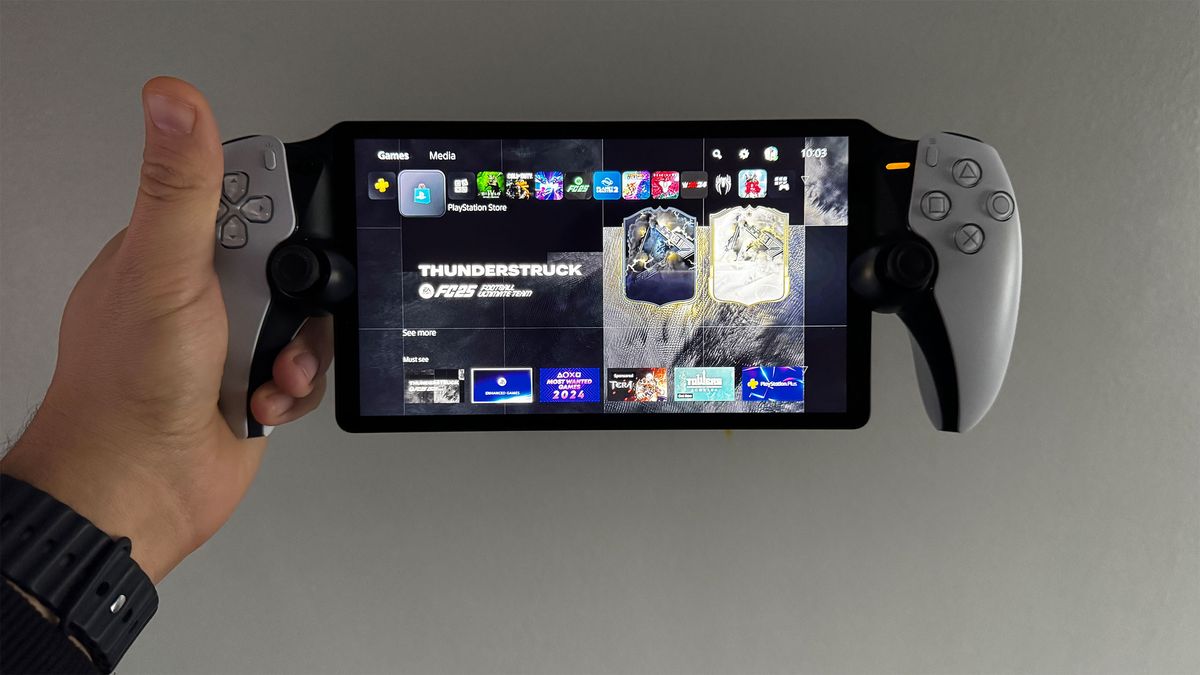
動作し始めると、ドクター・ストレンジ風の「ポータル」が開き、PS5のホーム画面が表示されます。
よくある質問
クラウド ストリーミングについてはどうですか?
ソニーは最近、PS Portal でクラウド ストリーミングのベータ版を有効にしました。これにより、プレイヤーは PS5 に接続することなく、クラウドから特定のゲームをストリーミングできるようになります。
ライブラリは PlayStation Plus ゲームカタログのタイトルに限定されており、参加するには PlayStation Plus メンバーシップが必要です。
プレイできる場合は、ポータルをオンにするときに「ゲーム カタログからストリーム」オプションを選択する必要があります。ただし、まだ展開中のため、まだテストできませんでした。
ソニーによれば、720p の場合は最低 7 Mbps、1080p の場合は 13 Mbps が必要ですが、接続が強化されるほど向上します。
この方法では PS3 または PS4 ゲームをプレイしたり、プレイ中にアイテムを購入したり、友達とチャットしたり、ブロードキャストを視聴したり、キャプチャしたり、トロフィーを閲覧したりすることはできませんが、現時点ではまだベータ版です。
PlayStation Portal をリセットする必要がある場合はどうすればよいですか?
ポータルを友人に貸したり、販売したりする場合、または既存のアカウントを持つポータルを受け取った場合、切り替えるのは簡単です。
まず、インターネットに接続し、右上隅にある「クイック メニュー」をタップまたは選択する必要があります。アカウントを選択し、サインアウトします。これを行うには、自分の PSN アカウントでサインインする必要があり、上記のセットアップ ガイドの最初に戻ります。
複数の PS5 本体をお持ちの場合はどうすればよいですか?
PS5 Pro を購入しましたか、それとも同じ家に複数のコンソールがありますか? PlayStation Portal 経由でリモート プレイにログインすると、コンソールを選択するオプションが表示されます。これは、最後にログインしたときによって整理されるものです。
これは、どれが自分の PS5 Pro でどれが古い発売版 PS5 であるかを識別するのに役立ちました。これは、ゲーム共有を通じてプライマリとして登録されていない本体でもリモート プレイできることも意味します。
ストリーミングに最適なゲームは何ですか?
リモート プレイに関しては禁止事項が何もないため、実際に問題なく動作するタイトルが多数あります。
私の場合、ポータルをポッドキャストで楽しんだり、テレビを見ながら楽しんでいます。そのためには、次のような気難しいタイトルが必要です。 Destiny 2、EA FC 25、 そして ディアブロ4 ご褒美に働きます。
最終的な考え
PlayStation Portal をセットアップし、PS5 ゲームのストリーミングを開始する方法について知っておく必要があることはこれですべてです。
PS5タイトルの詳細については、ぜひチェックしてください 最高のPS5ゲームのリストの詳細なレビューと同様に、 プレイステーション5プロ。
#PlayStation #Portalのセットアップ方法