1708186895
2024-02-17 16:00:44
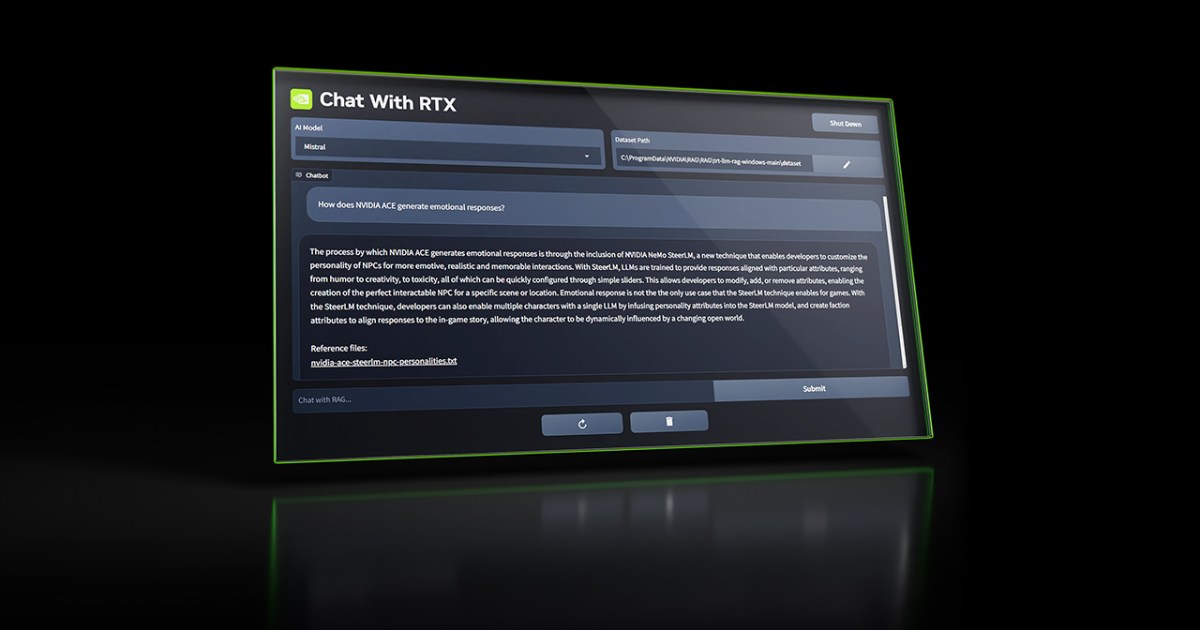
地球を揺るがすようなリリース以来、 チャットGPT、コンピューティングの世界は、クラウドから切り離されて実行できるローカル AI チャットボットを待ち望んでいます。 Nvidia は、Chat with RTX でその答えを見つけました。これは、AI モデルを利用してオフライン データをざっと確認できるローカル AI チャットボットです。
このガイドでは、RTX でチャットを設定して使用する方法を説明します。 これは単なるデモであるため、ツールを使用する際にはいくつかのバグが発生することが予想されます。 しかし、これにより、より多くのローカル AI チャットボットやその他のローカル AI ツールへの扉が開かれることを期待しています。
RTX でチャットをダウンロードする方法
最初のステップは、Chat with RTX をダウンロードして構成することですが、これは実際には予想よりも少し複雑です。 必要なのはインストーラーを実行することだけですが、インストーラーは失敗する傾向があり、いくつかの最小システム要件を満たす必要があります。
少なくとも 8 GB の VRAM、16 GB のシステム RAM、100 GB のディスク容量、および Windows 11 を備えた RTX 40 シリーズまたは 30 シリーズ GPU が必要です。
ステップ1: Chat with RTX インストーラーをダウンロードする NvidiaのWebサイトより。 この圧縮フォルダーは 35GB あるため、ダウンロードには時間がかかる場合があります。
ステップ2: ダウンロードが完了したら、フォルダーを右クリックして選択します すべて抽出する。
ジェイコブ・ローチ / デジタルトレンド
ステップ 3: フォルダー内には、いくつかのファイルとフォルダーがあります。 選ぶ セットアップ.exe インストーラーを実行します。
ステップ 4: インストールが開始される前に、インストーラーは Chat with RTX を保存する場所を尋ねます。 Chat with RTX は実際に AI モデルをダウンロードするため、選択した場所に少なくとも 100 GB のディスク容量があることを確認してください。
ジェイコブ・ローチ / デジタルトレンド
ステップ5: インストーラーが完了するまでに 45 分以上かかる場合があるため、一時的にハングアップしたとしても心配する必要はありません。 また、特に AI モデルの構成中は PC の速度が低下する可能性があるため、インストールが完了するまでしばらくの間離れることをお勧めします。
ステップ6: インストールが失敗する可能性があります。 存在する場合は、以前と同じデータの場所を選択してインストーラーを再実行します。 インストーラーは中断したところから再開します。
ステップ 7: インストーラーが完了すると、デスクトップに Chat with RTX へのショートカットが表示され、アプリがブラウザー ウィンドウで開きます。
データを使用して RTX でチャットを使用する方法
Chat with RTX の大きな魅力は、独自のデータを使用できることです。 これは、検索拡張生成 (RAG) と呼ばれるものを使用して文書をめくり、それらの文書に基づいて回答を提供します。 Chat with RTX は、質問に答えるのではなく、特定のデータ セットに関する特定の質問に答えるのが得意です。
Nvidia にはツールを試すことができるサンプル データがいくつか含まれていますが、Chat with RTX の可能性を最大限に引き出すには独自のデータを追加する必要があります。
ステップ1: データセットを保存するフォルダーを作成します。 Chat with RTX をそのフォルダーに向ける必要があるため、場所に注意してください。 現在、Chat with RTX は .txt、.pdf、および .doc ファイルをサポートしています。
ステップ2: Chat with RTX を開き、ペン アイコンを選択します。 データセット セクション。
ジェイコブ・ローチ / デジタルトレンド
ステップ 3: データを保存したフォルダーに移動し、それを選択します。
ステップ 4: Chat with RTX で、更新アイコンを選択します。 データセット セクション。 これにより、新しいデータに基づいてモデルが再生成されます。 新しいデータをフォルダーに追加するか、別のデータセットを選択するたびに、モデルを更新する必要があります。
ジェイコブ・ローチ / デジタルトレンド
ステップ5: データを追加したら、AI モデル セクションで使用するモデルを選択します。 RTX とのチャットには Llama 2 と Mistral が含まれており、後者がデフォルトです。 両方を試してみてください。ただし、初心者にはミストラルが最適です。
ステップ6: そこから質問を始めることができます。 Nvidia は、RTX とのチャットではコンテキストが考慮されないため、以前の応答が将来の応答に影響を与えないと述べています。 さらに、一般的に、特定の質問の方が一般的な質問よりも良い結果が得られます。 最後に、Nvidia は、RTX とのチャットは応答を提供するときに間違ったデータを参照する場合があるため、その点に留意してくださいと述べています。
ステップ 7: Chat with RTX が動作を停止し、再起動しても問題が解決しない場合は、preferences.json ファイルを削除すると問題を解決できると Nvidia は述べています。 これは次の場所にあります C:Users\AppDataLocalNVIDIAChatWithRTXRAGtrt-llm-rag-windows-mainconfigpreferences.json。
YouTube で RTX でチャットを使用する方法
自分のデータに加えて、YouTube ビデオで RTX でチャットを使用できます。 AI モデルは YouTube ビデオのトランスクリプトを基にしているため、当然の制限がいくつかあります。
まず、AI モデルはトランスクリプトに含まれていないものは何も認識しません。 たとえば、ビデオの中で誰かがどのように見えるかを尋ねることはできません。 さらに、YouTube のトランスクリプトは常に完璧であるとは限りません。 トランスクリプトが乱雑なビデオでは、必要な応答が得られない可能性があります。
ステップ1: RTX でチャットを開き、 データセット セクションで、ドロップダウンを選択して選択します YouTube。
ステップ2: 下のフィールドに、YouTube ビデオまたはプレイリストへのリンクを貼り付けます。 このフィールドの横に、ダウンロードするトランスクリプトの最大数を示す数字が表示されます。
ジェイコブ・ローチ / デジタルトレンド
ステップ 3: このフィールドの横にあるダウンロード ボタンを選択し、トランスクリプトのダウンロードが完了するまで待ちます。 完了したら、更新ボタンをクリックします。
ステップ 4: トランスクリプトが完了したら、自分のデータを使ったときと同じようにチャットできます。 一般的な質問よりも具体的な質問の方が適切です。複数のビデオについてチャットしている場合、質問が一般的すぎると、RTX とのチャットで参照が間違ってしまう可能性があります。
ステップ5: 新しい一連のビデオについてチャットしたい場合は、古いトランスクリプトを手動で削除する必要があります。 更新ボタンの隣に、エクスプローラー ウィンドウを開くボタンがあります。 他のビデオについてチャットしたい場合は、そこにアクセスしてトランスクリプトを削除してください。
編集者のおすすめ
#Nvidia #の新しい #Chat #RTX #ボットの使用方法