1706179263
2024-01-25 07:55:46
あなたが米国の Netflix ユーザーなら、このストリーミング巨人がパスワード共有を取り締まり、「世帯」外でサービスを利用する加入者向けのポリシーと支払いオプションを設けていることを聞いたことがあるでしょう。主な場所。」
Netflixは、この新しいポリシーをカナダ、ニュージーランド、ポルトガル、スペインで計画的に展開しており、顧客に対し、使用するNetflixアカウントの主な場所を「Netflixを視聴する主な場所、および自宅に関連付けられている場所」を選択して設定するよう求めています。 Wi-Fi [or wired] ネットワークとそれに接続されているデバイス。」
以下で詳しく説明しますが、今すぐ始めたい場合は、次の手順に従って、Netflix でのメインの場所を設定または変更するプロセスを開始できます:
- Netflix にサインイン > 左側のメニューにアクセス >[ヘルプを表示]>[プライマリ ロケーションの管理]を選択します。
主要な場所が設定されると、アカウントにアクセスする全員が同じ世帯に住んでいる限り、すべてが正常に機能します。 最大 30 日間、別荘や別荘など、通常の主な場所以外で旅行してアカウントを使用することもできます。 30 日を超える場合は、新しい場所のテレビとインターネット接続を使用して、新しい主な場所を宣言する必要があります。 ただし、「古い」主な場所でアカウントを同時に使用している人は、トラベル メンバーとみなされ、切断されます。そうでない場合は、7 日間のアクセスを許可する一時的なアクセス コードをリクエストする必要があります。
あるいは、これでは多すぎて、一部のユーザーが独自にアクセスできる方が合理的である場合は、追加の月額料金 (月額 8 ドル) を支払って、家族以外のユーザーを Netflix アカウントに最大 2 人追加できます。カナダでも同様のことが期待できるでしょう。 既存のプロファイルを移植することができ、それらはすべて独自のログインとパスワード、およびパーソナライズされた推奨事項を持ちます。
これはすべて混乱して困難に思えるかもしれませんが、実のところ、プライマリ ロケーションの設定と変更は簡単です。 その方法は次のとおりです。
デレク・マルコム/デジタルトレンド
Netflix でメインの場所を設定および更新する方法
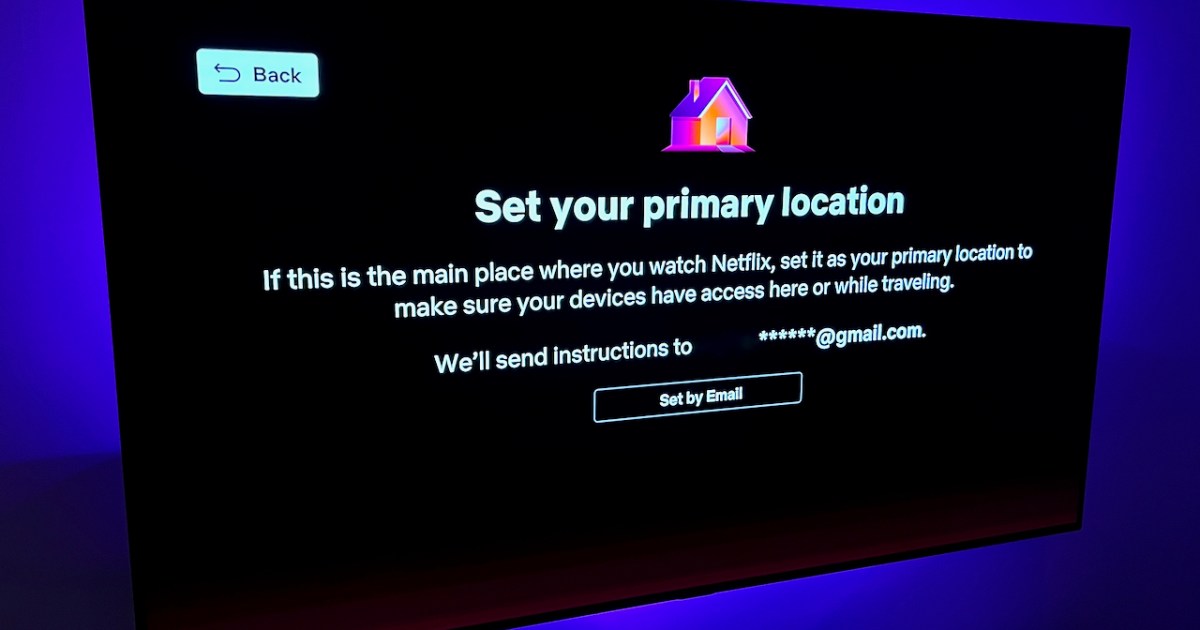
Netflix アカウントの主な場所の設定は簡単ですが、Netflix アプリを使用してホーム ネットワークに接続されているテレビを介して行う必要があります。 これは、Apple TV や Roku デバイスなどのセットトップ ボックスを介して行うことはできません。
ステップ1: 自宅の Wi-Fi ネットワークまたは有線インターネット ネットワークに接続されているテレビから Netflix にサインインし、 家 画面。
ステップ2: テレビのリモコンで左を押すと、 メニュー。

デレク・マルコム/デジタルトレンド
NFL、NBA などの視聴に最適な Sling TV では、ライブ TV を最初の 1 か月間 50% オフで視聴できます。
ステップ 3: そこから選択します 助けを得ます その後 プライマリロケーションを管理します。

デレク・マルコム / デジタル トレンド
ステップ 4: ここで、確認リンクを送信する場所を選択します。 メールで設定 または テキストで設定。 リンクは選択した宛先に送信されますが、この情報がアカウント プロフィールに入力されていることを確認してください。
注記: 確認リンクは 15 分後に期限切れになるので、ゆっくりしないでください。 有効期限が切れた場合は選択できます メールを再送 または テキストを再送信する または、もっと重要なことに気を取られている場合は、次のことを選択できます。 後で思い出させる。

デレク・マルコム / デジタル トレンド
ステップ5: 電子メールまたはテキスト メッセージを開いて、 レビューリクエスト 選択するオプションがあるリンク 主要な場所を設定する。 あなたは何をするべきか知っています。

デレク・マルコム / デジタル トレンド
ステップ6: メインの場所が設定されたことを示す確認がテレビ画面に表示され、確認のメールも届きます。 これで視聴を開始できます。
ステップ 7: 主な場所を変更する必要がある場合は、新しい場所のテレビと Wi-Fi ネットワークで同じ手順を実行するだけです。
ほとんどの場合、主要な場所を設定した場所以外の場所で一度に 30 日以上サービスを使用していない場合、Netflix のパスワード共有取り締まりは大きな影響を与えることはありません。
これがうまくいかない場合は、たとえば、大学に行っている子供が学年を通してあなたのアカウントを利用している場合などは、家族以外からその子供を新しいユーザーとして追加することを検討してみてもよいでしょう。 これにより、Netflix の毎月の請求書に余分な費用が追加されますが、プロフィールとすべての設定を新しいアカウントにエクスポートできます。 回避策がある場合は (必ず回避策があると確信しています)、それに応じてこの投稿を更新します。
よくある質問
Netflixで場所を変更するにはどうすればよいですか?
Netflix で現在地を変更する方法は次のとおりです。
- Netflix ホーム画面から、左側のメニューにアクセスし、「ヘルプを見る」を選択します。
- 「プライマリロケーションの管理」を選択します。
- 確認リンクの受信方法を「メールで設定」または「テキストで設定」から選択します。
- 電子メールまたはテキスト メッセージを開き、[リクエストの確認]リンクをクリックすると、[主な場所の設定]に進みます。
- テレビ画面に確認が表示され、確認のメールも届きます。
新しい Netflix のプライマリ ロケーションはどのように機能しますか?
新しい Netflix の主な場所を設定すると、自宅から思う存分アカウントを使用できるようになります。 最長 30 日間、旅行中に Netflix サブスクリプションを使用することもできます。 通常のロケール外からそれ以上使用したい場合は、新しい主な場所でプロファイルを再度更新する必要があります。
Netflix でメインの場所が間違っている場合はどうなりますか?
主要な場所に実際の場所以外の情報が表示されている場合は、VPN が有効になっており、誤った情報が提供されている可能性があります。 その場合は、VPN をオフにして、Netflix を再起動してみてください。
編集者のおすすめ
#Netflix #で主な場所を設定および変更する方法