1748216122
2025-05-25 15:30:00
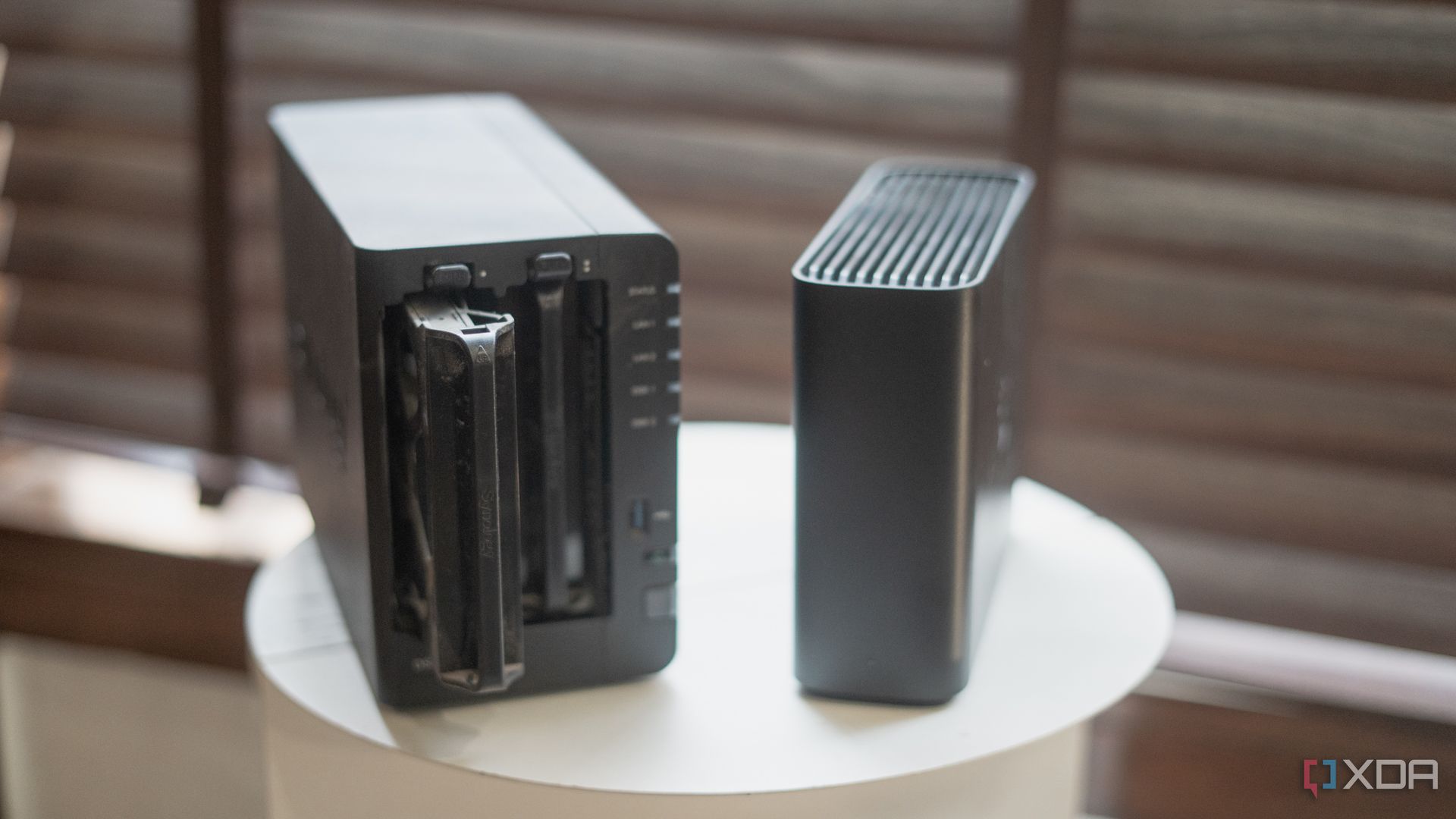
ネットワーク添付のストレージ(NAS)ユニットを主に中央の場所に保存し、すべてのデバイスでアクセスを容易にしました。しかし、それが私の日常のデジタルライフのすぐにすぐに大きな部分になることを私はほとんど知りませんでした。私の主なNASはすでに、私が毎月散財していた多くのオンラインサービスに取って代わりました。そして、あなた自身の常にアクセス可能なサーバーを取得すると、デジタルスペースをレンタルするというアイデアは不必要に感じ始めます(もちろん、特定のワークフローがそれに依存しない限り)。
NASをセットアップした後、私が支払うのをやめたすべてのものがあります。
7クラウドストレージサブスクリプション
最も明白なもの
あなたはおそらく物語を知っていますが、もう一度ナレーションします。私は無料のGoogleとiCloudアカウントから始めましたが、すぐに、彼らの毎月の計画にお金を払っていることに気付きました。私はすでにこれらのサービスにたくさんのファイル、メディア、および長年のバックアップを持っていました。しかし、すべてをNASに移動して以来、最終的にそのサブスクリプションボタンをキャンセルすることをクリックすることができました。
現在、15GBのキャップはありません。年齢で完全な警告を保管していません。リモートアクセスもソートされているため、旅行中でもNASから締め出されることはありません。そして、もっとスペースが必要なときは、別のドライブを追加するだけです。単純。
6つの写真バックアップサービス
さようならGoogle写真
何年もの間、Googleの写真は、iPhoneに切り替えた後でも、家族の写真やビデオを管理するための私の頼りになるアプリでした。その自動バックアップ、スマートAI機能、幅広い受容性は、本当に印象的で便利でした。しかし、それにはトレードオフがありました:圧縮された品質、プライバシーの懸念、およびその有料層に向けて絶え間ない微調整。
それで、私は10年以上のメディアアーカイブを含むすべてをSynologyの写真に移動しました。フェイスタグ付けやキーワード検索などの同様のスマートを提供します。今、私の写真は、実質的に無制限のスペースとはるかに優れたプライバシーを備えた完全な品質で保存されています。彼らは、Googleのpr索好きな目から離れて、私が制御するサーバーに住んでいます。

関連私はSynology NASを使用したGoogle写真の代替品を自己ホストしました – それがどのように進んだかはここにあります
NASで独自の写真管理プラットフォームを構築してください!
5つのデバイスバックアッププラン
ラップトップのバックアップはサブスクリプションを必要としません

以前、私はラップトップを適切にバックアップするためにサードパーティのツールに依存する必要がありました。その多くは、完全な機能のロックを解除するために有料のアップグレードを必要としました。そして、それでも、ポータブルドライブを使用してバックアップを管理しました。
今、バックアップはもはや雑用ではありません。私のMacBookはTime Machineを介してネットワーク上でバックアップします。時折の健康チェックを除いて、私はそれについて考える必要はほとんどありません。 Windows PCにSynologyのバックアップツールを使用しています。Syncthingのようなサードパーティのオプションも利用できます。
4リモートファイルアクセス
あなたもあなたのNASでそれをすることができます

クラウドストレージにより、どこからでもファイルにアクセスすることができます。必要なのはインターネットだけです。しかし、その利便性には毎月の価格が付いており、必要なストレージの量に応じて高速に加算できます。
私のNASでテールスケールを実行すると、同じ種類のリモートアクセスを無料で取得します。全国のカフェに座っていても、ラップトップ、電話、NASの間に安全でプライベートな接続が作成されます。ファイルを開き、フォルダリンクを人に送信し、OneDriveおよびGoogleドライブと同じようにデータを同期することができます。
映画のストリーミングはあなたに硬化することはありません

出典:mockup.photos
私は長年Plexを使用していましたが、それは初心者向けの最高のメディアサーバープラットフォームの1つだと考えています。ただし、Plex Passの料金を支払わない限り、モバイルアクセスなどの一部の機能は、サブスクリプションの背後にロックされています。
Jellyfinは、私が必要としていたとは知らなかった大きなスイッチでした。それはオープンソースであり、私のNASで非常によく実行され、月額料金なしで私が使用したすべてを提供します。私は今、映画、ショー、古いホームビデオのために自分の小さなNetflixを手に入れました。 NASはトランスコーディングとインデックス作成を処理し、ストリーミングプラットフォームの通常のライセンス制限に対処する必要はありません。

関連する5つの理由私が7年後にジェリーフィンに切り替えている理由
生涯Plexパスホルダーとして、ついに船を飛び越える時が来ました。
2外部ドライブの購入
バックアップスペースを使い果たすたびに繰り返し費用

外部ドライブを繰り返し購入することは、繰り返しコスト(ほぼサブスクリプション)になり、このリストに載るに値します。私はスペースを使い果たすたびに新しいものを手に入れていました。1つは写真やビデオ用、ビデオプロジェクト用、もう1つはラップトップバックアップ用です。
今、それはすべて統合されています。私は冗長性のためにRAIDを使用しているので、1つのドライブが失敗したとしても、私は何も失いません。より多くのスペースが必要な場合は、セットアップ全体ではなく、NAS内のドライブだけをアップグレードします。より安価で、よりエレガントで、管理しやすいです。
生産性オタクの場合、それは命の恩人です
NotionやEvernoteなどのアプリは、常に彼らの追加機能を誘惑してくれました。そして、はい、私は長年にわたっていくつかの生産性ツールを支払いました。しかし、コストは別として、私は自分のジャーナルやメモがどこに保存されているか、そのデータがどのように処理されているかについても不安でした。
今、私は私のNASでLogseqやJoplinなどの自己ホストの代替品を使用しています。彼らは私のサーバーにすべてを保存し、ローカルネットワークとリモートネットワークの両方でシームレスに作業します。彼らは私のデバイス間で同期し、マークダウンをサポートし、フル機能の生産性のセットアップを無料で提供します。
NASをコントロールしてください
あなたはすでに、サブスクリプションを捨てることと、しばしばよりうまく機能する自己ホストの代替案を捨てることにより、デジタルの自立に向けて大きな一歩を踏み出しました。ただし、ほとんどのNASユニットは、プラットフォームの制限を備えた独自のソフトウェアでまだ実行されています。独自のNASを構築し、オープンソースオペレーティングシステムを使用することでさらに進むことができます。任意のベンダーロックインや制限なしに、ストレージを希望どおりに実行することにより、コントロールを本当に取り戻す方法です。
#NASを手に入れた後私が支払うのをやめた7つのこと