
1741927261
2025-03-13 16:19:00
画面写真を作成するためのさまざまな方法は、MacOSで利用できます。ユーザーは、画面全体、個々のウィンドウ、または自由に選択された領域を撮影できます。画面写真は、机の上に直接保存したり、クリップボードにコピーしたりできます。
画面写真を録画するための基本的なキーの組み合わせは、次のとおりです。
- 画面全体を記録します
コマンド +シフト + 3
- 特定の領域をキャプチャします
コマンド +シフト + 4、マウスによる選択 - ウィンドウまたはメニューを記録します
コマンド +シフト + 4、次にスペースバーによるウィンドウ選択
さらに、スクリーン写真は、Klubachittkast + 5キーの組み合わせによって開かれたMacosスクリーン写真アプリを介して記録できます。このアプリケーションは、画面ビデオの吸収など、さまざまな録音オプションを選択するために使用できるユーザーインターフェイスを提供します。
WindowsとDialogueフィールドの写真をスクリーニングします
古典的なウィンドウの摂取量に加えて、MacOSはモーダルダイアログを含む個々の重複する窓の写真も有効にします。これは、たとえば、システム設定で通知ウィンドウが表示され、個別に文書化される場合に関連する可能性があります。
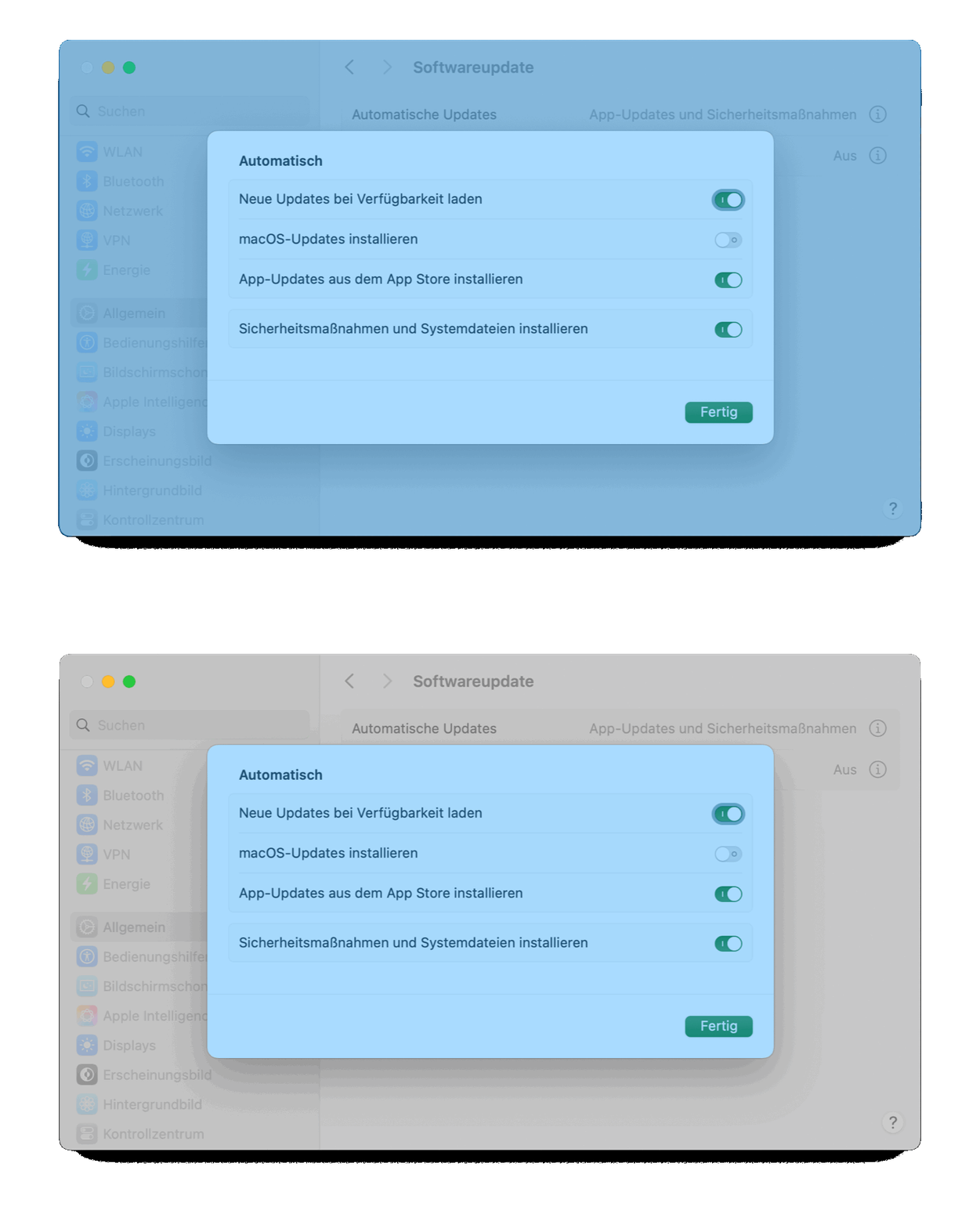
モーダルダイアログフィールド:押されたコマンドボタンで個別に選択します
背景なしでフロントウィンドウを撮影するために、ウィンドウをクリックするときにコマンドボタンを押すことができます。また、クリック時にOptoneボタンを押すことで、影なしで窓を吸収する可能性もあります。
画面写真を保存して管理します
デフォルトでは、画面写真はデスク上のPNGファイルとして保存されます。または、コントロールボタンを押して、クリップボードに直接コピーすることもできます。新しいMacOSバージョンでは、オプションは場所を個別に調整することです。
画面写真を直接編集したいユーザーの場合、録音後に画面の隅にミニチュアビューが表示されます。このプレビューをクリックすると、画像に保存する前にマークまたはコメントを付けることができます。
貢献 Macのヒント:WindowsとDialogueフィールドの写真を画面化します 最初に登場しました <>。
#MacのヒントWindowsとDialogueフィールドの写真を画面化します