1712979543
2024-04-12 17:00:05
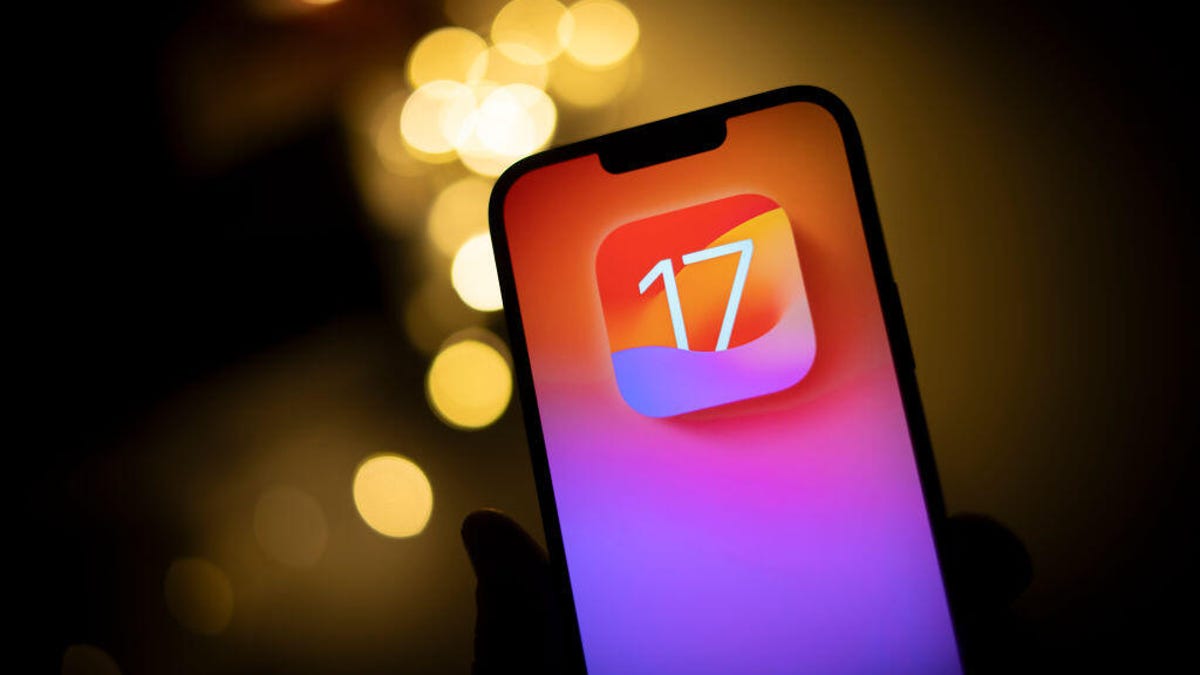
iPhone に iOS 17 が導入されてから 6 か月が経過しましたが、スタンバイ モード、インタラクティブなウィジェット、電話用の全画面連絡先ポスター、ジャーナル アプリなどの新機能にまだ慣れているかもしれません。 ほとんどの場合、これらは歓迎すべき追加や変更です。 あなたが私と同じなら、携帯電話を使用するときにいくつかの手順を再学習する必要があるかもしれません。
続きを読む: iOS 17.2: iPhone の新機能をチェックしてください
私は特定のことを行う特定の方法に慣れてしまいます。 たとえば、iOS 16 にアップグレードしたとき、私は各ホーム ページの下部にある新しい検索ボタンが好きではありませんでした。なぜなら、いつも誤ってボタンを押してしまうからです。 必ずしも悪い機能というわけではありませんが、個人的に気に入らなかっただけです。
iOS 17 には、私があまり好きではない機能がいくつかあります。 iOS 17 の設定で時々煩わしいと感じることがある場合は、読み続けてください。 さらに良いのは、それらすべてに「修正」があるため、それらを取り除くか、二度と対処する必要がなくなるかのどちらかです。
絶対に知っておくべきiOS 17の17の隠れた機能
すべての写真を見る
ここにいる間に、できるだけ早く変更する必要がある iOS 17 の設定と、iOS 17 の優れた隠された機能を確認してください。
NameDrop による連絡先情報の自動共有を停止する
iOS 17 の新しい NameDrop 機能を使用すると、iPhone を別の iPhone または Apple Watch に近づけるだけで、AirDrop 経由で連絡先情報をすばやく交換できます。 あなたの名前と連絡先ポスター (これも iOS 17 の新機能) は、電話番号、電子メール アドレス、その他の情報とともに NameDrop と共有されます。
NameDrop で情報を共有したくないときに問題が発生した人もいます。 たとえば、通常、iPhone を別の iPhone の近くに置くと、NameDrop は連絡先情報の転送を試みる可能性があります。 バッグの中に 2 台の iPhone (1 台は個人用、もう 1 台は仕事用) を入れて持ち歩いている場合、NameDrop は 2 台の間で連絡先情報を共有しようとする可能性があり、この機能を意図的に使用しようとしていない場合には煩わしい場合があります。
幸いなことに、NameDrop を完全に無効にする簡単な方法があります。 の中に 設定 アプリケーション、に移動します 一般的な > エアドロップ そしてオフに切り替えます デバイスを統合する。 この機能をオフにすると、NameDrop を介して番号や情報を交換できなくなります。
AirDrop や近接通信を介して写真を共有できるため、この設定をオフにするとこれも無効になります。
スタンバイで通知を非表示にする
スタンバイ機能はおそらく iPhone の最大の iOS 17 機能の 1 つで、水平に充電しているときに携帯電話をスマート ディスプレイに変え、時刻、カレンダー、写真、通知などの情報を大きなブロックで表示し、簡単に確認できます。見る。 StandBy は、携帯電話をちらっと見るだけで情報をすぐに吸収できる優れた方法ですが、周りに人がいて、一部の情報を非公開にしたい場合は、StandBy に通知を表示したくないかもしれません。
で 設定 > 待機する、オフに切り替えます 通知を表示。 スタンバイ モードでは、すべての通知が表示されるわけではありません。 気象緊急事態などの重要な通知はスタンバイ モードでも表示されます。

あるいは、通知全体ではなく、通知のプレビューを非表示にすることもできます。 そうすれば、どのような通知を受け取っているのかを引き続き確認できますが、通知をタップしない限り正確な詳細を確認することはできません。 これが機能するには、有効にする必要があります 通知を表示、同様に プレビューを上部のみに表示 その下のセッティング。
Siri が簡単に起動しないようにする
Siri は iOS 17 でいくつかの大きな変更を受けました。これには、「Siri」と言うだけで音声アシスタントを起動できる機能が含まれます。「ねえ」はもう必要ありません。 声だけでアプリケーションをすばやく開いたり、ショートカットを実行したりするのは簡単な方法ですが、同時に、新しいトリガーが 1 つの単語にすぎないため、誤って Siri をトリガーする頻度が高くなる可能性があります。
「Siri」だけではなく、「Hey Siri」と言ったときにのみ Siri が起動するように戻したい場合は、次の手順に進みます。 設定 > Siri と検索 > 聞いてください そしてソロを選択 「ヘイ、シリ」 オプション。 iPhone では、「Siri」と言うだけでは Siri が起動しなくなります。

単にオフにすることもできます 「聞いてください」 特徴。
iOS 17 の詳細については、テキストや電子メール内の多要素認証メッセージを自動的に削除する方法と、ライブ ステッカーを作成する方法をご覧ください。
#iPhone #の #iOS #設定が気に入らないですか #変更できます