1727099473
2024-09-23 13:00:12
重要なポイント
- Safari の集中コントロールを使用して、気を散らしたり、煩わしかったり、使いやすさの妨げになる Web ページ要素を削除します。
- この機能は広告ブロッカーではありませんが、画像、ビデオ、Web フォーム、テキスト ブロックなどを非表示にするために使用できます。
- 注意散漫コントロールで行われた変更は、訪問間で維持され、簡単にリセットできます。
Distraction Control は、Web ページから気を散らす要素をターゲットにして削除できる Safari の新機能です。変更内容はアクセス後も保持されますが、この機能は iPhone や iPad のネイティブ広告ブロッカーには及びません。
注意散漫制御とは何ですか?
注意散漫コントロールは、iOS 18 (および iPadOS 18) の新機能で、Web ページから要素を削除できます。デスクトップ ブラウザーで「要素を検査」を開いてコード行を削除するのとよく似ていますが、(Apple らしく) より「ポイント アンド クリック」の操作になります。
この機能を使用すると、画像、ビデオ、フローティング バナー、Web フォームなど、Web ページからほぼすべてのものを削除できます。この機能は静的要素には有効ですが、時間の経過とともに自動的に更新される Web ページの領域では機能しません。
これは広告ブロッカーではありません。広告は時間の経過とともに更新され、再表示されます。また、Distraction Control では、ページ上のすべての要素を読み込むことができます。つまり、広告の読み込みがブロックされるのではなく、非表示になるだけです。
たとえば、この機能を使用すると、このページの上部にあるフローティングの「How-To Geek」バナーを削除できますが、インライン広告またはフローティング広告を削除しようとすると、バナーが再び表示されます。これは How-To Geek に固有のものではなく、Web 全体で広告が機能する方法です。
ページに変更を加えると、Safari は訪問間で行った変更を記憶します。タブを閉じて後で戻っても、Web サイトの運営者がページを変更しない限り、変更内容は保持されます。
注意散漫コントロールの使い方
注意散漫コントロールを使用するには、iPhone または iPad の Safari で任意の Web サイトにアクセスし、アドレスバーの URL の左側に表示される Web サイト オプション ボタンをタップします。
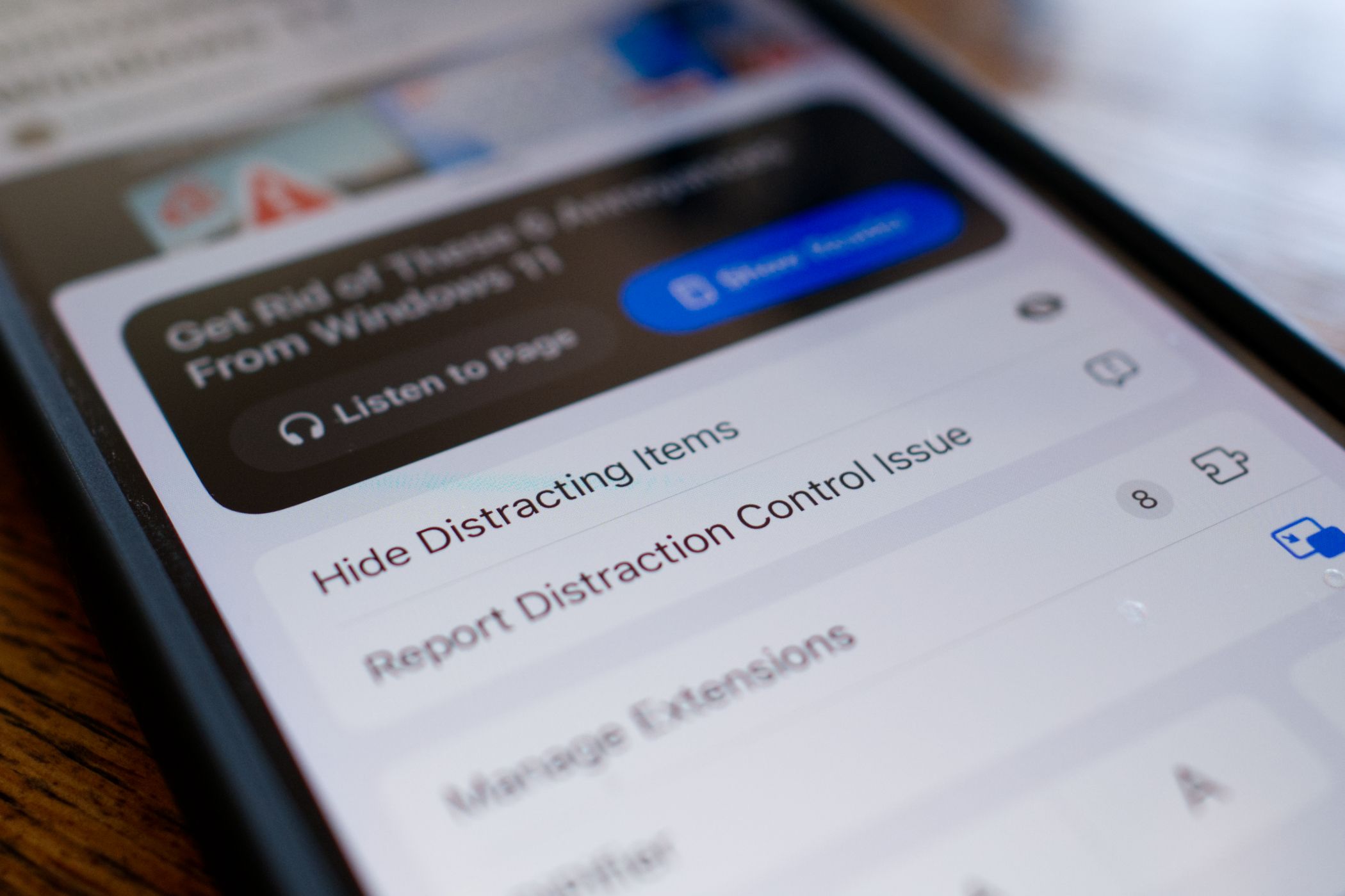
ここから「邪魔なアイテムを非表示」をタップすると、新しいインターフェースが表示されます。

「邪魔な項目を非表示」ボタンが表示されませんか?「設定」>「一般」>「ソフトウェア・アップデート」で iOS 18 にアップデートしたことを確認してください。
これで、Web ページ上の個々の要素をタップできるようになり、それらの要素は「非表示」ボタンとともに強調表示されます。

「非表示」ボタンをタップすると、アイテムが非表示になります。
変更を元に戻すには「キャンセル」をタップし、変更を確認するには「完了」をタップします。注意散漫モードの使用中は Web ページをスクロールできないため、注意散漫になる複数の項目を非表示にしたい場合は、まず「完了」をタップしてから項目を見つけて、機能を再度起動する必要があります。

以前に「クリーンアップ」した Web ページにアクセスするたびに、アドレス バーに注意散漫モード アイコンが表示されます。

Web サイトのオプション ボタンをタップし、続いて「非表示のアイテムを表示」をタップして、Web ページをデフォルトの外観にリセットします。

Apple は「注意散漫コントロールの問題を報告する」機能も搭載しており、選択できない項目、非表示にならない項目、持続しない変更などの問題を報告できます。
読書体験をさらに充実させるためのヒント
注意散漫コントロールは便利ですが、大量のテキストを読む必要がある場合は、代わりにリーダー モードを使用することをお勧めします。リーダー モードは Web ページを再フォーマットし、注意散漫を取り除くためにより強力なアプローチを採用します。注意散漫コントロールは、対話する必要がある Web ページに適しています。

リーダー モードにアクセスするには、Web サイトの URL の横にあるアドレス バーに表示される Web サイト オプション ボタンをタップして押し続けます。また、このボタンをタップして、「リーダーを表示」または「リーダーを非表示」ボタンを使用して、機能のオン/オフを切り替えることもできます。
リーディング リストは、Safari のもう 1 つの優れた機能で、ぜひ使ってみたいものです。Safari ツールバーのブックマーク アイコン (開いた本のように見えます) からアクセスできるリーディング リストは、アイテムをオフラインで保存し、デバイス間で同期するため、いつでも読むことができます。

「共有」ボタンに続いて「読書リストに追加」ボタンを使用すると、ページを読書リストに追加できます。
さらに、App Store からインストールして iPhone や iPad のブラウザ エクスペリエンスを向上させる価値のある Safari 拡張機能がいくつかあります。これには、どこでもダーク モードを強制したり、Cookie の警告を自動的に無視したりすることが含まれます。
注意散漫コントロールは、気を散らすものを取り除くのに役立つだけでなく、ユーザビリティの問題(Web ページの要素が邪魔になる場合など)を解決するのにも役立ちます。より快適な読書体験を得るには、リーダー モード、リーディング リスト、または Pocket などのアプリ(お気に入りのリーダーになる可能性のあるサードパーティ アプリ)をお試しください。
#iPhone #で #Safari #の集中力コントロールを使用してブラウザ体験を向上させる方法