1710765945
2024-03-18 10:00:30
グループ テキストは、複数の人と同時に連絡を取り合う便利な方法です。 ただし、場合によっては、誤ってグループ チャットに参加してしまうこともあります。 常に通知を受信すると、他のタスクへの集中が妨げられ、グループ チャットが面倒になる場合もあります。
iPhone ユーザーの場合は、グループ チャットから非常に簡単に退出できます。 ただし、それについて説明する前に、まずグループ チャットの作成方法を確認しましょう。 また、Android ユーザーの場合は、デバイス上でグループ チャットから退出する方法も説明します。
クリックして、セキュリティ警告、簡単なビデオヒント、技術レビュー、より賢くなるための簡単なハウツーを含むカートの無料サイバーガイニュースレターを入手してください
グループテキスト (Apple) (カート「サイバーガイ」クナッツソン)
iPhoneでグループテキストを作成する方法
iPhone でグループテキストを作成するのは驚くほど簡単です。 まず、デバイスに 最新バージョンの iOS または iPadOS。
- を開きます iMessage アプリ iPhoneで
- iMessage を開いたら、 作成アイコン 右上隅にある
- 次に、次のように入力します。 連絡先の名前または電話番号 グループテキストに参加したい人の名前
- 次に、あなたのものを入力してください メッセージ に メッセージフィールド
- グループテキストを送信するには、 上矢印 (テキスト入力エリアの隣にあります)

グループテキストを作成する手順 (カート「サイバーガイ」クナッツソン)
グループ メッセージに誰かを追加するには、その人は Apple デバイスを使用している必要があります。 Apple 以外のデバイスを使用している人を追加したい場合は、新しいグループ メッセージを作成する必要があります。 グループ内の誰かが Apple 以外のデバイスを使用しているため、この新しいグループ メッセージはデフォルトで SMS/MMS を使用します。

画像を使用しない連絡先で新しいグループを作成する (カート「サイバーガイ」クナッツソン)
注: グループ チャットの参加者全員が iPhone を使用している場合、デフォルトではテキストが青で表示されます。 グループ内の誰かが Android を持っている場合、すべてのテキストが緑色で表示されます。
iPhoneでグループテキストに他の人を追加する方法
既存のグループ テキストにユーザーを追加する方法は次のとおりです。
- を開きます iMessage アプリ iPhoneで
- をタップします グループテキスト 誰かを追加したいですか
- をタップします。 グループアイコン スレッドの先頭にある
- 下にスクロールして、 灰色の矢印アイコン 連絡先の右側

グループテキストに他の人を追加する手順 (カート「サイバーガイ」クナッツソン)
- 次にタップします 連絡先を追加
- を入力します 接触 追加したいこと
- タップ 終わり

グループテキストに他の人を追加する手順 (カート「サイバーガイ」クナッツソン)
詳細: 携帯電話に最適なアクセサリ
iPhoneで作成したグループテキストを残す方法
- を開きます iMessage アプリ iPhoneで
- をタップします グループテキスト あなたが残したいもの あなたが作ったもの
- をタップします。 グループアイコン スレッドの先頭にある
- 下にスクロールしてタップします 「この会話を終了します」
- iOS 14 以前を使用している場合は、 情報ボタンを選択し、 「この会話を終了します」

作成したグループテキストを残す方法 (カート「サイバーガイ」クナッツソン)
グループテキストから退出する方法 他の誰か 作成した
- を開きます iMessage アプリ iPhoneで
- をタップします グループテキスト あなたは去りたいですか
- をタップします。 グループアイコン スレッドの先頭にある
- グループテキストを永久に残しておきたい場合は、単に をタップします。 「この会話を削除してブロック」
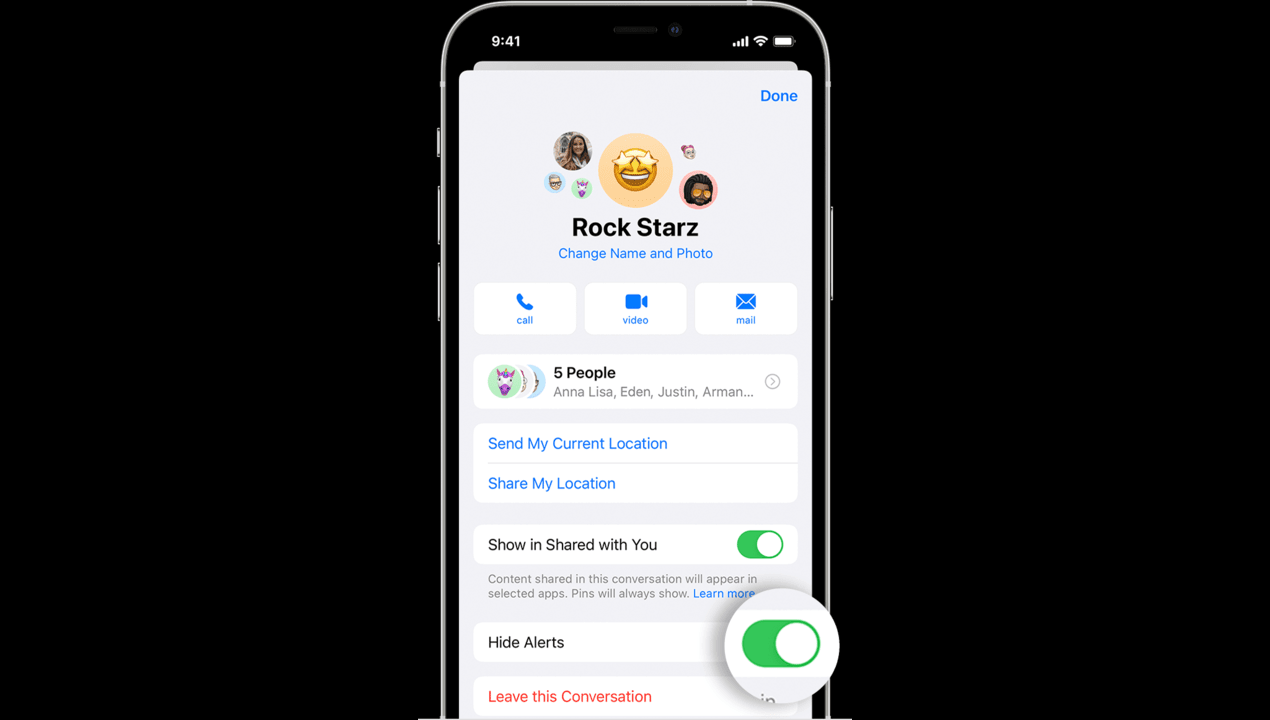
- あるいは、グループ チャットに留まりながら通知を回避したい場合は、次のオプションを有効にできます。 「アラートを非表示」

他の人が作成したグループテキストから退出する方法 (カート「サイバーガイ」クナッツソン)
詳細: 2024 年のベスト携帯電話充電器
グループテキストを削除する あなた 作成した
グループを作成したのが自分であり、グループを完全に削除したい場合は、次の手順に従います。
- を開きます iMessage アプリ iPhoneで
- を見つける グループテキスト 削除したいですか
- 左スワイプ そしてタップしてください 消去
- クリックして確認します 消去

作成したグループテキストを削除する (カート「サイバーガイ」クナッツソン)
詳細: あらゆる場面であなたのiPhoneをカウントダウンタイマーに変える秘密のトリック
MMS グループのスパム メッセージを削除してブロックする
iOS 17 以降では、グループ MMS (マルチメディア メッセージング サービス) メッセージ全体を削除およびブロックできます。 標準のテキスト メッセージに加えて、写真、ビデオ、オーディオ メッセージなどのマルチメディア コンテンツを送信できます。 MMS グループ メッセージを削除およびブロックする方法は次のとおりです。
- MMS グループ会話で、 グループ名 または 番号 上部に参加者の数を表示して詳細ビューを開きます
- をタップします。 グループアイコン スレッドの先頭にある
- タップ この会話を削除してブロックする

MMS グループのスパム メッセージを削除してブロックする (カート「サイバーガイ」クナッツソン)
注: グループ メッセージからユーザーを削除できるのは、グループが 4 人以上で構成されており、全員が Apple デバイス (iPhone や iPad など) を使用している場合のみです。 また、すでに 3 人以上のユーザーが含まれているグループ メッセージにのみユーザーを追加できます。 すでに 1 人だけと行っているメッセージ会話に他の人を追加することはできません。
カートの重要なポイント
グループ チャットはさまざまな場合があります。 一方で、友人や同僚と調整するのに非常に便利です。 しかしその一方で、終わりのないメッセージの嵐に巻き込まれると、すぐに圧倒されてしまう可能性があります。 ただし、iPhone には味方があります。 グループ チャットを開始したい場合でも、グループ チャットを制御下に置いておきたい場合でも、正常に終了したい場合でも、自由に使えるツールがあります。 重要なのは、つながりを保つことと正気を保つことの間のスイートスポットを見つけることです。
コミュニケーション エクスペリエンスを向上させるために、グループ チャット テクノロジに将来どのような機能が期待されますか? までメールでお知らせください。 Cyberguy.com/連絡先。
私の技術的なヒントやセキュリティに関する警告をさらに詳しく知りたい場合は、次のリンクから無料の CyberGuy レポート ニュースレターを購読してください。 Cyberguy.com/ニュースレター。
カートに質問するか、取り上げてほしいストーリーをお知らせください。
CyberGuy によく寄せられる質問への回答:
著作権 2024 CyberGuy.com。 無断転載を禁じます。
#iPhone #でグループテキストを作成または残す方法