1759178216
2025-09-29 10:55:00
iPhoneの最も便利な機能の1つは、環境またはバッテリーレベルに基づいて画面の明るさを調整することです。 iPhoneディスプレイは自動的に調光を維持することは機能ですが、多くのユーザーはそれを障害と間違えています。とにかく、あなたがこの機能のファンでない場合は、iPhoneの設定にいくつかの変更を加えることでそれをオフにすることができます。
1.自動輝度機能を無効にします
Auto Brightnessは、iPhoneディスプレイの調光の問題の原因となる機能です。したがって、iPhoneディスプレイを自動的に暗くする必要がない場合は、自動輝度機能をオフにする必要があります。
1。起動します 設定 アプリ。

2。下にスクロールしてタップします アクセシビリティ。

3。タップします 表示とテキストサイズ。

4。のトグルをオフにします オートの明るさ。

2.画面の明るさを手動で調整します
自動輝度機能を無効にした後、画面の輝度を調整する必要があります。ここに設定する明るさレベルは、自動気づきを有効にするか、輝度レベルを再度調整するまで変更されません。

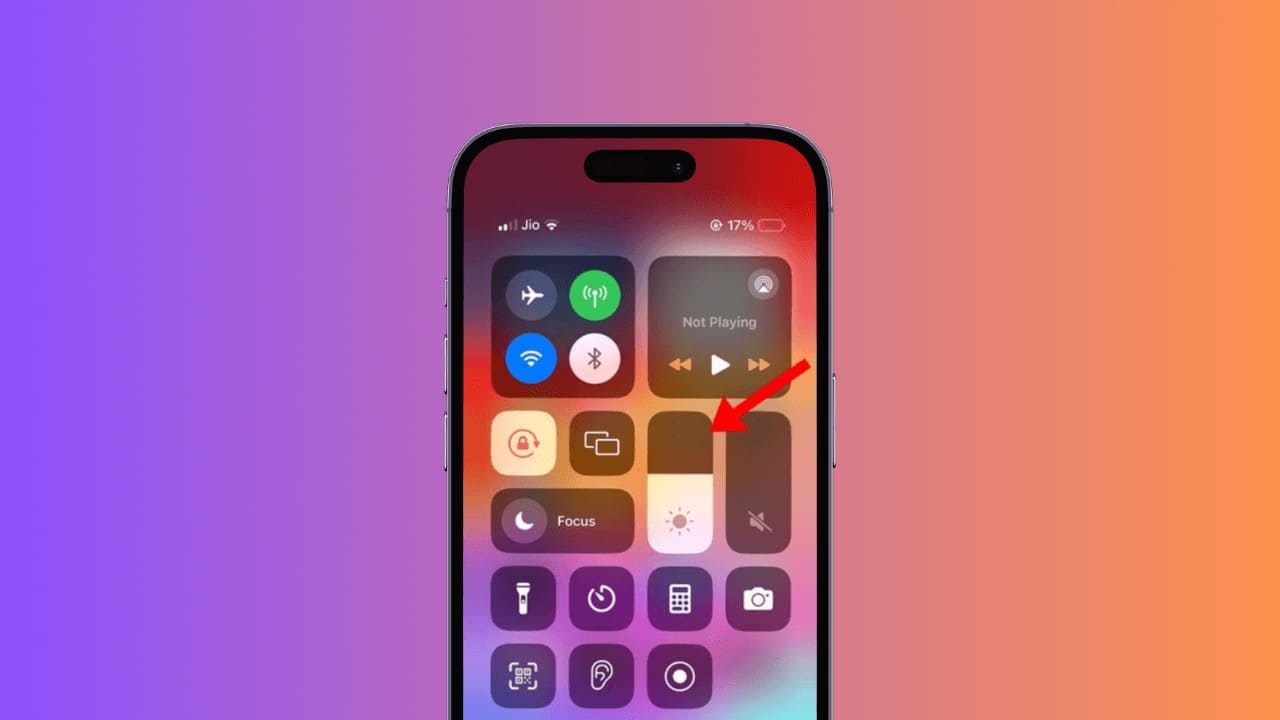
iPhoneの画面の明るさを手動で調整するには、コントロールセンターを開きます。コントロールセンターを開くには、右上隅からスワイプします。コントロールセンターで、輝度スライダーを見つけて、必要に応じて調整します。
3.注意を覚える機能をオフにします
注意を覚える機能は、iPhoneがディスプレイを自動的に調整するもう1つの理由です。したがって、iPhoneに画面の明るさを暗くしたくない場合は、注意を覚える機能もオフにする必要があります。
1。起動します 設定 アプリ。
2。タップ アクセシビリティ。
3。タップします 顔IDと注意。

4。のトグルをオフにします 注意を覚える機能。
。
4.真のトーン機能を無効にします
True Toneは、環境の照明条件に基づいて、ディスプレイの色と強度を自動的に調整する機能です。 iPhoneにディスプレイを自動的に調整したくない場合は、この機能もオフにする必要があります。
1。起動します 設定 アプリ。
2。タップ 表示と明るさ。

3。トグルをオフにします 本当のトーン。

5。夜勤をオフにします
夜勤は画面を暗くしませんが、ディスプレイの色を自動的にシフトします。この機能は、より良い夜の睡眠をとるのに役立つはずですが、気に入らない場合はオフにすることができます。
1。起動します 設定 アプリ。
2。タップ 表示と明るさ。
3。タップします 夜勤。

4。 消す 横にあるトグル スケジュール。

6.自動ロック機能を無効にします
Auto Lockは、iPhone画面を暗くする別の機能です。オートロック機能をオフにすることはお勧めしませんが、それでもあなたがそれを認識させる手順を共有します。
1。起動します 設定 アプリ。
2。タップします 表示と明るさ。

3。表示と明るさで、タップします オートロック。

4.自動ロックを選択します 一度もない。

これらは、iPhoneディスプレイを修正するための最良の実用的な方法の一部であり、調光の問題を維持します。このトピックについてもっと助けが必要な場合は、コメントでお知らせください。
#iPhoneディスプレイは調光を維持しますかそれを修正する6つの方法