1761561783
2025-10-26 17:00:00
Apple が iPhone オペレーティング システムをアップデートすると、その上で動作する Apple アプリの多くもアップデートされます。そして 9 月に数百万台の携帯端末に配信された大規模な iOS 26 アップデートには、Apple Maps の便利な新機能が搭載されています。
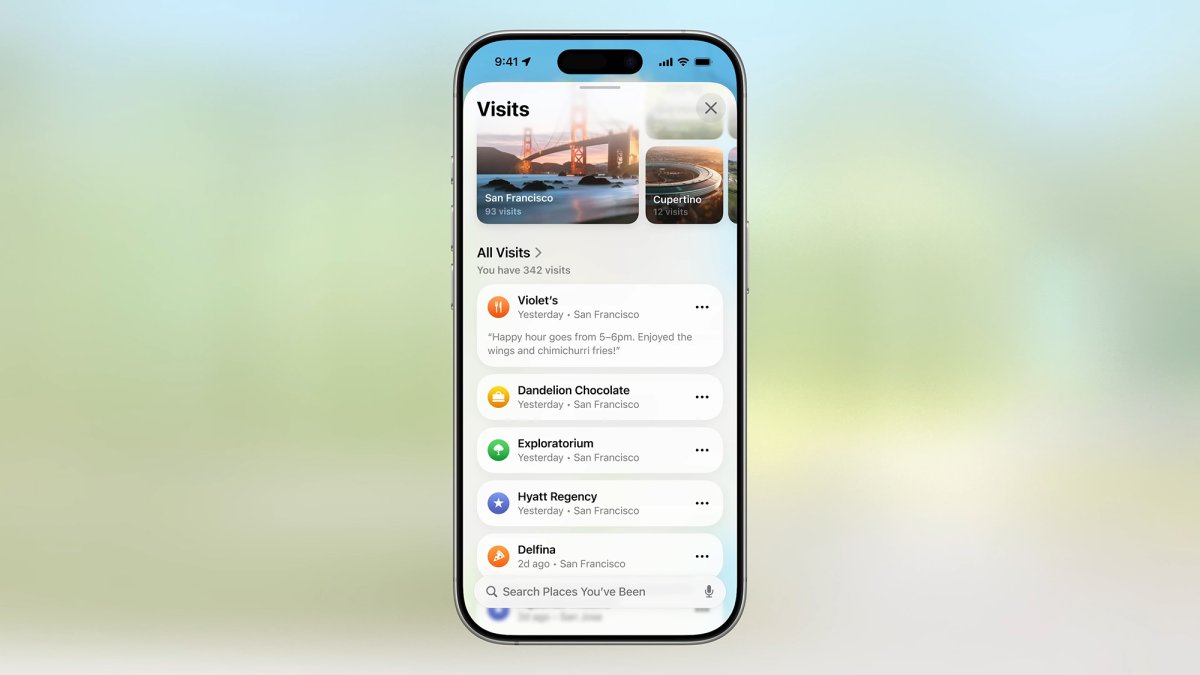
この機能は Visited Places と呼ばれ、名前から推測できるように、これまでに訪れた場所を記録します。最初は、これはちょっとしたプライバシー上の悪夢のように思えるかもしれませんが、この情報はすべてエンドツーエンドで暗号化されているため、Apple さえも含めて他の誰も見ることができません。 (必要に応じてこの機能をオフにすることもできます。)
訪問した場所は、好きな場所に戻りたい場合、または行った特定の旅行や休暇を思い出したい場合に便利です。このアプリでは数回タップするだけで場所を共有できるため、コーヒー ショップからアート ギャラリーまで、他の人に場所を勧めるのにも使用できます。
iPhone に iOS 26 がインストールされている場合は、訪問した場所を含む Apple マップが含まれています。これがどのように機能し、それを使用して何ができるかを説明します。
訪問先の設定方法
iOS 26 をインストールした後、初めて Apple マップを起動すると、訪問済み場所とは何かを説明し、それを有効にするかどうかを尋ねるポップアップ メッセージが表示されます。タップすると、 続く、 それから 許可するこれにより、Apple Maps はあなたが訪れた場所のリストにアクセスできるようになります (許可があれば、他のアプリもこれにアクセスできます)。
次に、訪問した場所を iPhone に保存する期間を尋ねるダイアログが表示されます。 3ヶ月、 1年、 または 永遠に。プライバシーをもう少し重視する場合は、3 か月または 1 年後に場所を自動的に消去することもできますが、それは、その期間以前の場所を取り戻すことができないことも意味します。選択してタップします 続く また。
その後は、Apple Maps を通常どおり使用し続けることができます。アプリはあなたが行った場所をバックグラウンドで追跡し、いつでも確認できるリストを静かに作成します。記録するには、地図上の特定可能な場所でしばらく停止する必要があります。停止したすべての街角や公園のベンチの長いリストを取得することはできません。
これを機能させるには、iPhone で位置情報サービスと GPS を有効にする必要があります。そうしないと、携帯電話はあなたがどこにいるのかを知ることができません。 iOS のメイン設定画面で、 をタップします。 プライバシーとセキュリティ、次に選択します 位置情報サービス 確認するために。を回す 位置情報サービス ここでのオン/オフの切り替えは、Apple マップを含む iPhone 上のすべてのアプリに影響します。
Significant Locations & Routes と呼ばれる機能も有効にする必要があります (デフォルトで有効になっています)。同じ位置情報サービスページで、 をタップします。 システムサービス そして 重要な場所とルート。この画面では、旅行中に iPhone が保存している場所をもう少し詳しく知ることができます。最近保存したスポットを確認したり、必要に応じてこのロケーション履歴を消去したりできます。
訪問先の活用方法

訪問した場所にアクセスするには、Apple マップに移動し、下部にある情報カードを表示して、 場所 そして 訪れた場所。画面上に選択した場所がすぐに表示されます。下部の検索ボックスを使用して特定のものを探すか、「すべての訪問」をタップしてすべてを表示することができます。
また、Apple マップは、場所の長いリストを作成し始めると、場所を日付、カテゴリ、都市ごとに整理し始めるため、これらのショートカットをタップして、たとえば最近の旅行の場所のリストにすぐにジャンプしたり、行ったことのあるレストランをすべて表示したりすることができます。これらのショートカットは、あなた自身の旅行習慣に合わせてカスタマイズされます。
リスト内の各場所の右側には 3 つの点が表示されます。その他のオプションにアクセスするには、点をタップします。ポップアップされたリストから、その場所を他の人と共有したり、リストから場所を削除したり、Apple マップが間違った場所にその場所を配置した場合はその場所を修正したり、メモ (食べ物についてどう思ったかなど) を追加したりすることができます。
場所リストの一番下までスクロールすると、2 つのオプションがあります。 訪問を維持する、訪問した場所の保存期間を変更するため、および 履歴をクリアする、数回タップするだけで履歴全体を消去します。次のダイアログでは、「訪問した場所」をオフにして場所リストをクリアするか、リストのみをクリアするかを選択できます。
この記事の執筆時点では、この機能にはまだベータ版のラベルが付いているため、時間の経過とともに、おそらく Apple が iOS 向けのさらなるアップデートをリリースするのと同時に、この機能が洗練され、微調整されることが期待できます。たとえば、現時点では手動で場所をリストに追加することはできませんが、これは便利な機能です。

2025年ホーム・オブ・ザ・フューチャー・アワード
#iOS #の #Apple #マップはお気に入りの場所を追跡します