1733696357
2024-12-08 22:01:00
iPhone 16 ラインナップのカメラ コントロールは、カメラ アプリを開いて写真をキャプチャし、さまざまなカメラ設定をその場で制御する直感的な方法を提供します。しかし、写真撮影以外では、これまでこのタッチセンサー式ボタンの用途はありませんでした。最近の iOS 18.2 アップデートで、Apple は待望の新しい変更をいくつか導入し、ついにカメラ コントロールを本来の機能にすることができました。
本日より、カメラ コントロールを使用して Apple の新しい Visual Intelligence ツールにアクセスできるようになります。この新しいツールで何ができるのか、そして iPhone でどのように使用できるのかを説明する詳細なガイドは次のとおりです。
視覚的知性とは何ですか?また、どのように機能しますか?
Visual Intelligence は、iPhone 16 ユーザーを支援するために設計された新しい検索ツールです 自分の周りの世界について学ぶ カメラだけを使って。 Google レンズやCircle to Searchと同様に、オブジェクト、テキスト、またはシーンにカメラを向けるだけで、関連する情報がすぐに取得されます。 Apple Intelligence の力を利用して、アイテムの識別、テキストの翻訳、主題についての学習が簡単になります。
画像出典: Apple
Visual Intelligence は、Apple Intelligence と ChatGPT のビジョン機能 検索結果を配信するため。 iPhone 16 の新しいカメラ コントロール ボタンを使用すると、ロック画面からでも、数回タップするだけでこのツールにアクセスできます。その後、カメラが捉えたものをスキャンして、Web から有用な結果を取得します。
視覚知能を使って何ができるでしょうか?
Visual Intelligence を使用すると、iPhone をそれらに向けるだけで、あらゆる情報を簡単に検索できます。それがどのように役立つかわからない場合は、これができるすべてのことの簡単なリストを次に示します。
- ChatGPT のビジョン機能を使用して、何かについての質問に対する答えを入手します。
- 主題の簡単な逆画像検索を実行して、視覚的に類似した画像や製品を見つけます。
- 周囲の植物や動物、ランドマークや絵画を特定して、それらについて詳しく学びます。
- オブジェクトからテキストを自動的に検出し、翻訳、要約、または読み上げを行います。
- ポスターや招待状から重要な日付を検出し、新しいカレンダー イベントを作成します。
- iPhone をショップ、カフェ、レストランにかざすと、そのレビューや時間などを確認できます。
Visual Intelligence でできることには限界がありません。上記の使用例とは別に、他の多くのタスクにも役立ちます。数学の方程式を解いたり、食べているものの栄養価を調べたり、ポスターからテキストをコピーしたり、QR コードをスキャンしたりできます。
iPhone 16 でビジュアル インテリジェンスを使用する方法
Apple Intelligence を有効にしている限り (カメラ コントロール ボタンに関する問題が発生していない限り)、iOS 18.2 のインストール後にアクセスできます。

注記
iPhone で Apple Intelligence をまだ有効にしていない場合は、次の場所に移動します。 設定 > Siri とインテリジェンス そしてそれを有効にします。
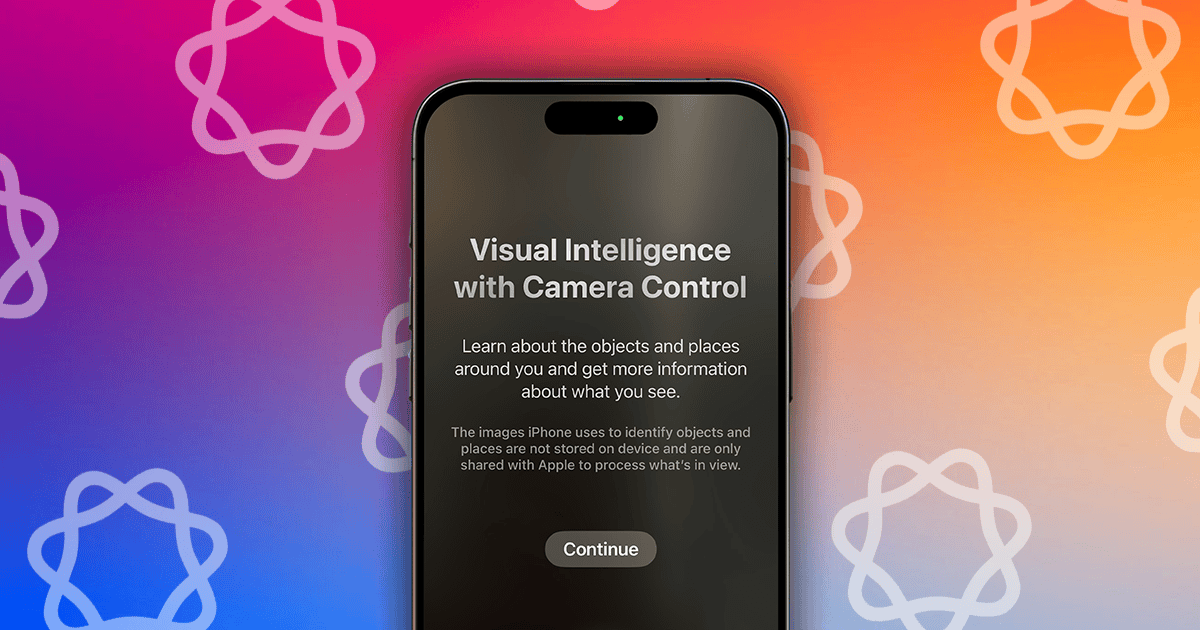
これで、ビジュアル インテリジェンスを使用したいときはいつでも、 カメラコントロールボタン iPhone 16 にインストールします。初めて使用するときは、スプラッシュ画面が表示されます。タップするだけ 続く iPhoneを被写体に向けます。次に、次のオプションのいずれかをタップします。
- 聞く: このオプションをタップすると、ChatGPT とチャットし、主題に関連する質問に対する回答が得られます。
- 捕獲: このボタンをタップしてオブジェクトの写真をキャプチャし、よりコンテキストを認識した機能にアクセスします。
- 検索: このオプションをタップすると、Google 逆画像検索が実行され、視覚的に類似した結果が表示されます。

注記
Visual Intelligence インターフェイスに入ったら、カメラ コントロール ボタンを軽く押して上下にスワイプして、被写体をズームインまたはズームアウトできます。または、ボタンを 1 回押すだけで検索できます。
#iOS #18.2を実行しているiPhone #16でビジュアルインテリジェンスを使用する方法