1722151438
2024-07-28 05:46:40
iOS18 アップデート iPhoneのコントロールセンターにいくつかの重要な変更が加えられました。コントロールセンターは、ネットワーク接続コントロールからディスプレイの明るさ、その他のアクションのショートカットまで、あらゆるものにアクセスできるパネルです。 iOS 18 コントロールセンター 実際、その機能は非常に広範囲にわたるため、ロック画面にまで及び、画面の下部に表示されるコントロールをカスタマイズできます。
これまでしばらくの間、これらのコントロールは、iPhone のフラッシュライトをオンにしたり、ロック画面からカメラ アプリを起動したりするために使われてきました。ロック画面から別のコントロール セットを利用できることをずっと望んでいた場合、iOS 18 ではフラッシュライトとカメラのショートカットを別のものに置き換えることができます。
もしあなたがその能力に詳しいなら ロック画面をカスタマイズする — Appleが追加した機能 iOS16 アップデート アップデート — ロック画面のコントロールを編集するのはそれほど難しいことではありません。コントロールを好みに合わせて調整する方法は次のとおりです。
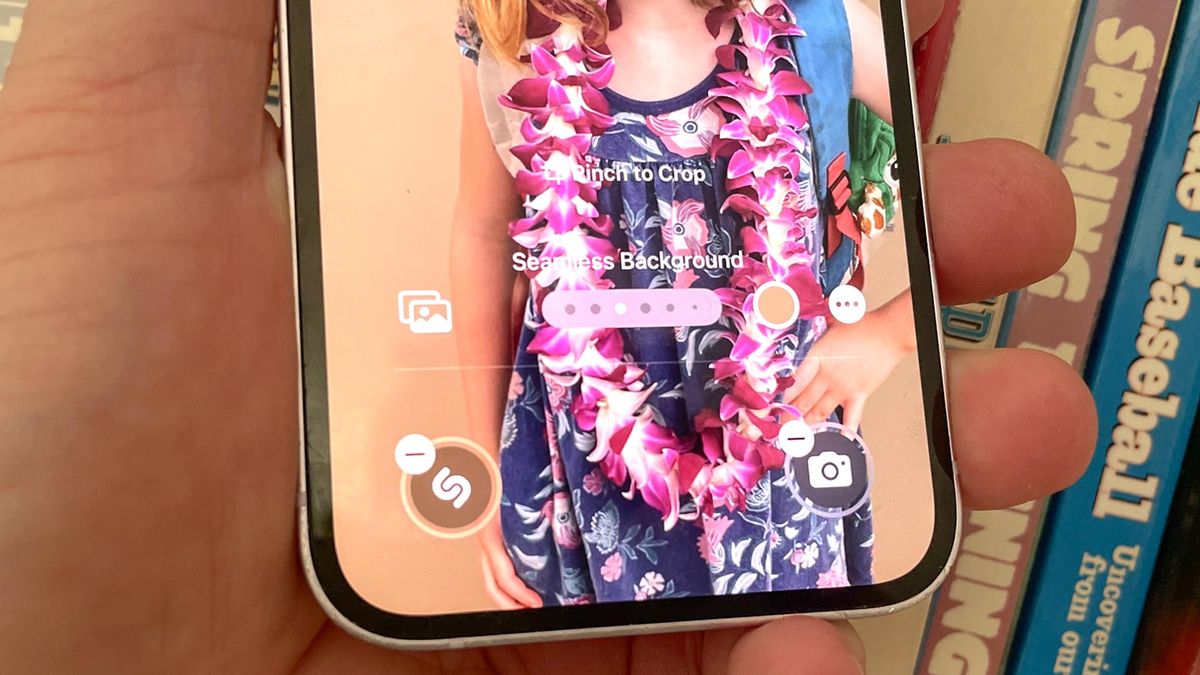
1. ロック画面を編集する
(画像:©Future)
ロック画面を長押しします さまざまなロック画面オプションのカルーセルが表示されるまでタップします。カスタマイズしたいオプションをスワイプして選択し、 カスタマイズをタップ次の画面で、 左側のロック画面をタップします 右側のホーム画面ではなく、それを編集します。
2. 現在のコントロールセンターのショートカットを削除します
(画像:©Future)
この例では、右側の懐中電灯のショートカットを置き換えます。 マイナスボタンをタップ ショートカットを削除します。その後 プラスボタンをタップ 何か新しいものを追加する。
3. 新しいコントロールセンターのショートカットを選択します
(画像:©Future)
ロック画面に追加できるコントロールセンターのショートカットのリストが表示されます。 下にスクロールしてすべてのオプションを確認してください リストはかなり広範囲にわたるため、 画面上部の検索バーを使用する 近道を見つける。
欲しいものを見つけたら、 コントロールをタップ 自動的にロック画面に追加されます。
4. ロック画面の編集を終了します。
(画像:©Future)
この例では、コントロールセンターのショートカットを拡大鏡に置き換えました。ロック画面に加えた変更がすべて満足のいくものになったら、 完了をタップ 右上隅にあります。これでロック画面の編集が完了しました。
以上です。すでに iOS 18ベータ版をダウンロードした、必ず方法を学びましょう iPhoneのホーム画面をカスタマイズする そして 新しいパスワードアプリの設定方法 iOS 18では、 新しい写真アプリをカスタマイズする あなたの好みに。
#iOS #18でロック画面のコントロールをカスタマイズする方法