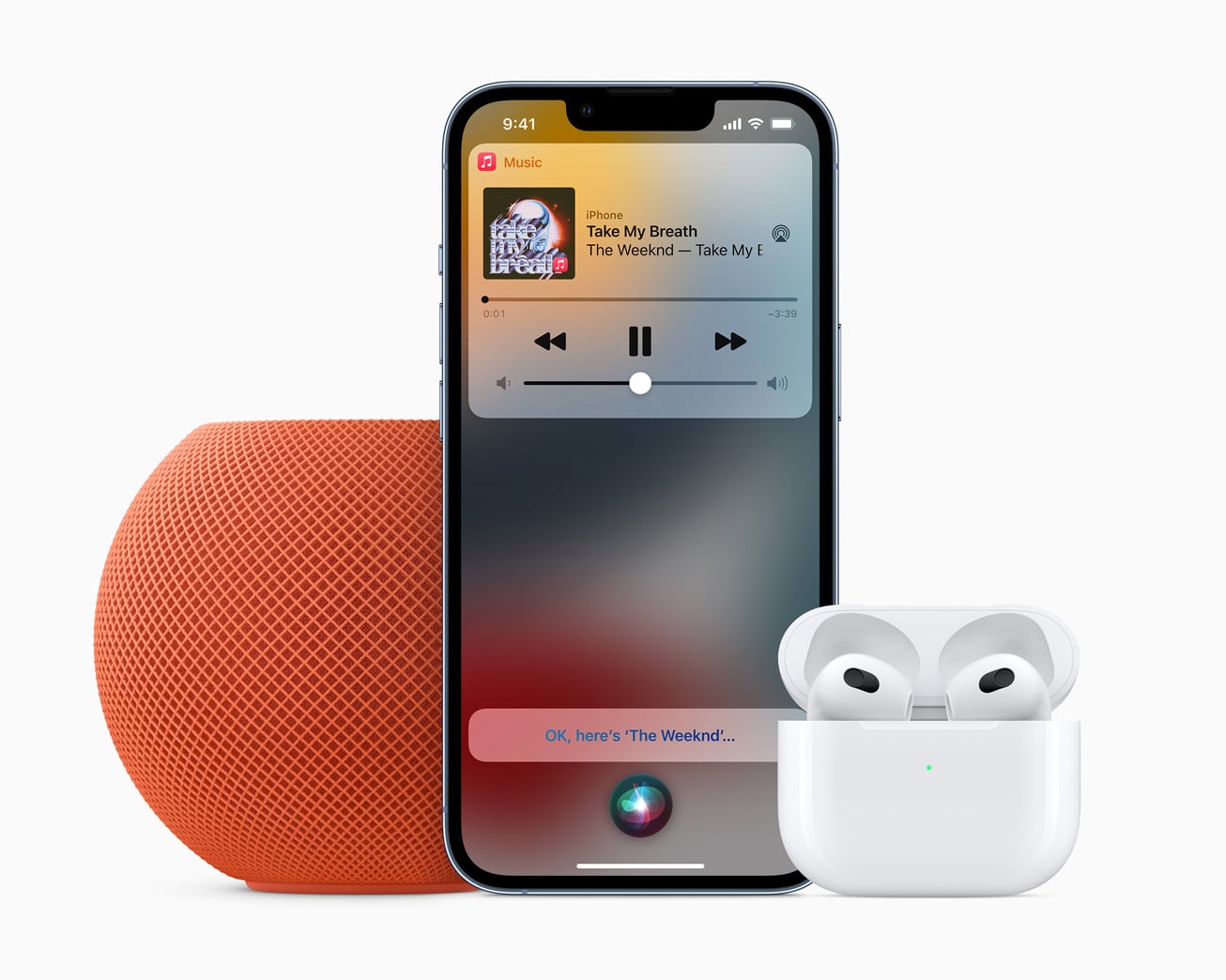
iCloud ミュージック ライブラリを使用すると、ミュージック ライブラリを同期して、他の Apple デバイスからミュージックにアクセスできます。携帯電話、タブレット、コンピューターのいずれを使用していても、曲を楽しむことができます。各デバイスを常に同期しなくても、曲を聴くことができます。
このステップバイステップガイドでは、ミュージックライブラリを効果的に管理し、音楽体験をより楽しくする方法を説明します。空き容量が不足している場合や、この機能を使用したくない場合は、iCloud ミュージックライブラリを無効にする手順もご案内します。
iCloud ミュージックライブラリとは何ですか?
iCloud ライブラリは、音楽をいつでも利用できるようにする Apple デバイスの機能です。コレクションはオンラインで保存されるため、携帯電話、タブレット、コンピューターからいつでもアクセスできます。iCloud ライブラリをシームレスにアクティブ化して、デバイス間で曲やプレイリストを同期できます。
iCloud ミュージックライブラリをオンにするにはどうすればいいですか?
これについて詳細に議論してみましょう:
MacとPCの場合
Mac または PC で Apple Music アプリまたは iTunes を開きます。アプリの設定を開き、「ミュージックライブラリをオンにする」というオプションを見つけます。ボックスにチェックを入れると、ミュージックの同期が始まります。Mac で iCloud ライブラリをオフにしたい場合は、設定で同じボックスのチェックを外します。
iPhoneとiPadの場合
iPhone または iPad で設定アプリを開きます。ミュージックをタップし、横にあるスイッチをタップしてオンにします。これですべてのデバイスでミュージック ライブラリが即座に有効になり、すべての同期が開始されます。iPhone で iCloud ミュージック ライブラリを無効にしたい場合は、同じ設定メニューでオフにすることができます。
iCloudミュージックライブラリを使用するメリット
iCloud ミュージック ライブラリを有効にすると、いくつかの利点が得られます。すべてのデバイス間でミュージックが同期されます。これにより、iPhone で曲を聴き始めてから、Mac で最後まで聴き終えるまで、途切れることなく作業できます。
デバイス間で同期
この iPhone で iCloud ライブラリを有効にすると、音楽ライブラリがデバイス間で更新されます。つまり、いつでもどこでもお気に入りのトラックを楽しむことができます。
高品質の音楽ファイル
ミュージック ライブラリを有効にすると、曲は高品質で保存されます。どのデバイスを使用しても、聴いている曲はどれも非常にクリアで鮮明になります。音楽ファイルも、利用可能な最高のバージョンにマッチングされます。
Apple Musicカタログへのアクセス
ミュージックライブラリを有効にすると、 Apple Music カタログこれにより、ライブラリにない何百万もの曲やアルバムを聴いたり、ストリーミングしたりできるようになります。
iCloud ライブラリから曲を再生またはダウンロードします。
iCloud ライブラリから曲を簡単に再生またはダウンロードできます。まず、デバイスで Music iCloud ライブラリが有効になっていることを確認します。ミュージック アプリケーションを開くと、ライブラリがデバイス間で同期されます。
曲をタップするだけで再生でき、その場でストリーミングが始まります。曲を見つけてダウンロードボタンをタップすると、オフラインで聴くために曲をダウンロードできます。曲がデバイスに直接保存されるため、インターネットに接続していなくても聴くことができます。iCloud ミュージック ライブラリが正しく同期されない場合は、インターネットに接続していることを確認してください。また、この iPhone でクラウド ミュージック ライブラリが有効になっていることを確認してください。
iCloud ミュージックライブラリをオフにするにはどうすればいいですか?
iCloud ミュージック ライブラリを無効にするのは、デバイスの設定から簡単にできます。これをオフにすると、ミュージック ライブラリは複数のデバイスで利用できなくなります。
オフにする手順
- iPhone または iPad で、設定アプリに移動します。ミュージックまで下にスクロールします。iCloud ライブラリのスイッチをオフにします。
- Mac で iCloud ミュージック ライブラリをオフにする方法: ミュージック アプリを開きます。ミュージック、環境設定の順に選択します。一般タブをクリックし、ミュージック ライブラリのチェックを外します。
- PC の場合: iTunes を開きます。[編集]、[環境設定]の順に移動します。[一般]タブをクリックして、[ミュージック ライブラリ]のチェックを外します。
- ライブラリをオフにすることを確認します。
なぜ無効にする必要があるのでしょうか?
ミュージック ライブラリを無効にする理由はいくつかあります。ミュージック ライブラリが正しく更新されていない場合は、これをオフにすると問題が解決する可能性があります。また、ミュージック ライブラリが大量にある場合は、デバイスのスペースを節約できます。
ユーザーによっては、自分の音楽がどこに保存され、どこから来ているのかを正確に知りたいだけなので、すべての音楽がデバイス間で自動的に同期されることを望まない場合があります。また、iCloud ライブラリが iPhone に表示されない場合は、再度オンにすると機能する可能性があります。
iCloud ライブラリに関する一般的な問題
時々、iCloud ライブラリは負荷がかかることがあります。デバイス間でミュージックが正しく更新されないという問題が発生することがあります。つまり、別のデバイスから追加した曲が表示されないということです。その他の問題としては、iPhone にまったく表示されないというものがあります。これは、インターネットの問題か、設定が正しく行われていないことが原因です。
音楽ファイルがぼやけたり、品質が低下したりすると不満を言う人もいます。これらの問題は通常、同期の問題やライブラリの設定エラーによって発生します。最善の解決策は、まずインターネット接続と設定を確認することです。
iCloud ミュージック ライブラリは、すべての Apple デバイスから音楽コレクションにシームレスにアクセスできるようにし、曲とプレイリストが常に同期されるようにします。iPhone、iPad、Mac のどれでお気に入りのトラックを楽しんでいる場合でも、iCloud ミュージック ライブラリはすべてを簡単に最新の状態に保ってくれます。変更が必要になった場合は、設定するだけで iCloud ミュージック ライブラリをオンまたはオフにできます。
よくある質問
iCloud ライブラリが有効になっているかどうかを確認するにはどうすればよいですか?
iCloud ライブラリが有効になっているかどうかは、デバイスの設定で確認できます。
iPhone または iPad では、設定アプリを開き、「ミュージック」をタップして、「ライブラリを同期」オプションを探します。
Mac では、ミュージック アプリケーションを開き、環境設定に移動して、「ライブラリを同期」の横にあるボックスをオンにします。
iCloud ライブラリが同期されないのはなぜですか?
これは、インターネット接続が弱いか、Apple ID に問題があることが原因である可能性があります。すべてのデバイスがインターネットに接続され、同じ Apple ID を使用してサインインしていることを確認してください。
iPhone で iCloud ライブラリをオフにするにはどうすればよいですか?
「設定」から「ミュージック」に移動し、「ライブラリを同期」というオプションをオフに切り替えます。これにより、ライブラリの同期がオフになり、デバイス間でのミュージックの同期が停止します。
iTunes と iCloud の違いは何ですか?
iTunes は、コンピュータで音楽やビデオを購入、整理、再生するために使用するメディア プレーヤーおよびライブラリ アプリケーションです。iCloud は、メディアにアクセスできるクラウド ストレージ サービスです。これには、あらゆる Apple デバイスの音楽が含まれます。
#iCloud #ミュージックライブラリ #Apple #のシームレスな音楽ソリューション