1758215483
2025-09-18 17:00:00
昨年以来、GoogleはGoogle Workspaceにサインアップした企業や組織向けのオンラインビデオエディターをテストしてきましたが、今では個々のユーザーにも無料で展開されています。
Google Vidsと呼ばれ、基本的なビデオ編集を行う必要がある場合は、検討する価値があります。ダウンロードしてインストールするものは何もありません。これまでにビデオ編集ソフトウェアを使用したことがない場合でも、手に取るのに十分簡単です。
Webアプリを使用すると、他の場所からクリップをインポートしたり、画面の録画を作成したり、Webカメラを介したり、スライドショーをビデオに変換できます。テンプレートは、できるだけ早く開始するのに役立ちます。
Google AI Pro(月額20ドル)またはGoogle AI Ultra(月額250ドル)プランの代金を支払うと、Google Vidsに含まれるAIエクストラがいくつか入ります。プロンプトと写真からのAI生成クリップ、およびAIアバターが作成にドロップできます。
AIプランにサインアップしたと仮定して、開始するためのクイックガイドと、Vidsができることを紹介します。 AIエクストラがない場合、インターフェイスの多くは似ていますが、AIに生成された要素をタイムラインにドロップすることはできません。
新しいビデオの作成
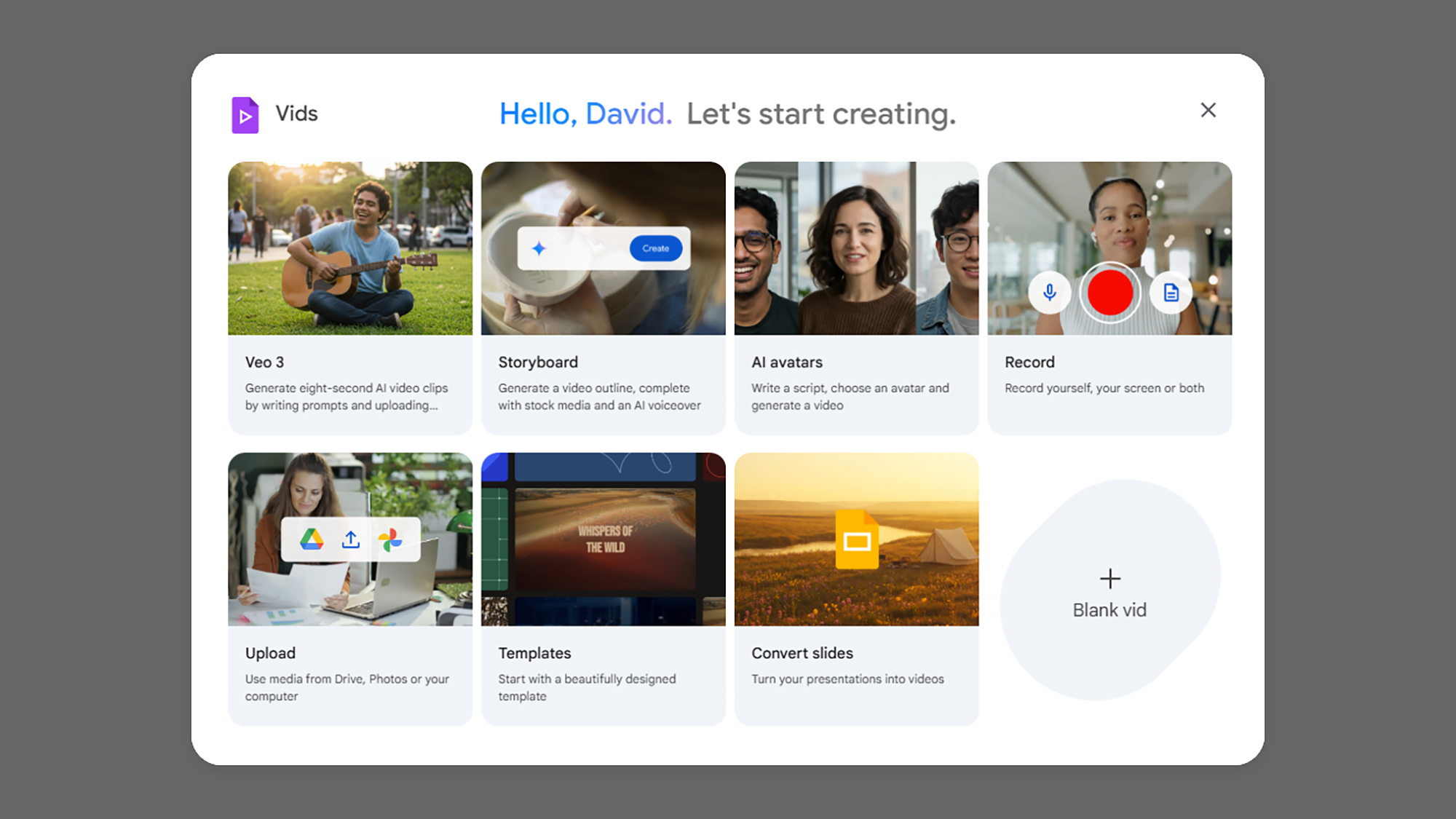
https://vids.google.comにアクセスするか、WebでGoogleドライブを開いて選択することで、Google Vidsを始めることができます 新しい> Google Vids 左側のメニューから。オープニングスプラッシュ画面は、空白のキャンバスから始めることから、ウェブカメラを通して自分自身を録音することまで、利用できるすべてのさまざまな機能の概要を示しています。
クリック テンプレート、たとえば、Google Vidsを使用できる方法のいくつかがわかります。完全な初心者であれば、良い出発点です。テンプレートのシーンの1つを出発点として挿入するか、すべてをインポートすることを選択できます。または、クリックします スライドを変換します、そして、あなたがビデオに変えたいGoogleスライドのプレゼンテーションを選ぶように求められます。
選ぶ アップロード、そして、ビデオプロジェクトのタイムラインに、Googleドライブ、Googleフォト、またはコンピューターのビデオや写真を入力することができます。 Google Vidsとそのインターフェイスに自信を持っている場合は、選択してください 輝く また、メインのタイムラインインターフェイスにドロップされ、底に沿ってビデオクリップがあり、右側にあるツールの配列があります。
インターフェイスの基本的な構成要素は、他のタイムラインベースのビデオエディターと同じです。タイムライン内のどこでもクリックして特定のフレームにジャンプすると、クリップ(またはシーン)が時系列で表示され、その下にオーディオトラックがあります(1つある場合)。シーン間の遷移が追加されている場合、それらは個別のクリップ間でより小さなサムネイルとして表示されます。

メインプレビューのすぐ下の[再生]ボタンをクリックして、個々のシーンまたはプロジェクト全体を表示できますが、 遊ぶ 右上隅のボタンは、ブラウザウィンドウと同じくらい大きいビデオプロジェクト全体を再生します。 Googleのオンラインアプリの場合と同様に、変更した変更はすぐに保存されます。
Google VIDS機能セットのあらゆる側面を紹介することはできませんが、いくつかの重要な機能を強調することができます。ジャンプして、提供されているもので遊び始めることができます。あなたは何も壊すつもりはありません。さまざまなツールで遊んで、インターフェイスを感じることができる実験プロジェクトを設定することをお勧めします。

アップロード 右側のオプションは、既存のすべての写真、ビデオ、およびオーディオクリップをプロジェクトに入手する方法と、 記録 オプションでは、ウェブカメラまたはその他の接続されたカメラから映像をインポートできます。ファイルをクリックしてインポートします。その後、クリックして所定の位置にドラッグするか、シーンのエッジをドラッグして拡張できます(これは静止画像やタイトルカードに役立ちます)。
タイトルカードを追加するには、クリックします 文章 右側で、選択します タイトルを追加します、 字幕を追加します、 または ボディテキストを追加します 現在のスライドに要素をドロップするには、画像やビデオの上にテキストを置くだけでなく、色の空白のブロックを置くことができます。あなたが選択した場合 シーン>スタイル>スタイルをカスタマイズします テキストフォントと色を調整できます。新しいスタイルを作成するには、選択してください 新しいオブジェクトとシーン [スタイル]ダイアログから。
Google Vidsの仕組みに慣れるにつれて、さまざまな要素をシーン内の異なる位置にドラッグすることを実験できます。経由 整える メニューシーン内でさまざまな要素を配置できます。 フォーマット>アニメーション フェード、スライド、およびその他の効果を作成するオプション。

クリック なるほど そして アバター プロジェクトにAIマジックを追加する権利について(適切な計画にサインアップした場合)。たとえば、テキストの説明に基づいてタイムライン用の8秒のビデオクリップを作成するか、テキストスクリプトから読み出すために選択したAIアバターを取得できます(シーンが生成される前にどのように見えるかのプレビューが表示されます)。

その他の取引、レビュー、および購入ガイド
#Google #Driveの新しい無料ビデオエディターの使用方法