1755717664
2025-08-20 19:00:00
まとめ
-
BIOSの更新は、パフォーマンスと互換性を向上させると同時に、重要な新機能を追加することもできます。
-
古いBIOSバージョンは、システム全体を損なう可能性のある深刻なセキュリティリスクをもたらします。
-
BIOSの更新はこれまで以上に安全で簡単になりました。そのため、定期的にやらない理由はほとんどありません。
Windows PCまたはラップトップを所有している場合、何かが間違っていない限り、BIOSの更新を避けるように言われたと言われています。ただし、セキュリティ、パフォーマンス、互換性がすべて危機にatしているため、すべてのマシンに不可欠だと思います。
BIOSの更新は、パフォーマンスと互換性を向上させることができます
さらに先に進む前に、最初にAMDのAgesaのようなBIOSとベンダー固有のコードの違いを明確にしましょう。 AGESA(AMD Generic Cancapsulated Software Architecture)は、マザーボードのUEFI内にあるファームウェアコンポーネントであり、AMD CPUとチップセットの初期化の処理を担当しています。 Agesaと同様のコンポーネントを更新するには、BIOS全体を更新する必要があるため、簡単にするために、これをここから「BIOSアップデート」と呼びます。
愛好家は、BIOSの更新がパフォーマンス、効率性、互換性の改善を解除できることをすでに知っています。しかし、BIOSアップデートはあなたのシステムに対して正確に何ができるでしょうか?
まず第一に、BIOSの更新なしで新しいコンピューターを使用することさえできないかもしれません。これは、RAM、NVME SSD、CPU自体のようなものが常にプラグアンドプレイではないためです。それらが物理的に互換性があり、Windowsを起動することさえできる場合でも、サポートを追加し、ハードウェアが正しく機能することを保証するBIOSアップデートが必要な場合があります。
たとえば、AMDのX3Dチップには3D Vキャッシュが装備されています。これは、メインラインの数ヶ月後にリリースされることがよくあります。最も注目すべき例は、Ryzen 5000シリーズのデビューからほぼ5年後の2025年6月に発売されたRyzen 5 5500x3dです。
多くの前任者と同じAM4ソケットを使用しているにもかかわらず、5500x3DはBIOSの更新なしで古いB350、B450、X370、および同様のマザーボードと互換性がありません。実際、サイクルの後半でリリースされたため、新しい互換性のあるマザーボードでさえ、CPUを認識する前にBIOSの更新が必要になる可能性があります。
パフォーマンス、安定性、および効率性に関しては、新しいBIOSは、特に新しいマザーボードチップセットの起動後の最初の数回の更新で、小さいながらも重要な利点をもたらすことがあります。たとえば、Ryzen 9000シリーズの圧倒的な発売は、Agesa Pi 1.2.0.2などのBIOSアップデートを通じて部分的に対処されました。
もう1つのケースは、不安定なIntel 13thおよび14th Gen Kシリーズです。これは、熱スロットリングの挙動と電圧制御を改善するための新しいマイクロコードを含むいくつかのBIOSアップデートを受けました。これらの変更は、クラッシュを減らし、安定性を改善するのに役立ちました。
Ryzen初期の古い例では、X370マザーボードのBIOS 1.3アップデートにより、メモリのタイミングを改良し、パワーデリバリーを安定させることでパフォーマンスが大幅に向上しました。
パフォーマンスや生活の質を直接的または間接的に改善する機能も、BIOSの更新で追加されることがあります。たとえば、GigabyteのX3Dターボモードは、Ryzen 7000シリーズX3DおよびすべてのRyzen 9000シリーズCPUのパフォーマンスを大幅に向上させました。
これはさらに別の3D Vキャッシュ関連の修正であると思いますが、最も印象的な結果のいくつかは、実際には9000シリーズの非X3Dチップから得られたもので、18%の改善が見られました。
BIOSの更新によりパフォーマンスと安定性が向上するこれらの例をよく見ると、パターンが気付くかもしれません。多くの場合、CPU、RAM、またはマザーボードの一部が意図したとおりに機能するのを防ぐバグを修正することがよくあります。それは理にかなっています。すべてのハードウェアが開始され、正しく実行されることがBIOSの仕事の中心的な部分であることを保証するためです。
古いBIOSは深刻なセキュリティリスクになる可能性があります

時には、BIOSの更新は、パフォーマンスや安定性を改善するだけではありません。コンピューターを安全に保つことです。 BIOSは、CPU、メモリ、ストレージ、その他の主要コンポーネントを初期化するためにコンピューターが実行する最初のコードです。
BIOSはオペレーティングシステムの下の基本レベルで動作するため、ここでの脆弱性は、OS保護をバイパスし、攻撃者にシステムを完全に制御できるようにするために使用できます。
幸いなことに、これらの脆弱性の多くは時間通りに捉えられていますが、そのような場合にマシンを保護する唯一の方法は、BIOSの更新です。 Windows内の定期的なチップセットまたはシステムの更新は、問題がより深いレベルにある場合、単にそれをカットしません。

あなたが知らないかもしれないのは、これらの脆弱性がどれほど衝撃的に一般的であるかということです。たとえば、Lenovoの製品セキュリティアドバイスは定期的に脆弱性をリストし、少なくとも月に1回、新しいBIOS関連のアドバイザリーが公開されます。
詳細なアドバイスのために、ここではLenovoを模範として使用していましたが、PCやラップトップのメーカーはBIOSに大きな脆弱性を持つことができます。
すべての脆弱性が深刻であるわけではありませんが、このようなものでは、リスクを冒す価値はありません。それらのいずれかが攻撃者にエントリポイントを提供できるため、システムを安全に保つためにBIOSを更新することが不可欠です。
BIOSを更新することは、以前ほど危険でも難しくもありません

BIOSを更新するというあなたのアイデアが、液体窒素を使用して新しいオーバークロックワールドレコードを設定しようとしているように見える場合は、心配しないでください。危険でも複雑でもありません。
BIOSアップデート中の最大のリスクは、マザーボードをブロックできるフラッシュに失敗したことから生じます。
ボードにBIOSフラッシュバックやその他のフェールセーフがない場合は、完全に交換する必要がある場合があります。これは、BIOS画像が破損している場合、フラッシュドライブが切断されたり、更新中に削除されたりした場合に発生する可能性があります。電源損失、USBコネクタまたはドライブの故障、またはその他のランダムな問題全体があります。
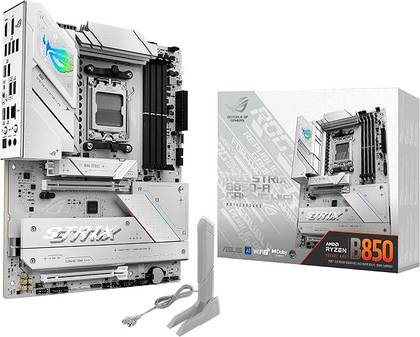
ASUS ROG Strix B850-A Gaming WiFiは、AMD AM5 Ryzen 7000、8000、および9000シリーズプロセッサ用のATXマザーボードで、DDR5サポート、PCIE 5.0、および高速ストレージ用の4つのM.2スロットを備えています。また、高度なAI機能、堅牢な14+2+2パワーステージ、WIFI 7、2.5G LAN、およびCPUがなくても簡単なBIOSの更新を可能にするBIOSフラッシュバック機能を提供します。
電力損失は予測不可能ですが、UPSを使用することで軽減できます。他の多くのリスクは、FAT32として新たにフォーマットされ、BIOS画像のみを含む信頼性の高いフラッシュドライブを使用することで減らすことができます。
良いニュースは、これらの問題がまれであることです。間違ったファイルでBIOSアップデートを起動することは困難であり、たとえそれが発生したとしても、ほとんどのマザーボードはインストール中にファイルを定期的に確認して、すべてのデータが正しいことを確認します。
いつ、どのようにBIOSを更新するか

BIOSを更新する前に、大きな脆弱性やパフォーマンスの修正がニュースをヒットするのを待つことができますが、さらに頻繁に行うことをお勧めします。残念ながら、グラフィックカード、チップセット、およびWindowsの更新とは異なり、ほとんどのマザーボードメーカーは、マザーボードのコンパニオンアプリがインストールされていても、新しいBIOSアップデートが自動的に利用できることを通知しません。
代わりに、メーカーの公式ウェブサイトでマザーボードのサポートページを定期的に確認してください。メーカーとマザーボードの最近のものに応じて、マザーボードが終末期に到達していないと仮定して、月に複数回または数か月ごとに更新が表示される場合があります。
マザーボードが最初にリリースされる場合、更新は特に頻繁に行われるため、早期採用者である場合は、月に数回サポートサイトにアクセスしてください。
実際のところ、新しいPCを入手したらすぐにBIOSを更新することを検討する必要があります。重要なアップデートがすでにリリースされている可能性があります。マザーボードがCPUなしで動作しない場合でも必要になる場合があります。

そのような場合、BIOSフラッシュバック機能を使用できます。メーカーの指示に注意してください。通常、これには、BIOSファイルのダウンロード、抽出、名前変更、フォーマットされた新たなUSBスティックに移動し、指定されたBIOSフラッシュバックポートに接続し、BIOSフラッシュバックボタンを押して保持することが含まれます。
通常の方法を介してBIOSを更新することは、通常も単純です。最新のBIOSをフォーマットしたばかりのUSBスティックにダウンロードして抽出し、BIOSに起動し、「BIOSの更新」または同等のオプションを見つけ、USBスティックからBIOSファイルを選択します。
すべてがスムーズに進むようにするには、常にマザーボードメーカーが提供する正確な手順に従ってください。
たとえば、場合によっては、最初にチップセットドライバーを更新するか、最新のバージョンに更新する前に古いBIOSバージョンをインストールする必要がある場合があります。また、UPSを使用して、繊細な設置プロセス中の電力損失を防ぐことを忘れないでください。
BIOSの更新は、ほとんどの人がスキップできる複雑な手順であることがよくありますが、私の意見では、最も重要ではないにしても、他の主要なシステムの更新と同じくらい重要です。多くのBIOSアップデートはマイナーですが、一部には重要なセキュリティパッチ、バグ修正、重要なパフォーマンスや機能の改善が含まれています。
マザーボードメーカーがマザーボードの製品ページに文書化した可能性が高い正確なBIOS更新の指示に従ってください。
#BIOSを更新する必要がある理由