1710089099
2024-03-10 16:00:28
アップルが展開した iOS17.4 iPhone を含む iPhone15 この製品には、注目すべきいくつかの素晴らしい新機能が含まれています。 一部の地域のサードパーティ アプリ ストア。 新しい絵文字や Apple Music の改善などもあります。
さらに、Apple の Podcasts アプリでポッドキャストを聴くのを楽しんでいる場合は、トランスクリプトがサポートされるようになりました。 これらの新しいトランスクリプトを使用すると、お気に入りのポッドキャストを聴きながら読み進めることができます。 しかし、この機能をどうやって見つけて有効にするのでしょうか? その方法を紹介します。
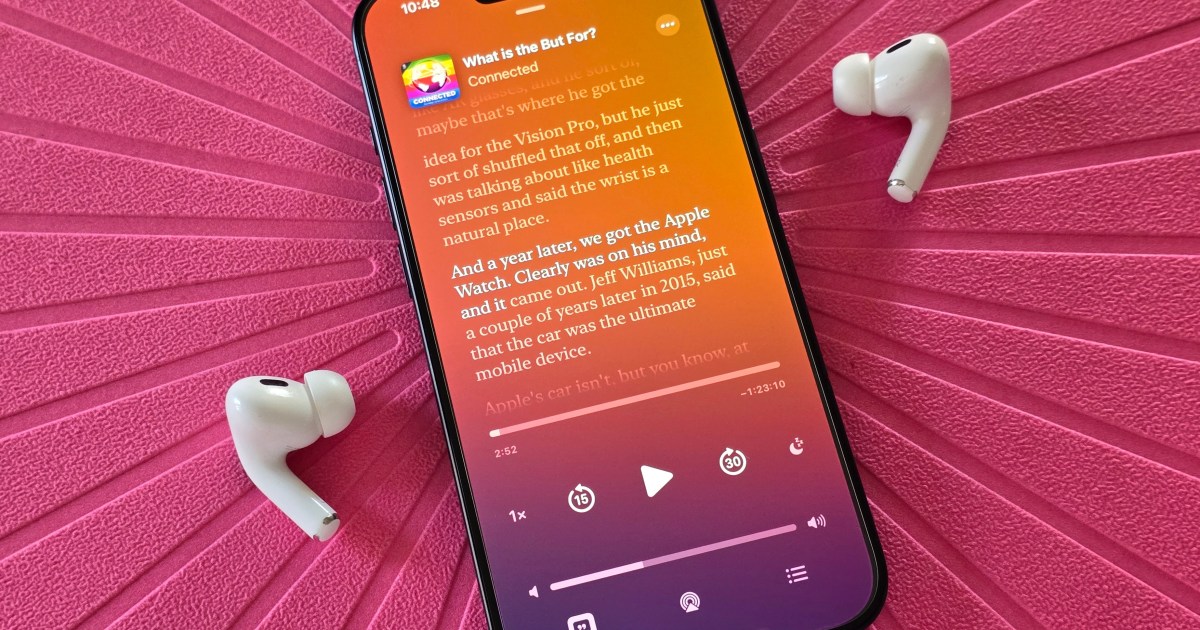
クリスティーン・ロメロ・チャン / デジタル トレンド
Apple Podcast でトランスクリプトを見つける方法
トランスクリプトでは、各エピソードの全文が表示され、ユーザーはそれを読みながらポッドキャスト エピソード内を移動することもできます。
トランスクリプト内のキーワードやフレーズの検索もサポートされており、トランスクリプト テキストをタップしてエピソード内のその時点にジャンプすることもできます。 エピソードが再生されると、各単語が強調表示され、簡単に理解できるようになります。
しかし、そもそもトランスクリプトはどうやって見つけるのでしょうか?
ステップ1: を開きます。 ポッドキャスト iPhone 上のアプリ。
ステップ2: ポッドキャストのエピソードを見つけて再生を開始します。
ステップ 3: を展開します。 再生中 画面を下から上にスワイプするか、オーディオプレーヤーを選択します。
ステップ 4: を選択 成績証明書 左下隅にあるボタン。 中に引用符が入った吹き出しのように見えます。
ステップ5: エピソードが再生されると、トランスクリプトのテキストが強調表示されます。 テキストをタップすると、エピソード内のその時点にジャンプします。
ステップ6: 下にスワイプしてプレーヤー コントロールを非表示にします (または数秒間自然に非表示になります)。 これにより、 検索 オプション。 選択する 検索 特定の単語やフレーズを探したい場合。
クリスティーン・ロメロ・チャン / デジタル トレンド
ステップ 7: 探している単語または語句を入力します。
ステップ8: 結果の数がリアルタイムでポップアップ表示され、矢印を選択してトランスクリプト内のそれらのポイントにジャンプできます。
どのポッドキャストでトランスクリプトを利用できますか?
iPhone を iOS 17.4 に更新すると、新しいトランスクリプト機能がすぐに機能し始めます。
Apple は、新しいエピソードが公開された直後にトランスクリプトが自動的に利用可能になると述べています。 音声は通常どおり利用できますが、トランスクリプトを生成して処理する必要があるため、短い遅延が発生します。 ありがたいことに、それはかかりません あまりにも 長さ。
動的に挿入された音声によってポッドキャスト音声の一部が変更された場合、トランスクリプトには、元のトランスクリプト以降に変更された音声のセグメントは表示されません。 音楽の歌詞もトランスクリプトには表示されません。 さらに、古い既存のエピソードのバックログは、時間の経過とともに書き起こされます。
トランスクリプト機能はすべてのポッドキャストで機能しますが、独自のトランスクリプトを提供したいクリエイターもそうすることができます。 これが機能するには、RSS タグを通じて提供されるか、Apple Podcasts Connect を通じて購読者のエピソードに送信される必要があります。
クリスティーン・ロメロちゃん / デジタルトレンド
どの言語がサポートされていますか?
トランスクリプトは次の言語で利用できます: 英語、フランス語、スペイン語、ドイツ語のポッドキャスト。 残念ながら、ある言語から別の言語への翻訳はできません。
トランスクリプト機能は 170 以上の国と地域で利用できます。
編集者のおすすめ
#Apple #Podcasts #でトランスクリプトを見つけて使用する方法