1734937067
2024-12-23 05:00:00
あなたもおそらく、ある時点で同様の問題を抱えているでしょう。休暇中に完璧な写真を撮ったように感じたのに、戻ってみると写真が少しぼやけていたり、背景が非常に暗かったりすることがあります。
AI画像補正技術が組み込まれた最新のスマートフォンをお持ちでない場合は、絶望的かもしれません。ただし、今日のインターネットには、写真を作成するための AI ツールが数多く用意されているため、心配する必要はありません。ベスト 4 を一緒にチェックしてください。
1.キャンバ
Canva は、ほぼすべてのタスク向けに設計された多機能プログラムの一例です。ビデオの編集、GIF の作成、ソーシャル ネットワークへの投稿の準備、または単に画像のトリミングが必要な場合でも、Canva なら簡単に処理できます。
ここでは、いわゆる Magic Studio の楽器が大きな役割を果たしています。写真に何かを追加する必要がある場合は、背景除去、スマートトリミング、画像ジェネレーターなどの直感的な AI ツールが多数提供されます。上記のツールは完璧ではなく、専用のグラフィック プログラムを使用するとより良い結果が得られますが、すべてのサービスが Canva ほど多くのツールを 1 か所で提供するわけではありません。
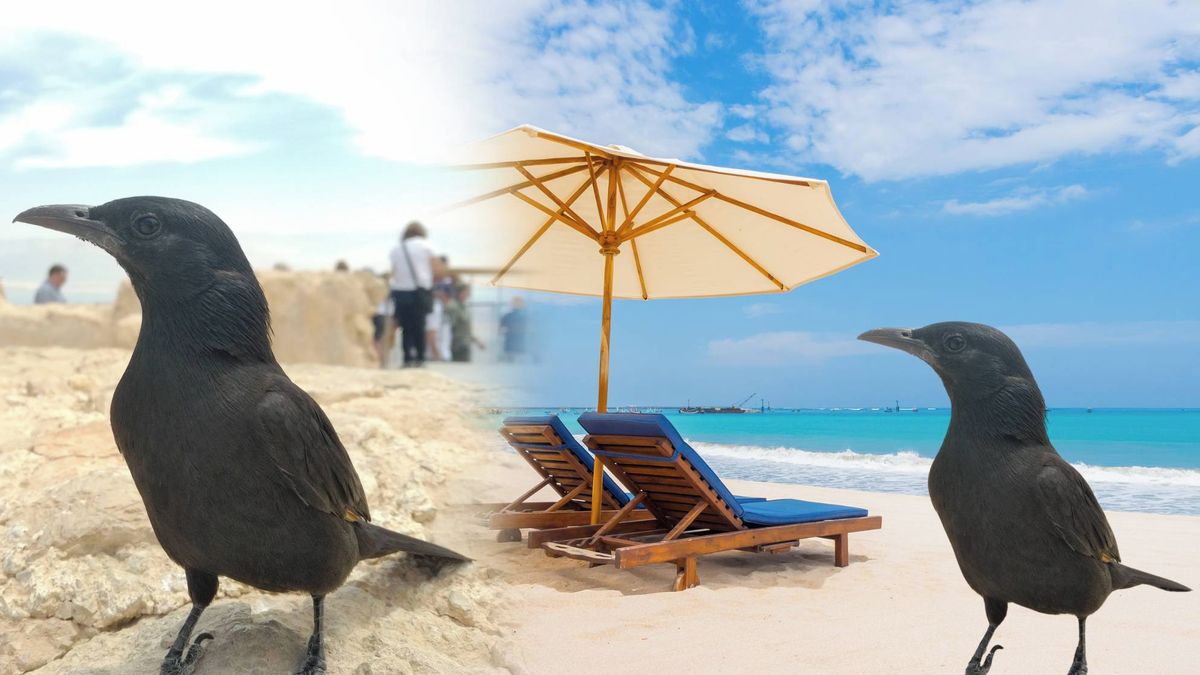
写真: Vojtěch Kupka、Seznam Správy コラージュ、AI ビジュアリゼーション、SZ
Canva では、まず背景を削除し、その後、同じように簡単に背景を別の背景に置き換えます。
ただし、無料で楽しめる Magic Studio の機能は限られています。現在、Dream Lab および Magic Design ツールでの画像の生成とクイック グラフィック デザインのみが無料で利用できます。 Canvy のレパートリー全体と、背景リムーバー、スマート トリミング、写真ストレッチ、スマート ジャンク リムーバーなどのツールに完全にアクセスするには、サービスに登録する必要があります。
言及されたアプリケーションの比較
| 名前 | 開発者 | 無料版 | 料金(月額) |
|---|---|---|---|
2. アドビフォトショップ
現在、Adobe Photoshop はそれ自体がブランドです。最も古く、最も優れた画像編集プログラムの 1 つとして、その存在を通じて多くの改良が加えられてきました。したがって、現在ではすべての写真編集者を指す一般的な名称として Photoshop という言葉がよく使われるのも不思議ではありません。
月額約 30 ユーロの料金は決して安いオプションではありませんが、専門家にとっては特に価値があります。ただし、真にプロフェッショナルなサービスを提供します。さらに、7 日間のトライアルがあり、満足できない場合は 30 日間の返金期間があります。
Adobe Photoshop 内では、非常に詳細なユーザー インターフェイスにアクセスして、魔法のような作業を行うことができます。一見すると、このプログラムは明確ではないかもしれませんが、それは偶然ではありません。専門的なアプリケーションには、レベルの知識、トレーニング、そして何時間も費やす実験が必要です。また、YouTube のビデオチュートリアルも実質的に必須です。
Photoshop とコンピューターの要件
Photoshop はコンピューターのパラメーターを非常に要求します。それで詳しく読んでください 技術的要件。ただし、すべてを満たしていてもプログラムを更新できない場合があります。それなら、私たちに連絡するだけです カスタマーサポート。
しかし、その結果には本当に価値があります。 Photoshop を使用すると、背景を削除し、AI で必要な詳細を入力し、解像度を高め、ぼやけを取り除くことができます。または、別の形式に拡張する必要がある場合や、たとえば、画像をわずかに回転した後に隅の欠けている部分を埋める必要がある場合は、写真の全体部分が生成されます。
最高の画像ジェネレーターの 1 つである Adobe Firefly への無料アクセスも大きなボーナスです。後者自体には、特定のアドオンの追加世代を含む、多数の編集ツールが含まれています。
3.Pixlr
この意欲的な Photoshop の競合製品は使いやすく、カジュアルな人にとってもアクセスしやすいものです。すべての作業を Web 環境で実行できるため、何もダウンロードする必要はありません。写真をエディター インターフェイスにドラッグ アンド ドロップするだけで準備完了です。
さらに、Pixlr は基本的に無料です。ユーザー アカウントを作成すると、アップスケーリング、バックグラウンド リムーバー、アドオン ジェネレーターなどの多数の AI ツールを使用するための 4 つの無料クレジットも取得します。さらに、生成された写真拡張機能を試したり、写真の個々の詳細を巧みに切り取って自由に再構成したりすることもできます。
HEIC形式に注意してください
ほとんどの編集者は HEIC 形式の写真を許可していません。したがって、iPhone で写真のみを撮影する場合は、まず写真を別の形式に変換する必要があります。または、そのような場合に備えて、写真を他の形式で保存できるクラシック カメラを使用するかどうかを検討してください。
これらのツールと同様の Canva は、主にソーシャル ネットワークのニーズのために作成されたことを示しています。主にポートレートや非常に詳細な写真を改善するために使用されます。ただし、このプログラムは依然として他のエディターに代わる無料の代替手段を提供します。時々購入する人に最適です。
私たちは、花と街路という 2 枚の写真の解像度を上げたり、アップスケーリングしたりする例でこのツールをテストしました。同時に、広い街路の写真よりも花の写真の方が良い結果が得られます。花の細部はいくらか失われていますが、ぼやけた葉ははるかに目立ちます。街路の場合、プログラムがテクスチャをぼかしているため、写真は建物やアスファルトの粗いテクスチャがなく、生成されたように見えます。この例は、スマート ツールがすべてに適しているわけではなく、少し試してみる必要があることを示しています。
 写真: Vojtěch Kupka、AI 編集 Pixlr、コラージュ SZ、SZ
4. マイエディット
MyEdit は、特定の AI ツールに焦点を当てた、少し型破りなエディターです。そして、それらはかなりの数あります。 Photoshop や Pixlr のような詳細なインターフェイスはなく、Canva のように他の形式との包括的な統合も提供しません。ただし、髪型の変更、プロフィールやパスポートの写真の作成、ノイズ除去などの特別なツールもあります。

収益化へのアプローチももう少し共感できるものになっています。サービスは基本的に無料です。自由に編集して楽しむことができ、写真に満足したら、このサービスでは 1 日あたり 1 枚の写真を無料でダウンロードできます。それまでは、写真には透かしが入れられます。したがって、ここではより創造的な自由が得られます。ただし、AI アドオン ジェネレーターなどの一部の機能はクレジット専用であり、無料では入手できません。
私たちのテストでは、Pixlr とは異なり、場合によっては MyEdit ツールの方が良い結果が得られました。たとえば、同じ花の写真のアップスケーリング機能では、はるかに適切なピンセット処理が可能でした。彼女は、ほとんど見ることが不可能な場所を想像するのではなく、細部を強調することに重点を置きました。 MyEdit も同様にノイズ除去に優れたパフォーマンスを発揮しました。逆に、ぼやけた写真にピントを合わせると、変化はほとんどわかりませんでした。
 写真: Vojtěch Kupka、AI アップスケーリング MyEdit、SZ、AI ビジュアライゼーション
MyEdit でアップスケーリングした同じ花の写真 – Pixlr と比較して、より細かい部分が表示されます。
#写真編集 #ベスト #アプリ