
1773554090
2026-03-15 05:24:00
簡単なヒント
- Windows カメラ フレーム サーバーは、マシン上のすべてのカメラ機能を制御するサービスです。
- RAM と CPU が高い場合は、カメラ ソフトウェア自体、またはストリーミング先のアプリに問題があることを示します。
- すべてのドライバーとアプリが最新であることを確認し、アプリへのカメラのアクセスを制限してみてください。
Windows 11 は、バックグラウンド タスクや Zoom やその他のビデオ会議プログラムなどのサービスの実行中に RAM と CPU の使用率を低く保つという点では、最高の実績を持っていません。ただし、場合によっては、プロセスが通常よりも高い RAM または CPU パワーを必要とする場合があります。多くの Windows ユーザーは、会議などに Zoom に依存しているため、フレーム レートが高く、リソースの使用量が高くなります。
今日は、コンピューターに高い負荷をかける可能性のあるプロセス、つまり Windows カメラ フレーム サーバーの RAM と CPU の使用率が高いプロセスについて説明します。これが問題である場合は、問題の解決策を読んでください。
カメラフレームサーバーとは何ですか?
まず、背景について少し説明します。カメラ フレーム サーバーは、あらゆるカメラ ハードウェアを管理し、それらを必要とするソフトウェア アプリへのストリーミングを支援するサービスです。つまり、ラップトップの内蔵 Web カメラであっても、モニター上部のスタンドアロン カメラであっても、このサービスは Teams や Skype などのアプリのビデオのキャプチャを支援します。
ビデオ ストリーミングはリソースの面で非常に要求が高くなりますが、古いドライバー、アプリとの競合、特定のアプリ自体などの問題により、使用量が急増する可能性があります。
Windows カメラ フレーム サーバーの高い RAM と CPU 使用率を修正する
詳しいことがわかったので、修正に取り掛かります。次のトラブルシューティング手順を試してください。
ドライバーを確認してください
最初のステップとして、カメラのドライバーが最新であることを確認することをお勧めします。場合によっては、それらが存在する場合、より互換性のあるバージョンにロールバックまたは再インストールする必要がある場合があります。やるべきことは次のとおりです。
ステップ1. [ファイル名を指定して実行]ダイアログ (Win + R) を開き、ボックスに「devmgmt.msc」と入力してから「Enter」を押します。
ステップ2。 「カメラ」サブセクションまで下にスクロールし、クリックして展開し、Web カメラをダブルクリックします。
ステップ3。 ドライバーを更新するには (必要な場合)、「ドライバーの更新」オプションをクリックします。

ステップ4。 「ドライバーを自動的に検索」をクリックし、手順に従って新しいドライバーが検出された場合はインストールします。

ステップ5。 ドライバーをロールバックするには、「ドライバーをロールバック」ボタンをクリックし、手順に従ってください。
ステップ6。 ドライバーをアンインストールして再インストールするには、「デバイスのアンインストール」をクリックし、手順に従います。完了したら、マシンを再起動すると、ドライバーが再インストールされます。
アプリのアクセスを制御する
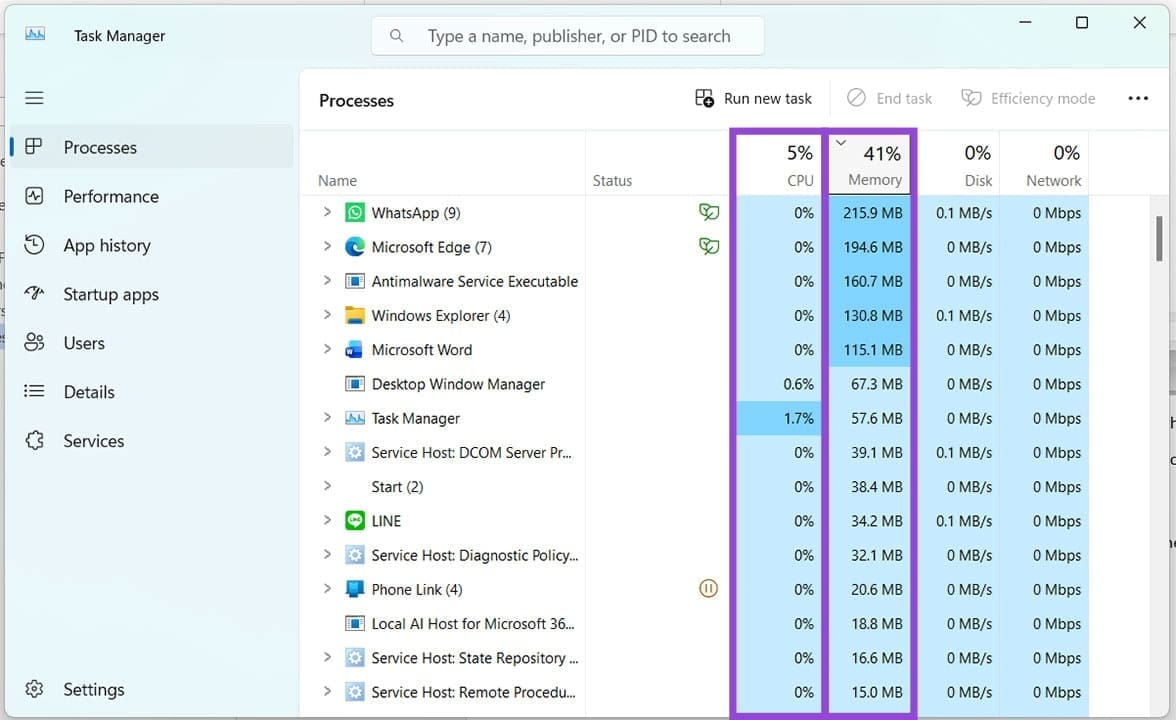
この問題は、特定のアプリが RAM と CPU の使用率の急増を引き起こしていることが原因である可能性があります。どちらを確認するには、アプリを開いてタスク マネージャー ツール (Ctrl + Shift + Esc) を開きます。上部近くの「メモリ」または「CPU」をクリックして、使用量順に並べ替えます。アプリを 1 つずつシャットダウンし、Windows Camera Frame Server の使用率が低下するかどうかを確認します。
特定のアプリが問題の原因となっている場合は、いつでもそのアプリへのカメラ アクセスを無効にすることができます。その方法は次のとおりです。
ステップ1. 設定 (Win + I) を開き、サイドバーの「プライバシーとセキュリティ」をクリックします。

ステップ2。 「カメラ」まで移動してクリックします。
ステップ3。 次のメニューで、カメラにアクセスしたくないアプリのスライダーを「オフ」にドラッグします。

クリーンブート
サードパーティのアプリが原因である可能性があると思われる場合は、問題が継続するかどうかを確認するためにのみ、重要なサービスを使用して Windows を実行してみてください。やるべきことは次のとおりです。
ステップ1. [ファイル名を指定して実行]ダイアログを開き (Win + R)、「Enter」を押す前に「msconfig」と入力します。
ステップ2。 表示されるウィンドウで、「選択的スタートアップ」にチェックを入れ、「システム サービスの読み込み」のみがチェックされていることを確認します。

ステップ3。 「OK」をクリックしてマシンを再起動します。問題が解決しないかどうかを確認してください。問題が発生した場合は、サードパーティ製アプリのアンインストールを開始して、原因を特定します。
フィードバックをお寄せいただきありがとうございます。
#Windows #カメラ #フレーム #サーバーの #RAM #と #CPU #の使用率が高い