1773081888
2022-01-31 10:56:00
あなたは優れた Chrome ユーザーですか?それは嬉しいですね。しかし、まず最初に、現在ブラウジング生活に欠けている重要な Chrome 拡張機能がないかどうかを検討してください。そこで、ここでは誰にとっても最適な 10 のベスト Chrome 拡張機能を紹介します。それでは始めましょう。
1.ラストパス
パスワードが多すぎて覚えられない場合は、LastPass がパスワードを記憶します。
この Chrome 拡張機能は、時間を節約し、セキュリティを強化する簡単な方法です。これは、すべてのアカウントにログインできる単一のパスワード マネージャーです。すべてまたは任意のアカウントにログインするための LastPass パスワードという 1 つの言葉を覚えておくだけで済みます。
特徴
- ユーザー名とパスワードを保存すると、LastPass が自動的にログインします。
- フォームにすばやく入力して、住所やクレジット カード番号などを保存します。
2.モズバー
MozBar は、サーフィン中に Web ページの SEO を簡単に分析できるようにする SEO ツールバー拡張機能です。特定の地域またはすべての地域のデータを表示するように検索をカスタマイズできます。ウェブサイトやドメインオーソリティー、リンクプロファイルなどのデータを取得します。ステータス列には、ページへのフォローされていないリンクがあるかどうかが示されます。リンク メトリックを比較することもできます。 MozBar にはプロ版もあります。
3. 文法的に
Grammarly は、オンライン文章作成のためのリアルタイムの文法チェックおよびスペル チェック ツールです。入力時にスペル、文法、句読点をチェックし、関連する単語を提案する辞書機能を備えています。執筆に携帯電話を使用している場合は、Grammerly にもモバイル キーボード アプリがあります。
4. ヴィドルク
VidIQ は、YouTube チャンネルの管理と最適化を容易にする SaaS 製品および Chrome 拡張機能です。リアルタイム分析と強力な洞察により、チャンネルのパフォーマンスに関する情報を常に提供します。
特徴
- YouTube アナリティクス以外の分析情報と統計について詳しく学ぶ
- 「トレンド」タブで素晴らしい動画を見つけてください。
- 動画の YouTube ランキングをチェックして、自分の動画がチャートでどうなっているかを確認できます。
- キーワードの履歴を追跡して、時間の経過とともにキーワードの人気がいつ上昇または下降しているかを判断します。
- 現在、YouTube でどの動画が最もパフォーマンスが優れているかをすぐに確認できます。
- このツールは、タイトル、説明、タグで使用するキーワードを提案します。
5. カラージラ
ColorZilla は、Web ブラウザ内のオブジェクトの正確な色を確認できるようにするブラウザ拡張機能です。これは、ページ上の要素を画像の色と一致させたい場合に特に便利です。
特徴
- 高度なカラーピッカー (Photoshop に似ています)
- 究極のCSSグラデーションジェネレーター
- 「Webpage Color Analyzer」サイトは、特定の Web サイトで使用されている色のパレットを決定するのに役立ちます。
- 7 つのプリインストールされたパレットを備えたパレット ビューア
- スポイト – ページ上の任意のピクセルの色をサンプリングします。
- 最近選んだ色の色履歴
- タグ名、クラス、ID、サイズなどの要素に関する情報を表示します。
- 選択した色をクリップボードに自動コピー
- 動的ホバー要素の色を取得する
- Flash オブジェクトから色を選択する
- 任意のズームレベルで色を選択する
6. ハニー
Honey は、Web サイトから各製品を保存し、低価格で入手できるときに通知する Chrome 拡張機能です。オンラインで検索すると必ずクーポン コードを見つけることができる、Chrome 用の最高の拡張機能の 1 つです。
特徴
- Amazon で限定価格を見つけるのに最適です。
- ハニーゴールドと呼ばれる無料の報酬プログラム。
- 要求に合った最も単純な値を検索してフィルタリングします。
- インスタント通知。
7. GMass: Gmail マーケティング担当者向けの強力な Chrome 拡張機能
GMass (または Gmail Mass) を使用すると、ユーザーは Gmail を使用して大量の電子メールを作成および送信できます。これは、サードパーティの電子メール送信プラットフォームの代わりとして使用できる優れたツールです。プラットフォーム上の電子メール機能を強化する GMass をきっと気に入っていただけるでしょう。
8. Notion Web Clipper: オタク向けの Chrome 拡張機能
これは、ウェブ上で見たものを強調表示して保存できる、マニア向けの Chrome 拡張機能です。
これは Notion によって設計されたもので、グループがより高度なアイデアを生み出し、効果的にコラボレーションするのに役立つ、Google とは異なるスペースとなる可能性があります。
特徴
- ワンクリックであらゆるものをオンラインに保存
- あらゆるデバイスで使用可能
- 保存したクリップをすばやく整理する
- クリップにタグを付け、共有し、コメントする
あなたがオンラインで仕事をしている人なら、仕事を進めるためにインターネットをサーフィンする必要があります。そして、何かを読んだり分析したりする時間がないこともよくあります。しかし、それを実行することが重要です。 Notion Web Clipper がそれを助けます。
9. WhatFont: サイトのフォントを識別するための Chrome 拡張機能
WhatFont は、Web デザイナーがページ上のさまざまなフォントを簡単に識別して比較できるようにする Chrome 拡張機能です。どのページでも初めて使用すると、WhatFont は選択したページをコピーします。このページを使用して、どのようなフォントが存在するかを調べ、それらすべてのフォントをさまざまなサイズで表示する画像を生成します。 Google や Amazon などの見かけの Web サイトに加えて、埋め込みフォントが使用されているサイトでも共同で使用することになります。
10.SimilarWeb: トラフィックランクとウェブサイト分析拡張機能
Similar Web は、Chrome と Firefox の両方に対応する SEO アドオンです。これを使用すると、Web サイトのトラフィックと主要な指標に加え、エンゲージメント率、トラフィック ランキング、キーワード ランキング、トラフィック ソースを確認できます。これは、Web 全体のトレンドを分析するのと同じように、新しく効果的な SEO の方法を探している場合に適したツールであることがよくあります。
特徴
- キーワードのトレンドを発見する
- 新鮮なキーワードを知る
- 実際のトラフィックに関する洞察からメリットを得る
- エンゲージメント指標を分析する
- ユニーク訪問者のデータを調査する
- 業界のカテゴリーを分析する
- 月初から現在までのデータを使用する
AndroidにChrome拡張機能をインストールする方法
PCに拡張機能をインストールする方法は誰もが知っていると思いますが、ほとんどの人はAndroid携帯電話に拡張機能をインストールする方法を知らないため、Androidにインストールする方法を説明します
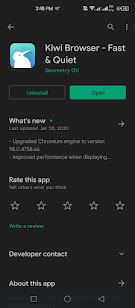
1. Play ストアから Kiwi ブラウザをダウンロードして開きます。
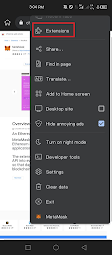
2. 右上隅にある 3 つの点をタップし、[拡張機能]を選択します。
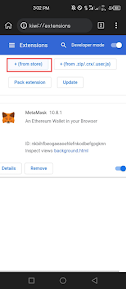
3. (+ストアから) をクリックして Chrome ウェブストアにアクセスするか、単純に Chrome ウェブストアを検索してアクセスします。
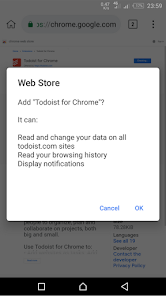
4. 拡張機能が見つかったら、「Chrome に追加」をクリックすると、選択を確認するかどうかを尋ねるメッセージがポップアップ表示されます。[OK]をクリックして拡張機能を Kiwi ブラウザにインストールします。
5. ブラウザーで拡張機能を管理するには、右上隅にある 3 つの点をタップします。次に、[拡張機能]を選択して、インストールされている拡張機能のカタログにアクセスし、数回クリックするだけで無効化、更新、または削除できます。
Chrome 拡張機能は Android にインストールする必要がありますが、すべてが動作するという保証はありません。 Google Chrome 拡張機能は Android デバイス用に最適化されていないためです。
最後の言葉
誰にとっても最適な 10 の最高の Chrome 拡張機能のリストが、適切な Chrome 拡張機能を選択する際に役立つことを願っています。私たちは、さまざまなカテゴリーの人々のニーズに機能を合わせた上で拡張機能を選択しました。また、どの拡張機能が一番気に入ったかをコメント欄で教えてください
#誰にとっても最適な #Chrome #拡張機能 #選