1771220363
2026-02-15 10:28:00
すでに Samsung スマート TV を最大限に活用していると思いますか?日常生活をより快適にする機能がまだ隠されている可能性があります。
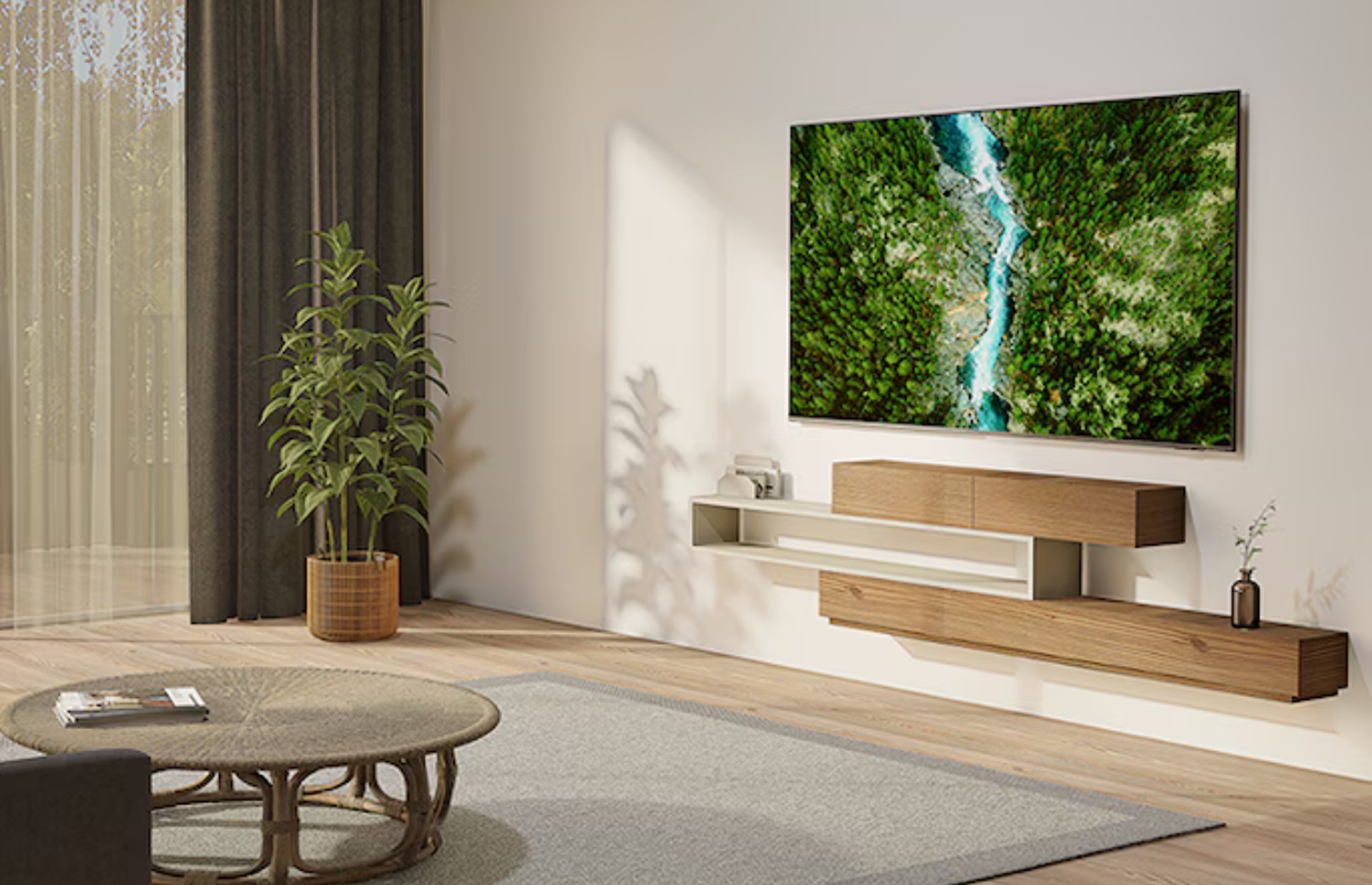
(画像:サムスン)
すでに Samsung スマート TV を最大限に活用していると思いますか?日常生活をより快適にする機能がまだ隠されている可能性があります。
サムスンは長年、スマート TV に関して最も人気のある企業の 1 つであり、それは驚くべきことではありません。 Samsung のスマート TV は、洗練された画質、長寿命、そして… リモコンなしで制御。音声アシスタント Bixby、数百のアプリ、さらにはコンソールなしのゲーム ハブなどの便利なソフトウェア機能を追加します。
しかし、多くの人が知らないのは、Samsung スマート TV はシリーズをストリーミングしたり TV チャンネルを再生したりするだけではありません。これらの追加機能はメニューの奥深くに隠れていることが多いため、見落としがちです。これらの賢い追加機能があなたのテレビを真のオールラウンダーに変えることができるのに、残念です。隠れた宝石のいくつかを発見する時が来ました。
Samsung スマート TV の最高の隠れた機能
Samsung スマート TV は、Netflix を再生するだけではありません。これらの隠れた機能により、テレビは思っているよりも賢くなります。
Samsung スマート TV から携帯電話を見つける
家のどこかで携帯電話を紛失した瞬間は誰でも知っています。通常、自分に電話をかけるには別のデバイスを使用しますが、Samsung スマート TV を使用すると、そのような回り道をする必要がありません。 SmartThings を使用すると、テレビから直接電話を鳴らすことができます。デバイスが WiFi に接続されていない場合でも。
この機能を有効にするには、Samsung スマート TV を携帯電話の SmartThings アプリに追加します。それが完了したら、テレビでホーム画面に移動し、SmartThings を開き、[ライフ]タブの下にある[電話をかける]オプションを見つけます。
 (画像:アンスプラッシュ)
手間をかけずにモバイルリモコンを共有
携帯電話を Samsung スマート TV のリモコンとして使用すると便利ですが、複数人で視聴する場合は必ずしも実用的ではありません。誰も自分の電話を渡したくありません。新しい Samsung TV では、QR コードを介してモバイルリモコンを簡単に共有できます。こうすることで、他の人があなたのデバイスに触れずにテレビを操作できるようになります。
これを有効にするには、携帯電話で SmartThings を開き、デバイスから Samsung スマート TV を選択します。次に、「リモート」に移動し、共有アイコンをタップして「QR コードを使用する」を選択して機能を有効にします。
ラップトップなしで Microsoft 365 を使用する
Samsung のスマート TV は、リラックスするのに適しているだけでなく、驚くほど仕事にも役立ちます。ワークスペース機能を使用すると、ラップトップを接続しなくても Microsoft 365 に直接アクセスできます。キーボードとマウスを使用すると、テレビを一種のワークステーションに変えることができます。
この機能は、ホームボタンを押して左側のメニューに移動すると見つかります。そこで、「Daily+」を開き、「ワークスペース」を選択し、「Microsoft 365」を選択してログインします。
Samsung スマート TV をジェスチャーで制御
リモコンも電話も必要なく、手だけで使えます。ユニバーサル ジェスチャーを使用すると、適切な Galaxy Watch を着用している限り、ジェスチャー経由で特定の Samsung スマート TV を制御できます。手首と手を簡単に動かすだけで、ホーム画面に移動、選択、一時停止、または戻ることができます。
この機能を使用するには、Galaxy Watch で SmartThings を開き、Samsung スマート TV を選択します。 Bluetooth 経由でペアリングすると、ユニバーサル ジェスチャーが自動的に有効になり、すぐに使い始めることができます。
 (画像:サムスン)
Samsung DeX を使用して携帯電話をコンピュータとして使用する
携帯電話の画面が小さすぎる場合があります。マルチタスクをしたり、プレゼンテーションを行ったり、複数のアプリを同時に使用したりすると、すぐに不便になってしまいます。 Samsung DeX を使用すると、Samsung スマート TV をデスクトップに変えることができます。キーボードとマウスを使用すると、スマートフォンがセットアップの頭脳でありながら、快適に作業を続けることができます。
DeX は、テレビのホーム画面の「接続されているデバイス」から「ワークスペース」、「Samsung DeX」の順にアクティベートします。次に、クイック設定または 機関 > 接続されたデバイス。
サムスンはリモコンなしでスマート TV を制御できるようにします
エラーを発見しましたか?メールでお問い合わせください。感謝しております。
トピックス
#これらの機能のおかげでSamsung #スマート #がさらにスマートになります