1769368683
2026-01-25 19:05:00
NFC(近距離無線通信)は、電子マネーの残高確認や現金以外の支払い、情報タグの読み取りなど、さまざまなニーズに応えるiPhoneの重要な機能となっています。 Android とは異なり、iPhone には NFC を有効にするための特別なボタンがないため、多くのユーザーが戸惑います。しかし実際には、iPhone は自動的に NFC を有効にするため、手動で設定する必要はありません。
ただし、ユーザーが NFC を最適に活用できるように、コントロール センターからこの機能にアクセスする特別な方法があります。デバイス上の NFC 機能が必要に応じてスムーズに実行されるように、NFC リーダーの追加および使用のプロセスを理解しておくことが重要です。
コントロールセンターにNFCリーダーを追加する方法
初めて、必要なときに簡単にアクセスできるように、NFC リーダー機能をコントロール センターに追加する必要があります。手順は次のとおりです。
- メニューを開く 配置 iPhoneで。
- 選ぶ コントロールセンター。
- オプションを検索する NFCタグリーダー次に、プラス (+) アイコンをタップして追加します。
この後、NFC アイコンがコントロール センターに表示され、設定に戻らなくてもいつでも使用できるようになります。
コントロールセンター経由でNFCを使用する
NFC を使用して特定のタグまたはカードを読み取る場合は、まず次の手順でコントロール センターから NFC リーダーをアクティブ化します。
- 開ける コントロールセンター 画面をスワイプする(iPhoneの機種により方法が異なります)。
- アイコンをタップします NFCタグリーダー。
- iPhone の上部を、読み取りたい NFC タグまたはカードに近づけます。
- iPhone は、距離が十分近く、障害物がない場合に自動的に検出して読み取ります。
コントロール センターを介した手動アクティベーションは、情報カードや自動設定など、支払い目的ではない NFC タグを読み取る場合に特に重要です。
iPhoneでNFCを使用する方法
iPhoneのNFCには、日常生活をサポートするさまざまな実用的な機能が搭載されています。 iPhone を NFC オブジェクトに近づけるとシステムが自動的に実行されるため、実際の使用方法は非常に簡単です。
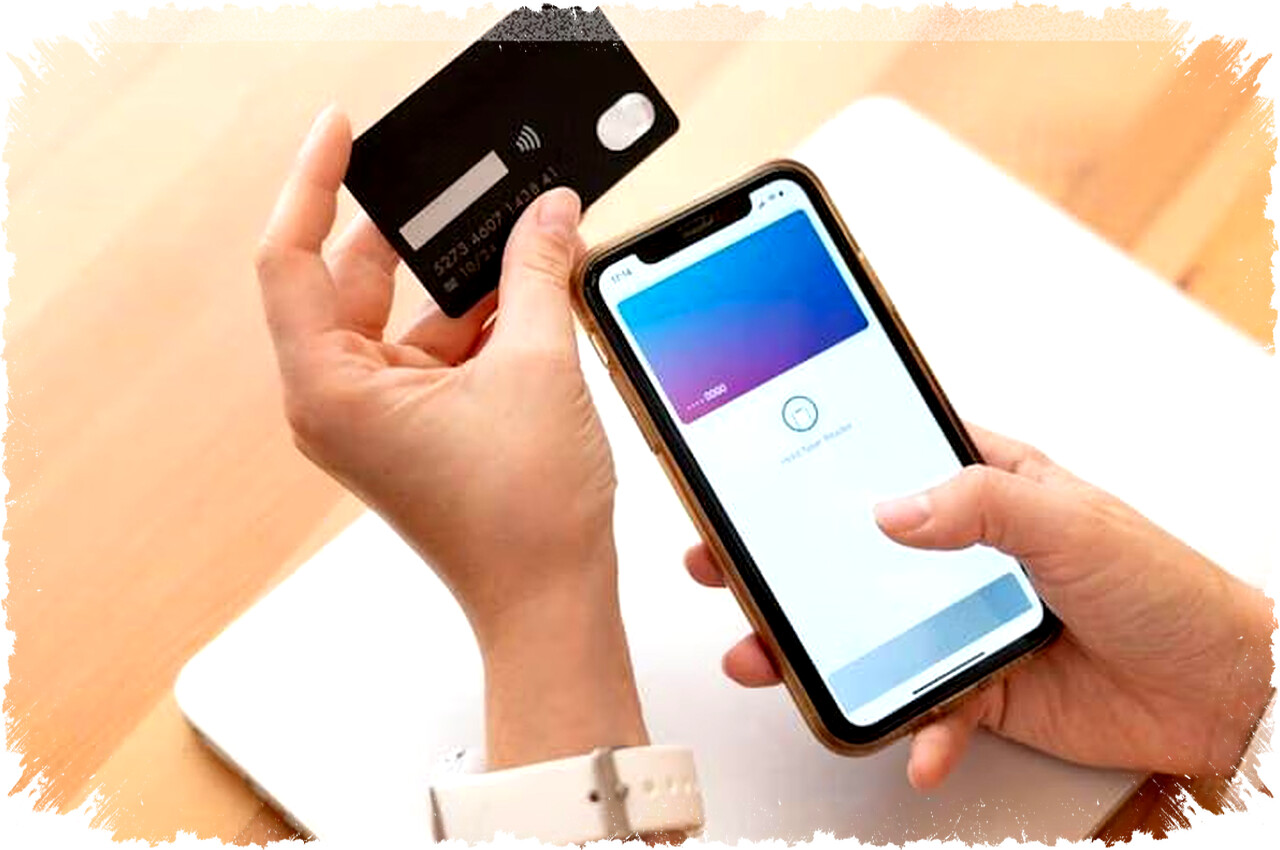
1. Apple Payによる現金以外の支払い
NFC 機能は、Apple Pay を使用したキャッシュレス決済に最も広く使用されています。方法:
- 支払いカードが Wallet アプリケーションに登録されていることを確認してください。
- 支払いの際はiPhoneのサイドボタンを2回押します。
- iPhone を NFC 決済機に近づけます。
- Face ID、Touch ID、またはパスワードを使用して支払いを確認します。
2. NFCによる自動化
NFC はアクティビティ自動化のトリガーとしても使用できます。たとえば、NFC タグに触れたときに WiFi をオンにしたり、アプリを開いたり、特定のモードを変更したりするように iPhone を設定できます。ショートカット アプリケーションを使用してこれを行う方法:
- アプリを開く ショートカット そしてタブを選択してください オートメーション。
- 選択して新しいオートメーションを作成します NFC トリガーとして。
- NFC タグをスキャンし、必要に応じて名前を付けます。
- タグがスキャンされたときに自動的に実行するアクションを設定します。
この機能は、設定を手動で開かなくても、日常のさまざまなアクティビティをスピードアップするのに非常に役立ちます。
iPhone で NFC タグを読み取る
支払いや自動化とは別に、特定の情報を含む NFC タグを直接読み取ることもできます。その方法は次のとおりです。
- 開ける コントロールセンター アイコンをタップします NFCタグリーダー。
- iPhoneの上部をNFCタグに近づけます。
- 通知が表示されるまで待ちます。
- 通知をタップして情報を表示するか、タグ内のコマンドを実行します。
iPhone が正しく配置されていること、タグの読み取りを妨げる厚いケースがないことを確認してください。
iPhone でよくある NFC の問題と解決策
一般に、iPhone の NFC は非常に安定していますが、NFC がカードやタグを読み取れないなどの問題が発生することがあります。通常、原因はデバイスの損傷ではなく、次のような設定または使用条件です。
- iOSのバージョンが最新にアップデートされていません。
- ケースが厚すぎると、NFC 信号がブロックされます。
- iPhoneをタグやカードに近づけたときに、位置がずれてしまいます。
簡単な解決策は、iOS をアップデートし、厚いケースを取り外し、NFC を使用するときに iPhone が正しい場所に配置されていることを確認することです。
この情報は、iPhone の NFC がすぐに使用できる自動システムで設計されていることを示しています。コントロールセンターにNFCリーダーアイコンを追加すると、すぐにアクセスでき、さまざまな用途に使用できます。 NFC 機能により、支払いから自動化まで、複雑な手動設定を必要とせずに iPhone がより実用的かつ効率的に利用できるようになります。
iPhone ユーザーは、間違いを犯さず、NFC を最適に使用できるように、この機能を理解する必要があります。さらに、技術の向上が続くことで、iPhone での NFC の使用がますます普及し、キャッシュレスで完全に自動化されたライフスタイルがサポートされるでしょう。
#iPhone #で #NFC #を有効にする方法 #支払いと自動化に #NFC #を使用するための完全ガイド