1767290543
2026-01-01 16:59:00
ヴァザディーバ | 2026/01/01 木曜日 23:59 IWST
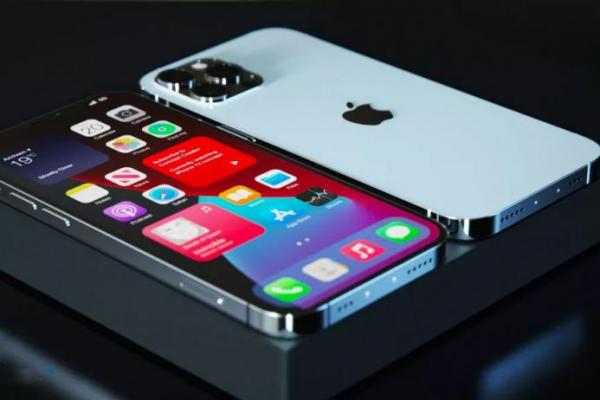
写真 – iPhone 13 (写真: Karosatuklik)
ジャカルタ、Jurnas.com – iPhone は安定しており、問題がほとんどないことが知られていますが、使用するとパフォーマンスが著しく低下する可能性があります。
アプリケーションが重く感じられ、画面が少し遅れ、写真を開いたりメニューを移動したりするプロセスに通常より時間がかかります。この状態は正常であり、特にメモリがほぼいっぱいである場合、またはシステムが適切に更新されていない場合には起こります。
幸いなことに、iPhone の動作が遅い問題のほとんどは、すぐにデバイスを交換しなくても、簡単な手順で解決できるということです。収納の掃除から片付けまで、すべて自分でできます。
以下に試してみることのできるヒントをいくつか示します。
1. ストレージスペースを確認して空にする
最も一般的な原因はメモリ不足です。めったに使用しないアプリを削除し、大きなファイルをクリーンアップし、写真やビデオをクラウドに移動します。空き容量が十分にある場合、iPhone は動作が軽くなります。
2. 不要なアプリケーションを終了する
iOS はアプリを適切に管理しますが、バックグラウンドで実行されているアプリが多すぎると、パフォーマンスに影響を与える可能性があります。使用しないアプリケーション、特にゲームや重いアプリケーションを閉じます。
3.iPhoneを定期的に再起動する
デバイスを再起動すると、システムが「リフレッシュ」されます。多くの小さなバグや蓄積されたプロセスは再起動後に停止するため、パフォーマンスがよりスムーズに感じられます。
4. iOSを最新バージョンにアップデートする
Apple はバグを修正し、パフォーマンスを向上させるためのアップデートを定期的にリリースします。 iPhone が互換性のある最新バージョンの iOS を常に実行していることを確認してください。ただし、アップデートする前に、まずストレージ容量とバッテリーを確認してください。
5. あまり重要ではない機能をオフにする
Bluetooth、AirDrop、位置情報サービス、アプリのバックグラウンド更新などの機能は、必要な場合にのみオンにしてください。アクティブな機能が多すぎると、バッテリーとシステムの動作が難しくなります。
6. アニメーション効果とトランジション効果を減らす
[設定]>[アクセシビリティ]>[モーション]に移動し、[モーションを減らす]を有効にします。アニメーション効果を減らすと、特に古い iPhone シリーズでナビゲーションがより速く感じられます。
7. Safariのキャッシュとアプリデータをクリアする
キャッシュが蓄積するとパフォーマンスが低下する可能性があります。 Safari で、[設定]>[Safari]>[履歴と Web サイト データの消去]に移動します。他のアプリについては、必要に応じて削除して再インストールしてください。
8. バッテリーの状態を確認する
バッテリーが劣化すると、システムが電力を調整するときにパフォーマンスに影響を与える可能性があります。[設定]>[バッテリー]>[バッテリーの状態]に移動します。容量が非常に低い場合は、認定バッテリーの交換を検討してください。
キーワード:
#iPhone #の速度が低下し始めた場合に対処するための #つのヒントを紹介します