1766888302
2025-12-18 10:21:00
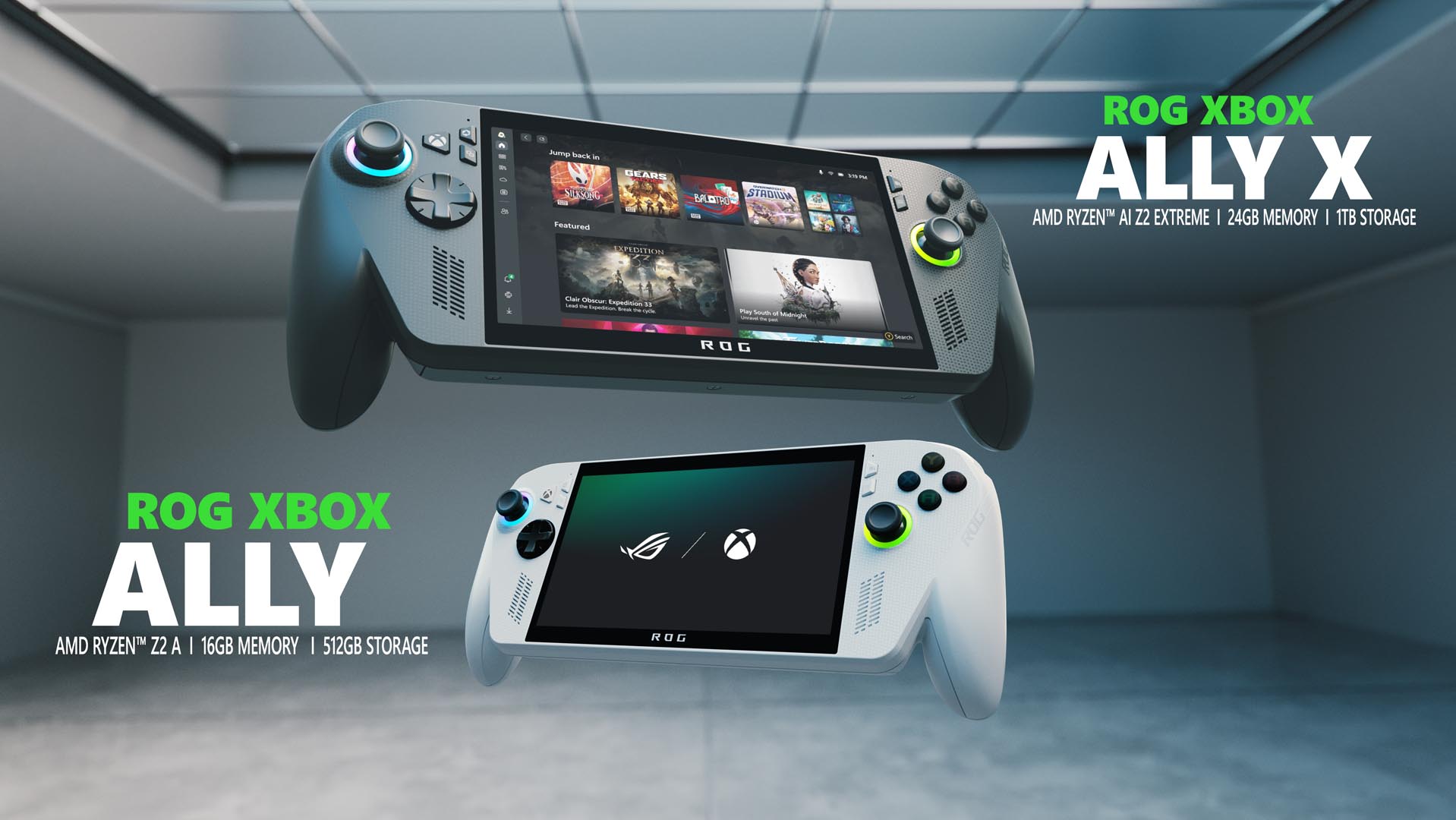
ホリデー シーズンです。おそらく、ROG Xbox Ally または ROG Xbox Ally X を贈る (または受け取る) ことを計画しているかもしれません。できるだけ早くプレイできるように、新しいハンドヘルドを使い始めるための最良の方法に関するガイドを更新しました。
新しい ROG Xbox Ally または ROG Xbox Ally X をお受け取りいただき、おめでとうございます。ハンドヘルド ゲームのベテランでも、これから始めたばかりでも、Windows の柔軟性と、手のひらに収まる Xbox のパワーと使いやすさを高く評価する、成長を続ける活気に満ちたプレイヤー コミュニティに参加しています。おそらく、お気に入りのゲームをすぐに始めるために Xbox Ally を手に取ったでしょう (携帯用のお気に入りゲームの一部を共有します) ここ)、これらのハンドヘルドがゲーム体験をパーソナライズするための非常に高い柔軟性を提供していることがすぐにわかります。新しい Xbox Ally を最大限に活用するために、知っておくべきヒントをいくつかまとめました。
デバイスをセットアップしているだけの場合は、次の情報ガイドを参照してください。 Xbox サポート 段階的な手順については。注意: 指紋リーダーをセットアップするオプションをスキップしないでください。タッチするだけで Xbox Ally のロックを解除するのは速く、少し魔法のように感じられます。セットアップが完了すると、専用のゲーム エクスペリエンスである没入型の Xbox 全画面エクスペリエンスが直接起動します。
準備はできていますか? ここでは役立つヒントをいくつか紹介します。
Xbox Ally の操作
メニューをマスターする: Xbox Ally では、探しているものを見つけるための複数の方法が提供されます。方向パッド、ジョイスティック、肩ボタンと顔ボタンを使用して選択することも、応答性の高いタッチスクリーンを直接タップすることもできます。たとえば、非常に重要なゲーム バー設定メニューにアクセスするには、Xbox ボタンを押して右バンパーを押すか、画面の左端から中央に向かって単純にスワイプします。アプリ間で切り替えますか? Xbox ボタンを長押しするか、下から上にスワイプしてタスク スイッチャーにアクセスすると、アプリとゲームをシームレスに切り替えることができます。
コマンド センターについてよく理解してください: ASUS Command Center がゲーム バーに統合され、多くの高度な機能に即座にアクセスして、ゲーム内外のエクスペリエンスをパーソナライズできるようになりました。
より拡張的な高度な設定とカスタマイズ オプションのセットについては、このオーバーレイから直接フル機能の Armory Crate SE を起動することもできます。
ゲーム副操縦士 (ベータ版) をご紹介します — あなたの個人的な相棒: Xbox Ally で Gaming Copilot にアクセスすると、必要なときに推奨事項、ヒント、洞察が提供されます。開始するには、コマンド センター ボタンを長押しして、ゲーム バーでゲーミング コパイロット ウィジェットを開き、オンボーディング エクスペリエンスを完了します。その後、ゲームを終了せずに次の実績を確認したり、難しいボスとの戦いについてのアドバイスを得たりしたい場合は、ライブラリ ボタンを長押しして放し、ゲーミング副操縦士との会話を開始します。

好きなものをプレイしてください
ゲーム ライブラリを参照します。 さあ、遊べるものを見つけましょう!右のサムスティックの上にある専用のライブラリ ボタンを押してライブラリに移動すると、既に所有しているゲーム、Game Pass で利用可能なゲーム、Xbox クラウド ゲーム経由でプレイできるタイトルが見つかります。注: 一度に複数のカテゴリを選択できます。[所有]と[インストール可能]を強調表示すると、Xbox Ally でネイティブにプレイできるゲームを自分のクローゼットで購入できます。新しいものをお探しですか?左側のレールにもストアがあります。
主要な PC ストアフロントからゲームにアクセス: 集約されたゲーム ライブラリを使用すると、主要な PC ストアフロントからタイトルをライブラリに簡単に追加して、すべてのゲームを 1 か所で確認できます。ライブラリの[マイ アプリ]タブに移動し、インストールする PC ストアフロントを選択するだけです。

目的のランチャーが表示されない場合は、Edge (マイ アプリにもあります) を開き、ストアの Web サイトに移動してダウンロードします。
オフラインを含むどこでもプレイ: 手持ちの自由ということは、Wi-Fi のない場所でもプレイしなければならないことを意味します。多くのタイトルはオンラインで最適に動作しますが、ほとんどのシングルプレイヤー ゲームは接続なしでも問題なく動作します。旅行前に、ゲームをオフラインでテストし、アップデートや DLC を事前にダウンロードして、サインインしていることを確認してください。オフライン セットアップの詳細については、次のガイドを参照してください。 Windows でオフライン モードでゲームをプレイする | Xbox サポート。また、飛行機に乗っている場合は、バッテリーを節約し中断を避けるために機内モードに切り替えることを忘れないでください。
セットアップをパーソナライズする
アクセシビリティ機能を使用して自分らしくプレイ: Xbox Ally と Xbox Ally X では、Xbox エクスペリエンスとゲーム バーがハンドヘルドでの使用向けに最適化されており、Xbox 本体や Windows 11 PC で使い慣れたアクセシビリティ機能が提供されています。ほとんどの視覚的、認知的、感覚的アクセシビリティ機能は、画面の左上にある[プロファイルと設定]アイコンを選択し、[設定]、[アクセシビリティ]の順に選択することで見つけることができます。オンスクリーン キーボード、入力のカスタマイズ、Xbox Ally のボタンを再マップする機能などの入力アクセシビリティ設定は、Armoury Crate SE にあります。
外部コントローラーを接続します。 PC の場合と同様に、Xbox ワイヤレス コントローラーを Xbox Ally にペアリングします。コントローラーの電源をオンにし、ペアリング ボタンを押したままにして、接続通知を探します。見逃した?ゲーム バーを開き、[設定]>[Bluetooth]>[デバイスの管理]に移動し、[デバイスの追加]>[Bluetooth]を選択して、プロンプトに従います。
また、巧妙なディテールもお見逃しなく。Xbox Ally ボックスの蓋の裏側には、軽量で丈夫な板紙製のスタンドがあり、充電中や外部コントローラーでのプレイ中に、画面を妨げることなく Xbox Ally を保持するのに最適です。これは次の機能とよく連携します。
大画面用のドッキング: Xbox Ally は、外出時は完璧なゲーム コンパニオンであり、自宅ではさらに多くのプレイ オプションを提供します。外部モニターやテレビに簡単に接続して、より大規模で臨場感あふれる体験を実現できます。 Xbox Ally をモニターやテレビに直接接続するか、USB-C ポート経由でドックに接続するだけです。最適なパフォーマンスを得るには、テレビの解像度とリフレッシュ レートに合わせて「セカンド スクリーンのみ」を使用するのが最善です。
ジョイスティックのリング ライトをカスタマイズします。 Xbox Ally のサムスティックを囲むカラフルなライトは、その特徴的な視覚的な華やかさの 1 つですが、赤目で飛行する場合や暗い部屋でプレイしている場合には、ライトを暗くしたい場合があります。それらを調整するには、Armoury Crate SE を開いて[照明]を選択してパルスの仕方を変更するか、完全にオフにします。
最新情報を入手: 箱から取り出した Xbox Ally は出発点にすぎません。 先月では、サポートされている 40 のゲームのフレーム レート (FPS) と消費電力のバランスを自動的に調整するデフォルト ゲーム プロファイル (プレビュー)、進行状況がクラウドにアップロードされていることをリアルタイムで確認できるゲーム セーブ同期インジケーター、およびよりスムーズで高速かつ信頼性の高いエクスペリエンスを提供するためのその他の改善を含む、ROG Xbox Ally ハンドヘルド エクスペリエンスの更新情報を共有しました。 Xbox と ASUS は、ユーザーのエクスペリエンスを向上させるために新しい機能を追加し続け、それを今後共有していきます。常に最新のアップデートを入手するには、時々チェックする場所が 2 つあります。
Windows OS アップデート:
- ゲーム バーを開く > 設定ウィジェット > その他の設定 > Windows の設定 > Windows Update を開く
- すべてのアップデートをインストールし、プロンプトが表示されたらデバイスを再起動します
Armory Crate SE を更新します。
- コマンドセンターを開く
- 「Open Armory Crate SE」を選択します。
- [アップデート センター]>[アップデートの確認]>[すべてアップデート]を選択します。
新しい Xbox Ally または Xbox Ally X があなたをどこへ連れて行ってくれるのかを楽しみにしています。ソファで携帯ゲームを楽しんでいる場合でも、外出先でハイスコアを達成している場合でも、これらのヒントはすべてのセッションを最大限に活用するのに役立ちます。
#新しい #ROG #Xbox #Ally #へようこそ #始めるための重要なヒント