1760272852
2025-10-12 12:30:00
2025 年 10 月 14 日、Microsoft は Windows 11 の年間 10 か月目にパッチ チューズデー アップデートの展開を開始する予定です。これにより、いくつかの新機能とセキュリティ修正および改善が導入されます。
このリリースでは、ソフトウェア巨人は、Windows 共有エクスペリエンスの視覚的な変更とともに、ファイル エクスプローラーに新しい AI 統合を導入しています。さらに、この更新プログラムでは、管理者保護などの新機能が展開され、新しい詳細ページ、ハードウェア インジケーターの位置を変更する機能、パスキーのサードパーティ プロバイダーのサポート、およびコントロール パネルからのより多くの従来の機能の移植など、設定アプリへの変更が展開されます。
あなたは好きかもしれません
Windows 11 の新機能は 2025 年 10 月に登場
Microsoft では、新しい機能強化の展開に段階的なアプローチを採用しています。つまり、これらの機能や変更が表示されるまでに時間がかかる場合があります。
さらに、一部の機能強化には特定のハードウェアが必要ですが、その他の機能強化は特定の市場でのみ利用できる場合があります。
1. デスクトップインジケーターの再配置オプション
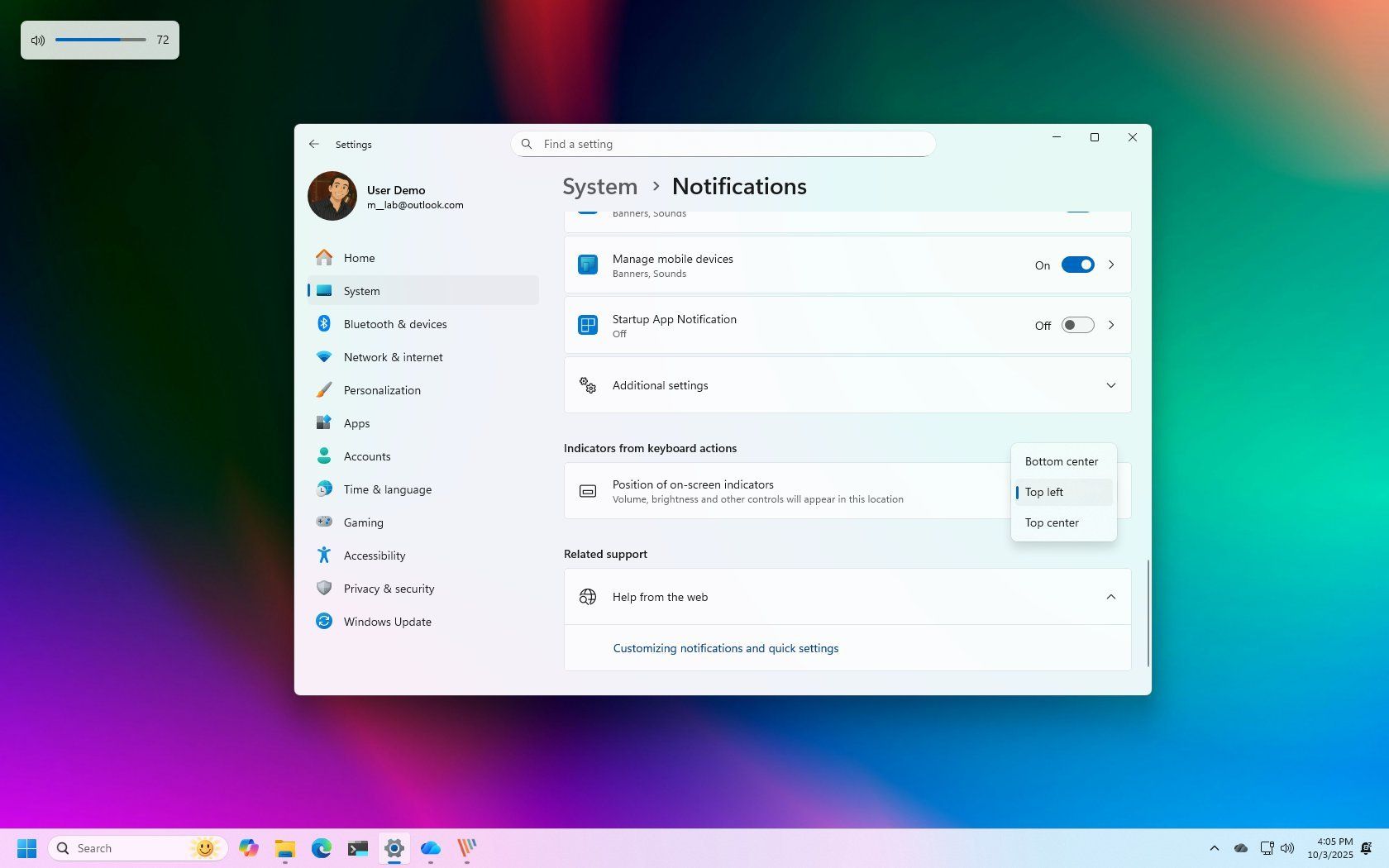
2025 年 10 月のセキュリティ更新プログラムの一部として、Microsoft はハードウェア インジケーター (音量、明るさ、機内モードなど) の位置を変更する新機能を追加しています。
(画像クレジット: Mauro Huculak)
機能は次のように呼ばれます 「画面上のインジケーターの位置」 そしてそれはにあります 設定 > システム > 通知。利用可能なオプションは次のとおりです 「中央下」「左上」 そして 「トップセンター」
2. ファイル エクスプローラーの新しい AI アクション
このアップデートでは、ファイル エクスプローラーにも AI アクションが追加されます。この機能は、新しい AI モデルをファイル マネージャーに統合しません。代わりに、コンテキスト メニューに表示される「AI アクション」と呼ばれるサブメニューで、写真やペイントなどの他のアプリから AI を利用した機能にアクセスできるようになります。
.jpg、.jpeg、または .png ファイルのコンテキスト メニューにアクセスすると、アクション メニューには次のアクションが含まれます。
- Bing ビジュアル検索: 提供されたファイルを使用して画像検索を行うために、画像を Bing に送信します。
- 背景をぼかす: 写真アプリで画像を直接開き、背景をぼかす機能にアクセスできるようにします。
- オブジェクトの消去: 写真の生成消去を使用して、写真から不要な要素を削除します。
- 背景を削除: ペイント アプリを使用して画像ファイルを開き、背景を削除できるオプションを選択します。

(画像クレジット: Mauro Huculak)
3. Windows 共有の改善
この新しい累積的な更新プログラムをバージョン 25H2 および 24H2 にインストールした後、Windows 共有インターフェイスを使用してファイルを共有するときに、次の新しいオプションがあることに気づくでしょう。 “ピン” 「共有の使用」セクションでお気に入りのアプリにすばやくアクセスできます。
![ファイル エクスプローラーの[ピンで共有]オプション](https://i0.wp.com/cdn.mos.cms.futurecdn.net/S3BaNnwWt23kQi2R86CBtm.jpg?w=1280&ssl=1)
4. 高度な新しい設定ページ
このリリースでは、Microsoft は 「開発者向け」 新しいページ “高度な” ページでは、設定をセクションに整理し、いくつかの新しい変更を含む新しいデザインが導入されました。

(画像クレジット: Mauro Huculak)
タスクバー、ファイル エクスプローラー、仮想ワークスペース、ターミナル、開発者向け、および開発ドライブの新しいページ セクション。
現在のところ、私が見つけた唯一の違いは、ファイル エクスプローラーの設定に専用ページが含まれるようになった点と、バージョン管理を構成する新しい機能が追加された点です。

(画像クレジット: Mauro Huculak)
Insider プレビュー ビルドでは、仮想化パッケージを制御するための設定など、他の機能を含む同様のページが含まれているのを確認しました。ただし、これは Microsoft が現在すべての人に展開しているバージョンです。
5. 管理者保護の新しいセキュリティ機能
Windows 11 の管理者保護は、署名されていないアプリまたは信頼されていないアプリが昇格を要求したときに承認ダイアログを生成することで、セキュリティ層を追加する新しいセキュリティ機能です。
一見すると、この機能はユーザー アカウント制御 (UAC) に似ているように見えますが、機能は異なります。 UAC は、アクションに管理者権限が必要な場合は常に同意ダイアログを表示することで、望ましくないシステム変更を防ぐように設計されています。
UAC はプロセスの一環として、サインイン時に標準ユーザー トークンと管理者トークンを含む 2 つのトークンを作成します。昇格されたアクションが必要な場合、システムは管理者トークンを使用します。ただし、両方のトークンがユーザー プロファイルへのアクセスを共有するため、この設計は潜在的なセキュリティ脆弱性として悪用される可能性があります。
管理者保護は、より高度なアプローチでこの制限に対処します。アクティブ ユーザーに関連付けられたトークンに依存する代わりに、昇格要求を処理するために、分離された非表示のシステム管理アカウントが生成されます。同意を求められると、システムはこの一時アカウントをオンデマンドで作成し、それを使用して昇格されたアクションを実行し、タスクが完了すると破棄します。

(画像クレジット: Mauro Huculak)
このセキュリティ機能は次から有効にできます。 Windows セキュリティ > 管理者保護 トグルスイッチをオンにしてコンピュータを再起動します。
6. プロバイダーサポート付きのパスキー
オペレーティング システムは、サードパーティのパスキー プロバイダーをサポートするようになりました。 2025 年 10 月のセキュリティ アップデート以降、パスキーを使用してアプリや Web サイトにサインインするプロバイダーを選択できるようになります。
現在、Microsoft は 1Password と提携してそのパスキー ソリューションを統合し、1Password でパスキーを作成、保存、使用し、それらを 1Password で利用できるようにしています。 Windows 11 の Windows Hello。

(画像クレジット: Mauro Huculak)
最新バージョンをインストールすると、この統合を試すことができます。 1Password (ベータ版)。次に、 設定 > アカウント > パスキー > 詳細オプションを有効にすると、 「1パスワード」 プラグイン。
手順を完了すると、1Password から保存したパスキーを使用したり、新しいパスキーをサービスに保存したりできます。
7. コントロール パネルの[設定]の新しい従来の機能
バージョン 25H2 および 24H2 の Patch Tuesday アップデート以降、開発ではいくつかの従来の機能がコントロール パネルから設定アプリに移植されています。
まず、 設定 > 時間と言語、内側 「日付と時刻」 ページでは、 「システムトレイに時刻と日付を表示」 設定。

(画像クレジット: Mauro Huculak)
新しいものも見つかります 「日付と時刻の形式を変更する」 これには、「AM」と「PM」の記号を変更する新しいオプションも含まれています。

(画像クレジット: Mauro Huculak)
で 「今すぐ同期」 設定に加えて、タイム サーバーを変更するオプションが追加されました。

(画像クレジット: Mauro Huculak)
の上 設定 > 時間と言語、内側 「言語と地域」 ページの「Windows の表示言語」設定で、 「世界中の言語をサポートするには Unicode UTF-8 を使用してください」 特徴。

(画像クレジット: Mauro Huculak)
で 「地域フォーマット」 Microsoft は数値と通貨の形式設定を管理するためのエントリを追加しています
最後に、このページには、 「現在のユーザー設定をようこそ画面とシステム アカウントにコピーします」 そして 「現在のユーザー設定を新しいユーザー アカウントにコピー」機能。

8. 点字ビューアの新しいアクセシビリティ機能
Microsoft は、Windows ナレーターに新しい点字ビューアも追加しています。これにより、教育目的で点字ディスプレイに表示される出力をそのまま表示できるようになります。
この機能は次から管理できます。 設定 > アクセシビリティ > ナレーター > ナレーター付き点字ディスプレイを使用する。

(画像クレジット: Mauro Huculak)
この機能を初めて構成する場合は、点字ビューアをセットアップするためのパッケージをダウンロードする必要があります。
この機能を有効にすると、 「Windowsキー+Ctrl+Enter」 キーボード ショートカットを使用してナレーター機能を起動し、 「ナレーターキー + Alt + B」 点字機能にアクセスするためのショートカット。
9. クリックして変更を行う
最後に、Click to Do のアクション メニューには、最もよく使用される新機能を見つけるのに役立つ、新しく人気のあるタグが追加されました。

(画像クレジット: Microsoft)
また、ご使用の際には、 「要約」 アクションを実行すると、この機能はより短く、より焦点を絞った概要を生成できるようになります。
その他のリソース
Windows 11 および 10 を最大限に活用するための、より詳細なハウツー ガイド、トラブルシューティングのアドバイス、重要なヒントをご覧ください。ここから閲覧を開始してください。

フォローする Windows Central が Google ニュースに掲載されました 最新のニュース、洞察、機能をフィードのトップに表示します。
#月の #Windows #アップデートの #つのエキサイティングな機能を発見