1754244046
2025-08-03 17:00:00
このページで利用可能な製品から収益を獲得し、アフィリエイトプログラムに参加する場合があります。もっと詳しく知る >
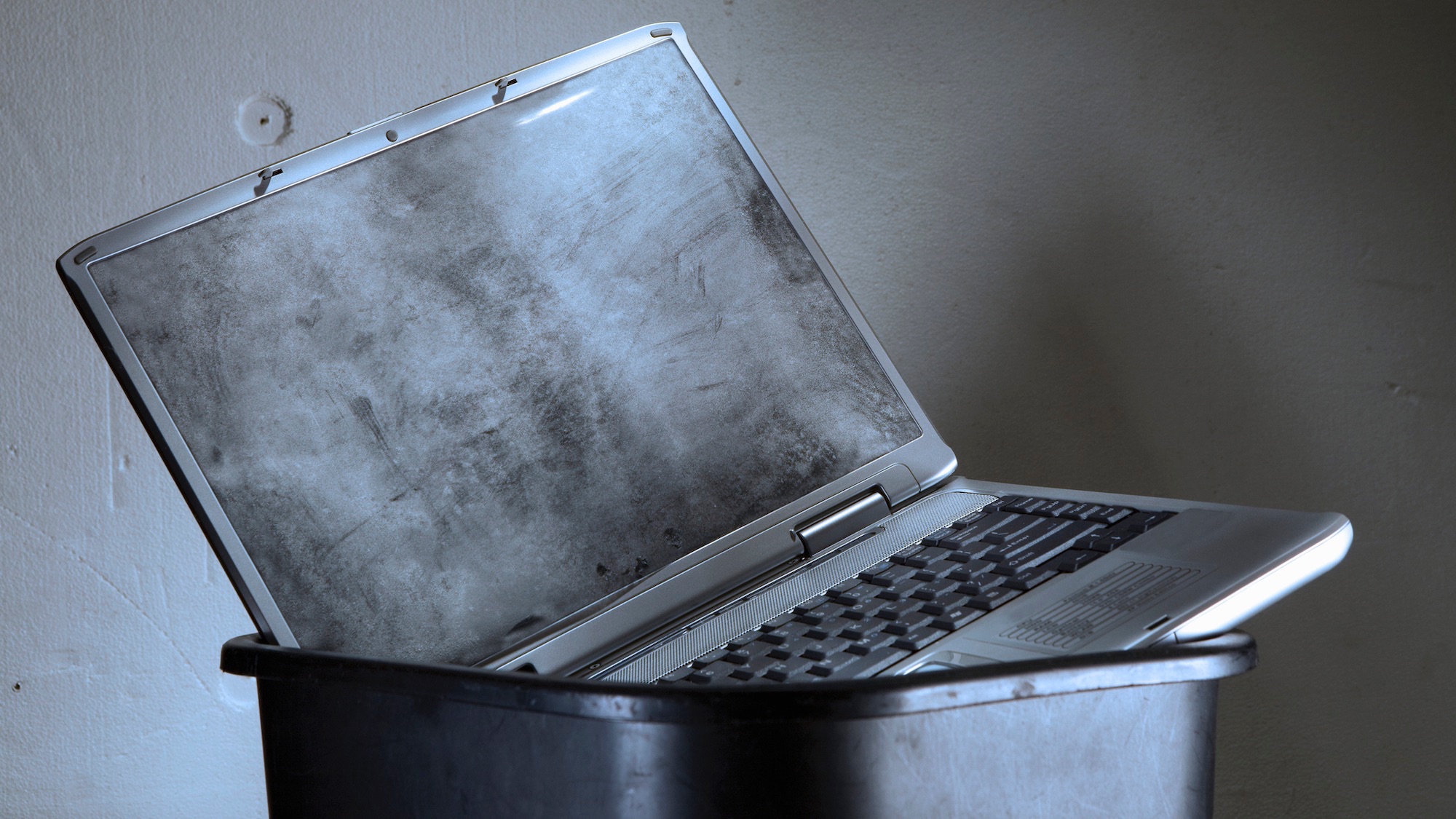
ラップトップを掃除することは、いくつかの理由で重要な仕事です。何よりもまず:ラップトップをうまく機能させます。ほこりや汚れがポートに入り、スクリーンヒンジに入っている場合、キーの間には、後でよりも早く問題に遭遇します。ラップトップをきちんと整頓しておくと、長持ちします。
他にも多くの理由があります。これは、アップグレードした場合、より多くのお金を手に入れることを恥ずかしくすることなく、地元のコーヒーショップであなたのラップトップを取り出すことができます。それが良好な状態にある場合、中古ラップトップにどれだけ多くの人々が喜んで支払うことに驚くかもしれません。
それが高価であるか、時間のかかる雑用であるという考えを、そうではないので、あなたを先送りにしないでください。頻繁に少し掃除するだけです。コンピューターに損傷を与えずにそれを進める方法は次のとおりです。開始する前に、ラップトップをオフにし、ポートからすべてのケーブルを抜いて、電源から外します。
必要なもの
少数の安価な材料と備品でラップトップを掃除することができます。一般的に少ないです:
画面のクリーニング
画面はおそらくラップトップの最も繊細な部分なので、ここで特に注意したいのです。バストディスプレイは、本質的にラップトップを役に立たなくします(手元に予備の外部モニターがない限り)、それも高価な修理です。ラップトップ画面を掃除するときは、常に注意を払ってください。
ここで最良のアプローチ(およびAppleが同意する)は、わずかに湿っている糸くずのないマイクロファイバー布を使用することです。除去する顕著なマークがある場合は、70%のイソプロピルワイプが問題ありませんが、水をお勧めします。拭き取りに優しくし、画面の上部から下部まで系統的に作業します。
状況が要求すると思われる場合は、スクリーンクリーニングソリューションを購入しても問題ありませんが、購入する前にレビューを確認してください。液体を使用する場合は、最初に使用している布に塗布してください。画面に直接適用しないでください。
HPが言うように、慎重な円形の動きを使用して、蓄積された汚れを除去するために必要な摩擦を作成します。必要以上の圧力をかけないでください。もう一方の手でラップトップの蓋の背面を保持すると、ここで役立ちます。布の乾いた部分や別の布を使用して、水分をきれいにします。
ベースを掃除します
ラップトップの残りの部分では、ディスプレイよりも少し脆弱でないコンポーネントを扱っています。ただし、一般的なアプローチは同じです。ほとんどのメーカー(Dellを含む)は、柔らかくマイクロファイバーの布を使用して汚れや破片を拭き取ることをお勧めします。 (マイクロファイバーは、掃除中に傷やマークを追加しないようにします。)
画面と同じ液体を使用する必要がある場合は、水、70%のイソプロピルワイプ、承認済みのラップトップクリーニング液を使用しますが、少量を使用し、最初に布に塗布し、ポート内またはキー間で何かを入手しないようにします。ラップトップシャーシ内で忍び寄る液体は、損傷を引き起こす可能性があります。
家庭用クリーナー、エアロゾルスプレー、溶媒、研磨剤の使用は避けてください。これらも損傷を引き起こす可能性が高いためです。ラップトップを乾燥させるか、使用している布のきれいな部分(または別の布)で乾燥させることができます。ペーパータオルや顔面ティッシュは避けてください。これは、ラップトップであまりにも厳しすぎる可能性があります(断片を置き去りにする可能性があります)。
サムスンなどからのもう1つの有用な推奨事項は、圧縮された空気の缶を使用することです。これは、ポートの周りまたはラップトップキーの間に集まった土や小さな粒子を吹き飛ばすのに役立ちます。ただし、他の指示と同様に、ラップトップ内のあらゆる影響に影響を与える空気の鋭い爆発が欲しくないため、注意してください。ダメージを与えない方法で角度を付けた短いバーストを使用します。

その他の取引、レビュー、および購入ガイド
#ラップトップを適切にそして安全に掃除する方法