1753992949
2025-07-31 19:30:00
Windowsでコマンドラインウィンドウを開いて、どのツールを使用すべきか疑問に思ったことがあるなら、あなただけではありません。コマンドプロンプト、PowerShell、およびWindowsターミナルの間で、それぞれを選択するタイミングを知ることは、あなたがどれだけ効率的に働くかに大きな違いをもたらすことができます。
基本を理解する
コマンドラインツールは、何十年もの間Windowsにとって不可欠でした。ユーザーがタスクを迅速に実行し、システムをより効果的に管理するのに役立ちます。ただし、すべてのコマンドラインツールが平等に作成されるわけではありません。コマンドプロンプト、PowerShell、およびWindowsターミナルの違いを知ることで、ジョブに適したものを選択し、不必要な頭痛を避けるのに役立ちます。
これらの各ツールの基本的な特性を見てみましょう。
コマンドプロンプト
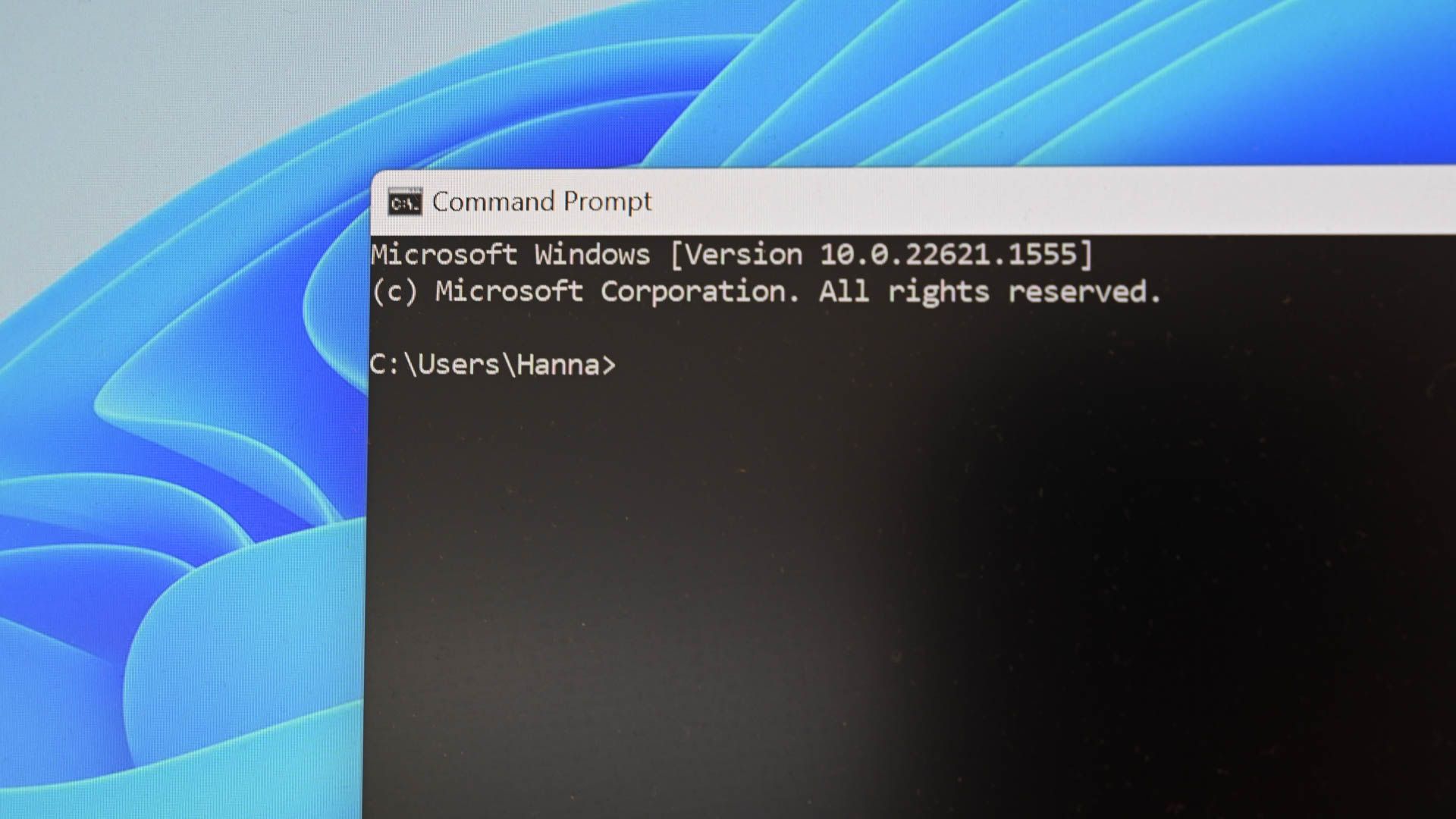
CMDと呼ばれることが多いコマンドプロンプトは、多くのユーザーにとって馴染みのあるツールです。ルーツをMS-DOSの日にさかのぼり、コマンドを実行するためのシンプルなテキストベースのインターフェイスを提供します。複雑な操作用に設計されていませんが、簡単なスクリプトの実行やファイルの管理など、迅速で簡単なタスクに最適です。
Powershell
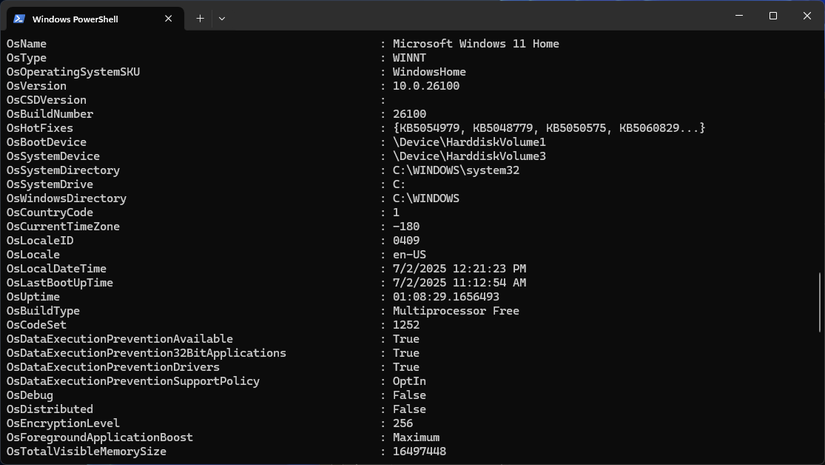
Powershellは、強力なスクリプト環境を提供することで物事を踏み上げます。主にプレーンテキストを扱うCMDとは異なり、PowerShellはオブジェクトを使用して動作し、Windowsシステムの管理に向けてより多用途になります。 .NETとしっかりと統合され、システム構成の自動化やWindowsレジストリへのアクセスなどの高度なタスクを処理できます。
Windowsターミナル
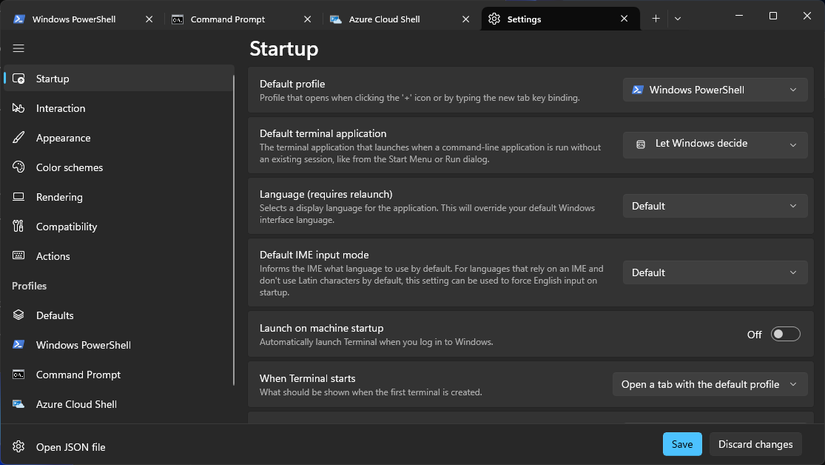
Windowsターミナルは、グループの最新メンバーです。シェル自体ではなく、複数のシェルをホストするための最新のインターフェイスとして機能します。 CMD、PowerShell、およびLinuxのSubsystemを介してLinux(WSL)を介してすべてのカスタマイズ可能なウィンドウ内で実行できます。タブ、Unicodeサポート、GPUアクセラレーションレンダリングなどの機能により、マルチタスクがよりスムーズで効率的になります。
サイドバイサイド機能の比較
重複はありますが、各ツールには独自の機能もあります。
コマンドプロンプト
-
テキストベースのシェル
-
1987年にリリースされました
-
基本的なスクリプトサポート(バッチファイル)
-
最小限のカスタマイズ
-
迅速なコマンドとレガシー業務に最適です
Powershell
-
オブジェクトベースのシェルとスクリプト言語
-
2006年にリリースされました
-
ループ、条件、およびシステムアクセスを備えた完全なスクリプトをサポートします
-
中程度のカスタマイズオプション
-
システム管理者と自動化の専門家に最適です
Windowsターミナル
-
複数のシェルのインターフェイス
-
2019年にリリースされました
-
CMD、PowerShell、WSLなどを実行します
-
テーマ、フォント、タブを使用した高いカスタマイズ
-
多様な環境を管理するパワーユーザーに最適です

関連している
Windows 11にWindowsターミナルを開く7つの方法
Windowsターミナルは、MacまたはLinuxディストリビューションに見られるターミナルと同じくらい優れています。
手元の仕事に適したツールを選択するのに役立ついくつかの提案を以下に示します。
シンプルなシステムタスク
IP構成のチェック、ディレクトリの動き、ファイルの迅速な名前変更などの基本的なアクティビティの場合、コマンドプロンプトは、最速かつ最も簡単な選択です。迅速に起動し、これらのタスクを簡単に処理します。
複雑なスクリプトと自動化
繰り返しタスクを自動化する、システム設定の管理、またはシステムから構造化されたデータをプルする必要がある場合は、PowerShellが最善の策です。スクリプト機能は、CMDが提供できるものをはるかに超えており、Windowsとの深い統合により、複雑なタスクがはるかに容易になります。
複数のセッションと環境の管理
複数のシェル環境(1つのタスクでCMD、別のタスクのPowershell、開発のためのWSL)で作業していることに気付いたとき、端末は輝きます。タブ付きインターフェイスを使用すると、複数のウィンドウでデスクトップを乱雑にすることなく、タスクを切り替えることができます。

実際にどのように使用していますか?
以下は、各ツールをどのように使用するかについてのいくつかの実用的な例です。
ファイルを一括変更します
すべてのTXTファイルをTXTに変更する必要がある場合、コマンドプロンプトは迅速に処理できます。ただし、条件付きロジックまたはより複雑な名前変更パターンが必要な場合、PowerShellは、スクリプト機能を備えた柔軟性を提供します。
システム情報の取得
CMDのSystemInfoは、システムの詳細の簡単なスナップショットを提供します。一方、PowerShellは、get-computerinfoのようなコマンドではるかに深い洞察を提供できます。
同時セッションを実行します
コマンドプロンプトとPowerShellを使用すると、通常、複数のウィンドウを開いています。 Windowsの端末は、PowerShellスクリプトやLinuxシェルの間で切り替えているかどうかにかかわらず、単一の合理化されたウィンドウで複数のタブを実行できるようにすることで変更されます。

関連している
Windows11でタスクを自動化するために作成できる7つの便利なバッチファイル
一度に複数のアプリを起動することを含む。
互換性と統合
実行しているWindowsのバージョンとやりたいことに応じて、これらのコマンドラインツールにはさまざまなレベルの互換性とシステム統合があることがわかります。
コマンドプロンプト
ほぼすべてのバージョンのWindowsで動作し、他に何も利用できない場合に信頼できるフォールバックになります。特別な依存関係は必要ありませんし、古いスクリプトやツールに適しています。
Powershell
Windowsエコシステムの奥深くに入り、AzureやOffice 365などのサービスにフックを提供します。PowerShellCoreの導入により、MacOSやLinuxなどのプラットフォームで利用できるようになりました。
Windowsターミナル
すべてのコマンドラインニーズのためにワンストップショップとして機能します。従来のCMD、PowerShellでのスクリプト、Linux環境での作業を使用している場合でも、Windowsターミナルは非常にカスタマイズ可能なエクスペリエンスですべてをホストできます。

関連している
5つの端末コマンドあなたが大きなハッカーの雰囲気を与える窓で実行できる
害はなく、ファウルはありません – ハッカーの雰囲気のみ。
迅速でシンプルなタスクを実行したい場合は、コマンドプロンプトが最適です。 Scripting、Automation、またはシステム管理をより深く掘り下げる必要がある場合、PowerShellにはジョブを効率的に実行するツールがあります。また、視覚的にモダンでカスタマイズ可能な方法で複数の環境を柔軟に動作させる場合は、Windowsターミナルがインターフェイスになるはずです。
これらの各ツールにはその強みがあり、必ずしも互いに競争しているわけではありません。それらは、豊富なツールボックスにあるさまざまなツールと考えてください。それぞれが最善を尽くし、いつ使用するかを理解することは、より賢く、より賢く働くのに役立ちます。ファイルの管理、強力なスクリプトの作成、環境間の切り替えなど、Windowsはジョブに適したツールを提供します。それはあなたのニーズに合った適切なものを選ぶだけの問題です。
#Windowsターミナルとコマンドプロンプトvs #PowerShellどちらを使用する必要がありますか