1753069756
2025-07-20 21:15:00
まとめ
-
Windows Recallは、Windows 11 PCでアクティビティを記録するために戻ってきたため、後で検索できます。それはまだ多くの人にとってプライバシーの問題です。
-
Windows 11 Proユーザーは、ローカルグループポリシーを使用して永久に無効にすることができます。
-
Windows 11のホームユーザーは、生体認証またはデバイス暗号化を無効にしたり、PCをアップグレードしたりしないことにより、リコールの実行を防ぐことができます。
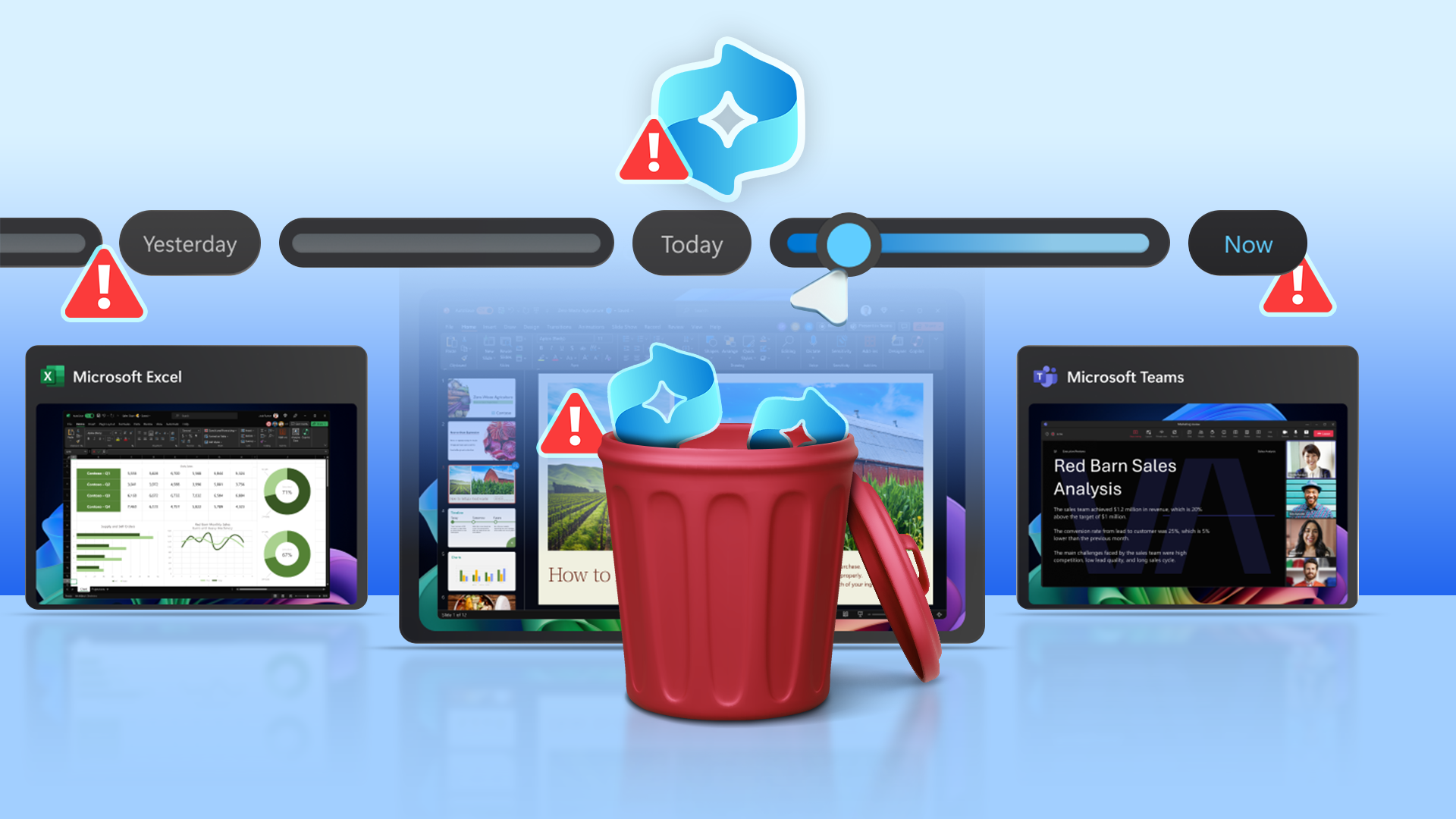
Windows Recallは、画面の定期的なスクリーンショットを撮影して、過去に行ったことについて尋ねることができるAIを搭載したアシスタントであり、プライバシーの懸念のために(再び)リコールされた後(再び)良いことで戻ってきました。 Windows11 Proユーザーがそれを無効にする方法は次のとおりです(また、そして今回は永遠に)。
Windows Recall Refresher
Windows Recall Sagaについて多くのことが書かれていますが、簡単に要約する価値があります。Microsoftは、Windows 11がPCを使用して通常のスクリーンショットを撮影し始め、AIで処理できるようにして、質問をして以前のアクティビティを調べることができると発表しました。
誰もがこの明白なセキュリティとプライバシーの悪夢にbalりました。その後、スクリーンショット(オンラインバンキング、個人的な会話などのプライベートPCの使用量が含まれる)が、アプリがそれらを読み取ることができる場所に保存され、それらの懸念を正当化することが発見されました。
その後、マイクロソフトはリコールを保留にし、いくつかの微調整を行い、再試行しました。その後、それは戻ってきて、より多くの問題が指摘され、彼らが行った図面に戻りました。今、リコールは再び最終的な形で戻ってきました。ユーザーは、特定のアプリケーションとWebサイトを録画から選択できるようになりましたが、ほとんどの場合、ほとんどの場合、ほとんどのことを知らない、または気にしないものです。
Windows Settingsアプリでリコールをオフにするオプションがありますが(「オフ」がデフォルトであると思われますが)、特にWindows機能がオペレーティングシステムの更新後に静かに自分自身を可能にする奇妙な習慣があるため、より永続的なソリューションを求めて、より恒久的なソリューションを求めています。
もちろん、一部の人々は、この種のことが役に立つと感じており、プライバシーに対する潜在的な脅威を心配していません。あなたがこのうらやましい気楽なグループの一人なら、この記事の残りの部分をスキップして、自分自身を楽しむことができます。真剣に、オンラインプライバシーに関しては、無知は至福です。
Windows 11 ProでWindows Recallを無効にする方法
Windows 11のプロエディションでは、ローカルグループポリシーエディターにアクセスできます(エンタープライズおよび教育エディションも同様ですが、ほとんどの人は自宅でこれらを使用していません)。このツールを使用すると、コントロールパネルまたは設定アプリで利用可能なものを超えて、Windowsシステムに微調整と構成変更を加えることができます。
今回はリコールが実際に展開されているため、グループポリシーの設定は、完全に、そしてできれば永久にオフにするために利用できます。多くのエンタープライズエンティティがグループポリシーを使用して、コンプライアンスの理由でデータがどのように使用されるかを制御するため、この設定が将来の更新によって却下される可能性は低いです。
したがって、ローカルグループポリシーを使用してWindowsリコールを無効にする方法は次のとおりです。[スタート]ボタンを右クリックし、[実行]をクリックし、[gpedit.msc]コマンドを入力し、[OK]を押してローカルグループポリシーエディターを起動します。

次に、左のナビゲーションツリーの[ユーザー構成]>[管理テンプレート]>[Windowsコンポーネント]>[Windows AI]に移動します。

「リコールで使用するためのスナップショットの保存をオフにする」設定をダブルクリックして編集し、値を変更して有効にしてから、[OK]をクリックして変更を閉じます。ローカルグループのポリシーエディターを閉じて、完了です。さようならリコール。

この設定を変更することの影響に興味がある場合は、公式のMicrosoftドキュメントを読むことができます。
Windows 11ホームユーザーの回避策を思い出してください
Windows 11 Proの余分なお金を払っていない場合でも、いくつかの回避策でリコールが実行できないことを確認できます。バイオメトリック認証をオフにするか、デバイスの暗号化とビットロッカーを無効にすることができます。これらはすべて、機能するためのシステム要件です。
バイオメトリック認証を削除してWindowsリコールを無効にするには、[スタート]メニューからWindows設定アプリを開き、[アカウント]>[サインインオプション]に移動します。各生体認証オプションを選択し、[削除]ボタンをクリックします。

改善された認証方法とディスク暗号化を無効にすることは、ポータブルデバイスを使用している場合、またはWindows PCが常に100%ではない共有環境で作業している場合、悪い考えになる可能性があることに留意してください。
別のオプションは、Windows Recallの高尚なシステム要件を満たすためにPCをアップグレードすることではありません。これはそれほど難しいことではありません。
窓をより安全で安全で、プライベートにします
Windows 11をよりプライベートにしたい場合は、無効にする6つの機能と、変更する追加の11のプライバシー設定を次に示します。
あなたのオペレーティングシステムはあなたをスパイしようとしている唯一のものではありません。スパイウェアとマルウェアはまだ多作であり、ハッカーと詐欺師はあなたをだましてデバイスやアカウントへのアクセスを提供する(または単にお金を盗む)新しい方法を見つけています。
警戒し、クラス最高のアンチウイルスを使用し、セキュリティのベストプラクティスに従ってください。 Linuxを試してみることもできます。たまに技術的なノウハウを少し服用することもありますが、コンピューティングエクスペリエンスを完全に制御できます。
#リコールが再び戻ってきました #できれば永久にそれを追放する方法は次のとおりです